Metrolist für PC: APK unter Windows 11 installieren
Metrolist wird nicht als native Windows-App angeboten. Diese Anleitung zeigt, wie du die Android-APK mit einem seriösen Emulator auf dem PC nutzt und wo die Grenzen der PC-Version liegen.

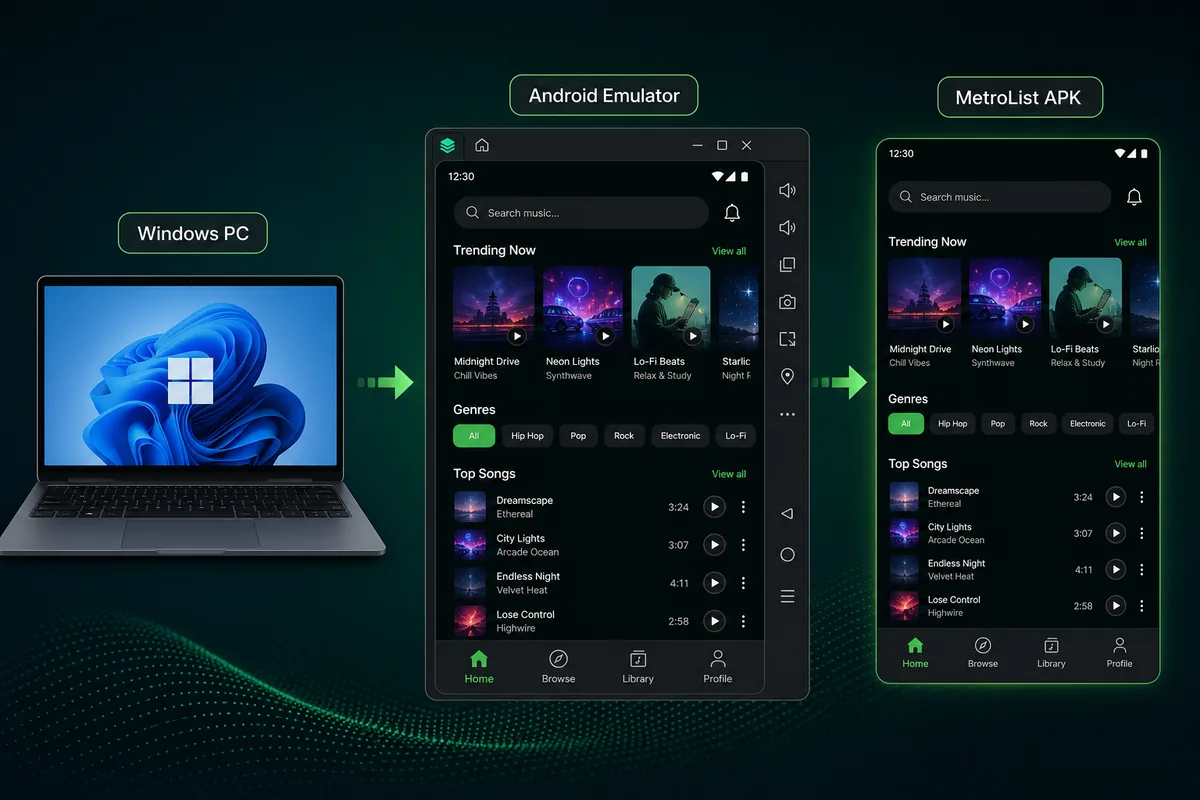
In dieser Anleitung
Kannst du Metrolist auf dem PC nutzen?
Ja. Die praktische Einrichtung von Metrolist für PC ist die Android-APK in einem Emulator, keine separate Windows-Installation. Wähle einen Emulator passend zur Hardware, nutze die offizielle APK-Quelle und beschränke die Berechtigungen.
Viele Suchanfragen nach MetroList PC, MetroList Windows oder MetroList Desktop führen zu irreführenden Downloadseiten. Ein nativer EXE-Installer ist nicht der übliche Verteilungsweg. Seiten mit MetroList PC Crack oder eigenem Windows-Installer solltest du meiden.
Der Emulator-Weg eignet sich für größeren Bildschirm, Tastatur, Desktop-Lautsprecher und Musik während der Arbeit. Für Android Auto, sehr sparsamen Betrieb oder echtes Telefonverhalten ist ein Android-Gerät besser.
Praktischste Einrichtung
Nutze einen aktuellen Android-Emulator, installiere nur eine vertrauenswürdige MetroList APK und halte Emulator sowie APK aktuell. Lade keine MetroList-EXE-Dateien herunter.
Was du vor der Installation unter Windows brauchst
MetroList selbst ist leicht, ein Emulator jedoch nicht. Diese Basis hilft gegen Ruckler.
| Punkt | Empfohlen | Warum wichtig |
|---|---|---|
| Windows-Version | Windows 10 oder 11 | Aktuelle Builds unterstützen moderne Emulatoren stabiler. |
| CPU | Intel oder AMD mit aktivierter Virtualisierung | Virtualisierung verbessert Tempo und verringert Audiolag. |
| Arbeitsspeicher | Mindestens 8 GB RAM | Emulator, Browser und Musikcache laufen parallel stabiler. |
| Speicher | Mindestens 5 GB frei | Platz für Emulator, APK, Cache und Offline-Musik. |
| Netzwerk | Stabiles WLAN oder Ethernet | Streaming und erste Bibliotheksladevorgänge brauchen stabile Verbindung. |
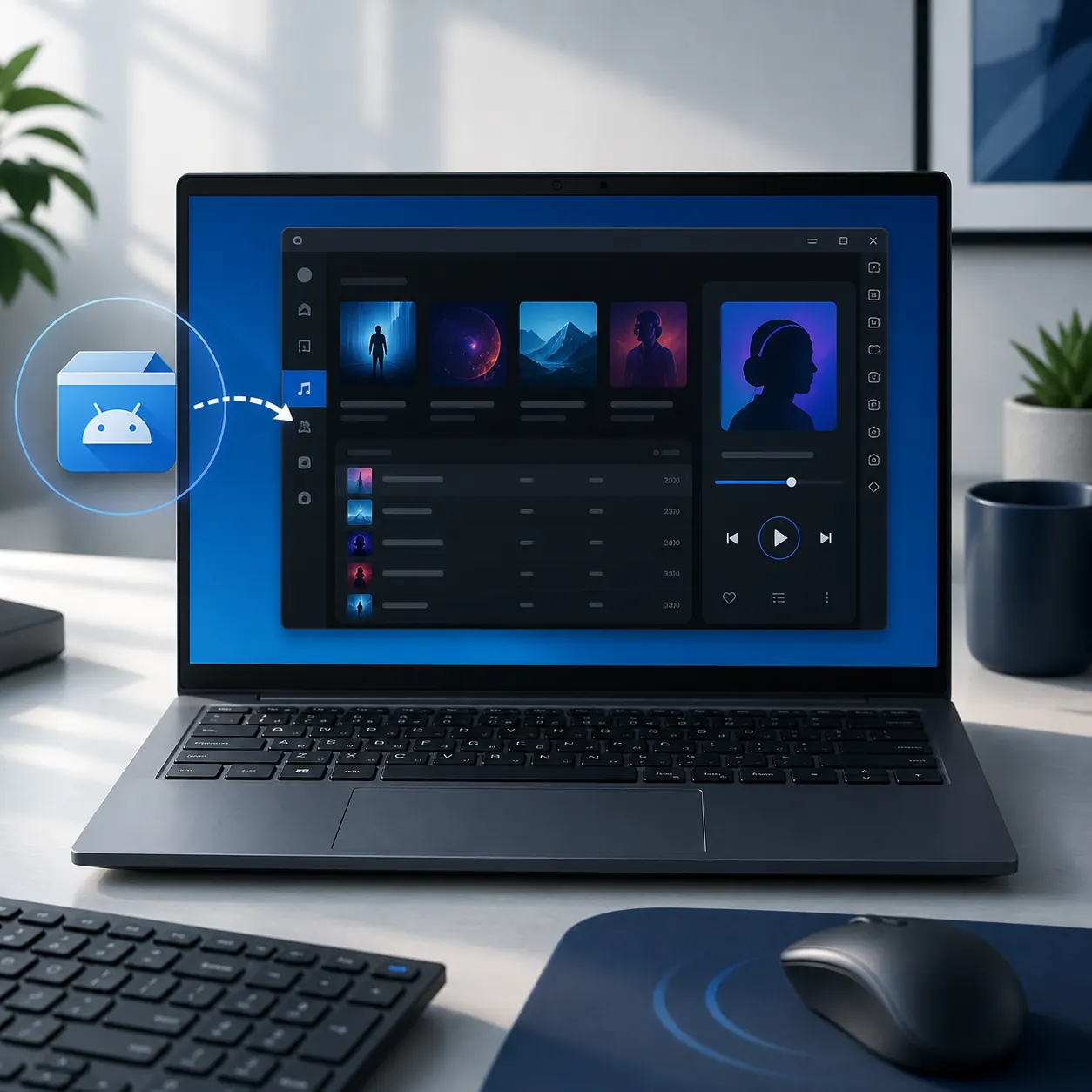
MetroList APK auf dem PC installieren
Die Schaltflächen unterscheiden sich je nach Emulator, der Ablauf bleibt ähnlich.
1. Android-Emulator wählen und installieren
Nutze BlueStacks, LDPlayer, MuMu Player oder Android Studio Emulator. Für die meisten ist ein Consumer-Emulator einfacher; Fortgeschrittene können Android Studio nutzen.
2. Virtualisierung aktivieren
Warnt der Emulator vor schlechter Leistung, aktiviere Intel VT-x oder AMD-V im BIOS/UEFI.
3. MetroList APK aus vertrauenswürdiger Quelle laden
Nutze diese Website oder die offiziellen GitHub-Releases. Vermeide MetroList PC.exe oder modifizierte Windows-Installer.
4. APK in den Emulator importieren
Ziehe die APK ins Emulatorfenster oder nutze Install APK. Android Studio kann adb verwenden.
5. MetroList öffnen und Wiedergabe einrichten
Starte die App, wähle Theme, Qualität, Downloadordner und optionale Synchronisierung. Teste zuerst einen Track.
6. Optional Desktop-Verknüpfung erstellen
Manche Emulatoren können Android-Apps auf den Windows-Desktop pinnen; die App läuft trotzdem im Emulator.
Welcher Emulator eignet sich für Metrolist auf dem PC?
Die beste Wahl hängt von Einfachheit, Ressourcenverbrauch und Kontrolle ab.
| Option | Geeignet für | Hinweise |
|---|---|---|
| BlueStacks | Einsteiger | Einfach, aber auf alten Laptops schwer. |
| LDPlayer oder MuMu Player | Leichtere Mediennutzung | Nur von offiziellen Websites laden. |
| Android-Studio-Emulator | Fortgeschrittene | Offizielle Tools mit adb, aber mehr Einrichtung. |
| Windows-Subsystem für Android | Bestehende WSA-Nutzer | Verfügbarkeit hängt von Region und aktuellem Microsoft-Support ab. |
MetroList fur PC sicher herunterladen
Viele suchen nach MetroList PC, doch sicher bleibt der Android-APK-Download plus ein vertrauenswurdiger Emulator. Prufe diese Punkte vor jedem Windows-Download.
| Suchbegriff | Sichere Aktion | Vermeiden |
|---|---|---|
| MetroList fur PC | Offizielle APK in einem Android-Emulator installieren. | Eigenstandige MetroList PC.exe Dateien. |
| MetroList fur PC herunterladen | APK von GitHub oder dieser Seite laden und in den Emulator importieren. | Installer-Bundles, Passwort-ZIPs oder Umfragen. |
| MetroList fur Windows | Diese PC-Anleitung fur Emulator-Einstellungen und Versionsprufung nutzen. | Seiten mit nativer Windows-Version ohne GitHub-Nachweis. |
Wenn du uber MetroList PC oder MetroList Windows kommst, nutze diese Seite als Kompatibilitatsanleitung und verifiziere die APK vor der Installation uber den GitHub-Guide.
Empfohlene Einstellungen
Nimm dir nach dem ersten Start kurz Zeit für Emulator- und App-Einstellungen. Das löst oft mehr als eine Neuinstallation.
Für Desktop-Musik zählen stabiles Audio, klarer Speicherort und einfache Updates.
- Ausgewogenes Profil nutzen - 2 bis 4 CPU-Kerne und 3 bis 4 GB RAM reichen meist.
- Windows-Standardaudio verwenden - Bei fehlendem Ton zuerst Windows-Mixer und Emulator-Audio prüfen.
- Offline-Downloads langsam starten - Erst kleine Playlist laden, dann Speicherort prüfen.
- Über dieselbe Quelle aktualisieren - Neue APK über die alte installieren und Bibliothek prüfen.
- APK-Version vor der PC-Installation prüfen - Für die PC-Nutzung solltest du dasselbe aktuelle Android-APK laden, dem du auch auf einem Smartphone vertrauen würdest. Am 13.08.2026 ist die offizielle neueste GitHub-Version v13.6.3, mit der Standarddatei Metrolist.apk und einer größeren Google-Cast-Variante. Meide Emulator-Pakete, die die App als Windows-EXE umbenennen.
Fehlerbehebung
Häufige Ursachen sind Emulatorrechte, alte APKs oder Windows-Audio.
APK installiert nicht
Download prüfen und Install APK verwenden; bei Parsing-Fehler neu laden.
Songs spielen nicht
Netzwerk, DNS/VPN und Datum/Uhrzeit im Emulator prüfen.
Audio ruckelt
Virtualisierung aktivieren, Auflösung senken und Ressourcen erhöhen.
Offline-Dateien fehlen
Emulatoren speichern Appdaten in virtuellen Datenträgern; nutze MetroList-internes Downloadmanagement.
Grenzen, Datenschutz und Sicherheit
MetroList für PC bleibt die Android-App im Emulator, keine native Windows-App. Android Auto und Benachrichtigungen können abweichen.
Installiere APKs nur aus vertrauenswürdigen Quellen. Ein zufälliger Windows-Installer ist unnötig und verdächtig.
Halte Emulator und APK aktuell und prüfe Berechtigungen vor der Kontosynchronisierung.
FAQ zu MetroList für PC
Nützliche offizielle Ressourcen
- MetroList GitHub-Repository - Offizieller Quellcode und Projektinformationen.
- MetroList GitHub-Releases - Release-Dateien und Versionsverlauf prüfen.
- Android Emulator Dokumentation - Offizielle Android-Emulator-Dokumentation.
Aktualisiert am 13.08.2026