Eine Spotify-Playlist in Metrolist importieren
Übertrage eine Spotify-Playlist mit einer sauberen CSV-Sicherung, den direkten Importschritten, Trefferprüfungen und einem YouTube-Music-Sync als Ausweichweg.

In dieser Anleitung
Wie importierst du eine Spotify-Playlist in Metrolist?
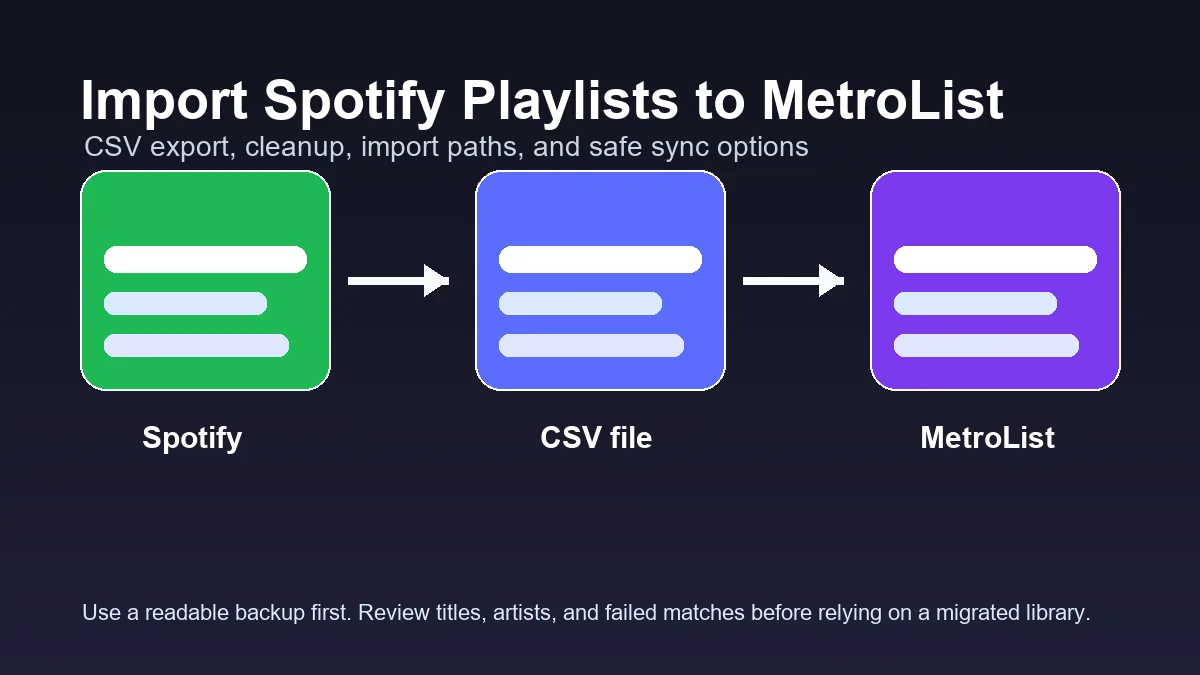
Der sicherste Weg ist, die Spotify-Playlist als CSV zu exportieren, Titel, Künstler, Album, URL und Reihenfolge lesbar zu halten und dann den Import in Metrolist zu starten. Vergleiche danach die Anzahl und mehrere Treffer; für große oder laufend bearbeitete Playlists eignet sich der YouTube-Music-Sync.
Bei kleinen oeffentlichen Playlists kann das Android-Teilen reichen: Spotify-Playlist oeffnen, Teilen antippen, weitere Ziele anzeigen und pruefen, ob MetroList erscheint. Bei groesseren Sammlungen ist eine CSV-Sicherung besser, weil du die Daten vor dem Import pruefen kannst.
Wenn CSV nicht funktioniert, ist Spotify zu YouTube Music und danach Kontosync in MetroList oft stabiler. Das braucht einen Schritt mehr, verhindert aber viele leere oder unvollstaendige Listen.
Praktische Empfehlung
Nutze CSV als Backup und Kontrollliste. Nutze den MetroList-CSV-Import, wenn deine Version die Datei akzeptiert. Nutze YouTube-Music-Sync fuer dauerhafte Kontolisten.
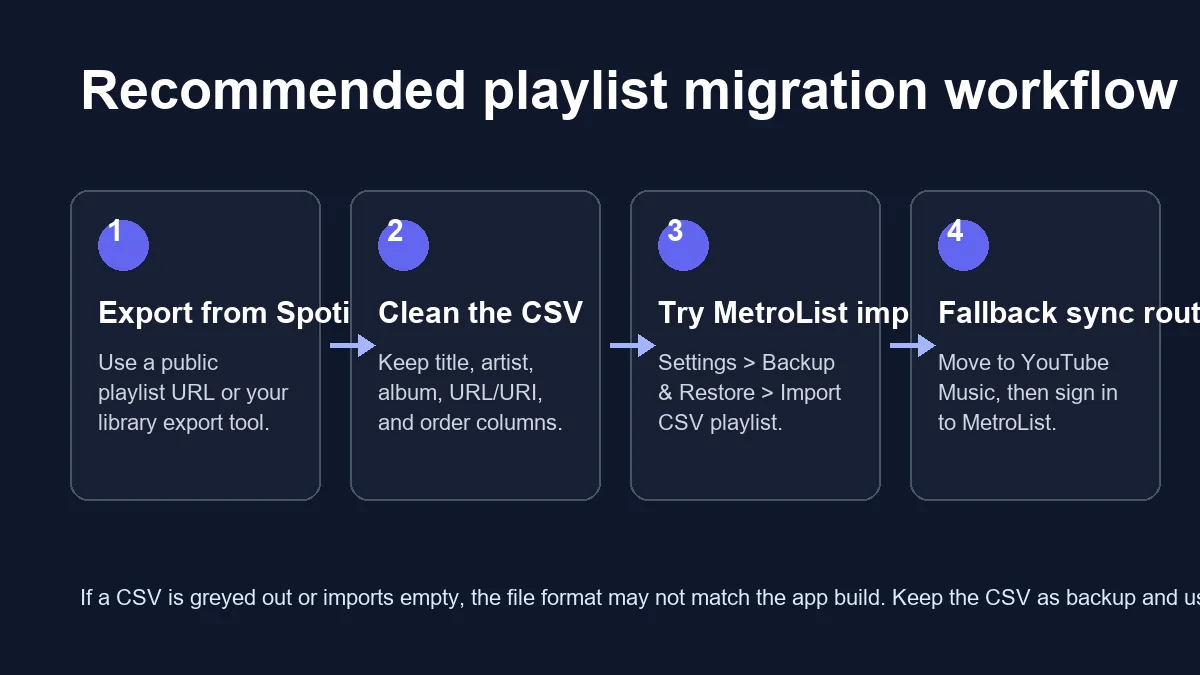
Empfohlener Ablauf von Spotify zu MetroList
Beginne nicht mit Mod-APKs, EXE-Installern oder unbekannten Konvertern. Trenne Export, Bereinigung, Import und Kontrolle, damit der Fehler klar erkennbar ist.
| Phase | Was tun | Warum es wichtig ist |
|---|---|---|
| Export | Nutze Exportify, Spotlistr, Chosic oder einen anderen vertrauenswuerdigen CSV-Exporter. | Spotify bietet in der normalen App keinen direkten CSV-Export. |
| Bereinigen | Behalte Titel, Kuenstler, Album, URL oder URI und Reihenfolge. Entferne leere Zeilen. | Saubere Felder verbessern das Matching. |
| Import | Teste in MetroList Einstellungen > Backup und Wiederherstellung > CSV-Playlist importieren. | So pruefst du den direkten Weg zuerst. |
| Pruefen | Oeffne die neue Playlist, spiele mehrere Titel und vergleiche die Anzahl. | Migration ist Matching, kein Kopieren von Audiodateien. |
| Alternative | Uebertrage zu YouTube Music und synchronisiere dasselbe Konto in MetroList. | Stabiler fuer grosse Listen und spaetere Aenderungen. |
Welches CSV-Format ist geeignet?
Es gibt kein einheitliches Spotify-CSV. Je nach Exporter findest du URI, ISRC, Popularitaet, Cover, Dauer oder Hinzufuegedatum. MetroList braucht nicht alle Analysespalten; wichtig ist eine klare Songidentitaet.
Öffne die CSV vor dem Import in einer Tabellen-App und speichere eine saubere UTF-8-Kopie. Eine einfache Beispielzeile ist: Titel, Künstler, Album, Spotify-URL. Verwende eine Zeile pro Titel und behalte die ursprüngliche Reihenfolge.
| Feld | Prioritaet | Nutzen |
|---|---|---|
| Titel | Behalten | Haupttext fuer die Suche. |
| Kuenstler | Behalten | Verhindert falsche Treffer bei gleichen Titeln. |
| Album | Nuetzlich | Hilft bei Live-Versionen, Remastern und Soundtracks. |
| Spotify-URL oder URI | Referenz | Gut zum Abgleich mit dem Original. |
| Reihenfolge | Behalten | Erleichtert die Kontrolle nach der Migration. |
| Cover oder Popularitaet | Optional | Gut fuer Archive, selten noetig fuer Import. |
Eine Spotify-Playlist in Metrolist importieren
Mit dieser Reihenfolge migrierst du eine Playlist, ohne das Original aus den Augen zu verlieren.
1. Spotify-Playlist exportieren
Kopiere den Playlist-Link und nutze einen vertrauenswuerdigen Exporter. Oeffentliche Listen brauchen meist nur die URL; bei privaten Listen pruefe die angeforderten Berechtigungen.
2. Arbeitskopie erstellen
Oeffne die CSV in Excel, Google Sheets oder LibreOffice. Entferne leere Zeilen, pruefe Titel und Kuenstler und sichere eine Kopie.
3. MetroList-Import testen
Oeffne MetroList, gehe zu Einstellungen und Backup/Wiederherstellung und waehle CSV-Playlist importieren, falls vorhanden.
4. Dateiauswahl korrigieren
Wenn die Datei grau ist, speichere sie in Downloads, verwende einen einfachen Namen mit .csv und kein umbenanntes XLSX.
5. Ergebnis pruefen
Vergleiche Trackanzahl, spiele Stichproben und kontrolliere Titel mit gleichem Namen.
6. CSV behalten
Auch bei spaeterem Sync bleibt die CSV ein portables Backup.
Wann YouTube Music besser ist
Wenn die Playlist in MetroList dauerhaft wie eine normale Bibliotheksliste funktionieren soll, ist Kontosync oft besser als wiederholter CSV-Import. Uebertrage die Liste zu YouTube Music, pruefe Treffer und melde dich in MetroList mit demselben Konto an.
Das hilft bei ausgegrauten Dateien, leeren Imports und sehr langen Playlists. Der Nachteil ist, dass du einen Transferdienst und ein Konto nutzt.
- Grosse Playlists - Der Zieldienst behandelt Paging und Matching besser.
- Reihenfolge - Du kannst die Liste vor der Nutzung pruefen.
- Laufende Pflege - CSV ist statisch; Sync ist besser fuer spaetere Aenderungen.
CSV-Importprobleme beheben
Meist liegen Fehler an Dateityp, fehlenden Spalten, App-Version oder Katalog-Matching.
CSV ist ausgegraut
Pruefe die echte .csv-Endung, verschiebe sie nach Downloads und exportiere als UTF-8-Text.
Playlist bleibt leer
Die Datei braucht eine Zeile pro Track mit Titel und Kuenstler. Nur Spotify-IDs reichen oft nicht.
Falsche Songs
Fuege Kuenstler und Album hinzu und korrigiere wenige falsche Treffer manuell.
Nur ein Teil erscheint
Aktualisiere, teile die CSV oder nutze YouTube-Music-Sync.
Spotify-Links spielen nicht
Der Link ist Referenz, keine abspielbare Quelle fuer MetroList.
Datenschutz und Sicherheit
Eine Playlist-CSV kann Hoergewohnheiten, private Namen und Konto-Links zeigen. Lade private Exporte nicht bei unbekannten Diensten hoch, ohne Berechtigungen und Datenverarbeitung zu pruefen.
Meide Tools, die ein MetroList-PC-EXE, deaktivierten Virenschutz oder eine Mod-APK verlangen. Playlist-Migration braucht das nicht.
Bevorzuge offizielle oder transparente Quellen. Das MetroList-GitHub-Projekt nennt Import- und Bibliotheksfunktionen; Exportify und Spotlistr helfen bei lesbaren CSV-Backups.
FAQ: Spotify zu MetroList
Nuetzliche Ressourcen
- MetroList GitHub-Repository - Offizielle Projektseite mit Import- und Bibliotheksfunktionen.
- Exportify - Exportiert Spotify-Playlists als CSV oder JSON.
- Spotlistr Spotify-Export - Zeigt uebliche Exportfelder.
- MetroList Community-Diskussion - Nutzerberichte zu CSV, Dateiauswahl und Alternativen.
Aktualisiert am 13.08.2026