MetroList Offline-Modus: Was funktioniert, was scheitert und wie du es behebst
MetroList kann Musik für die Offline-Nutzung herunterladen und zwischenspeichern, doch das hängt von gespeicherten Titeln, Speicherplatz und App-Version ab.

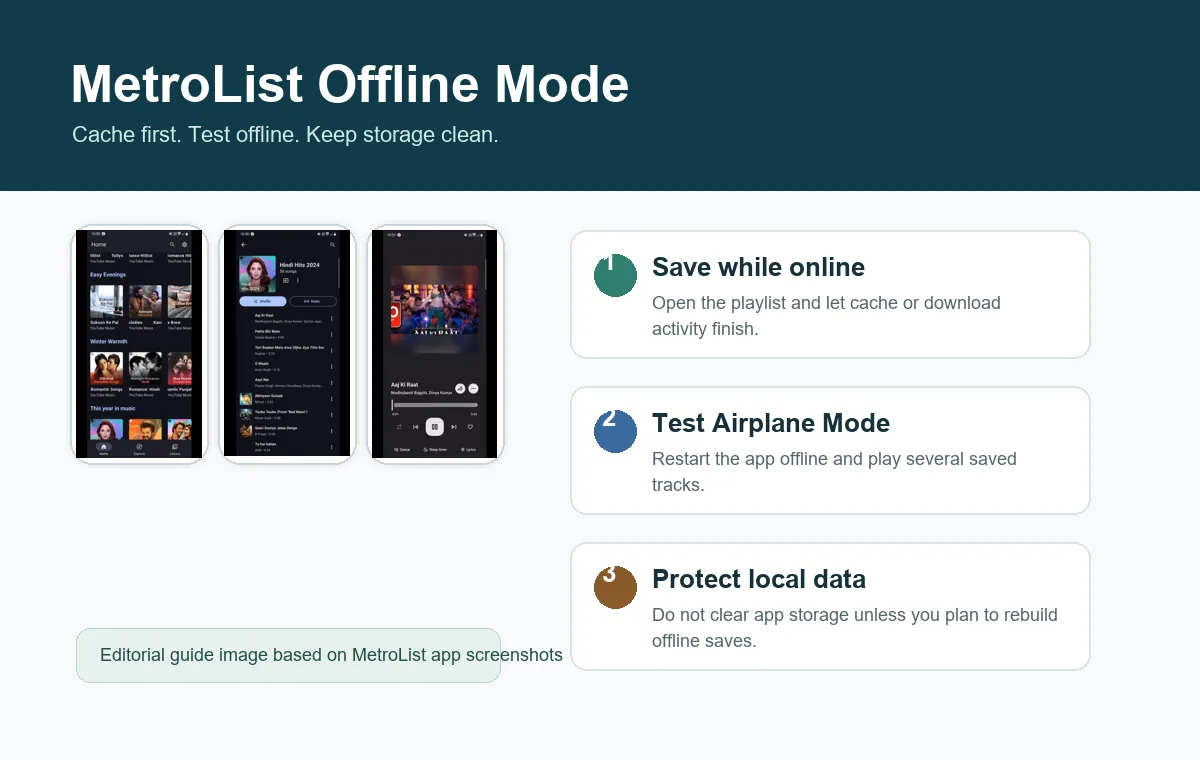
In dieser Anleitung
Funktioniert MetroList offline?
Der Offline-Modus von MetroList ist Download- und Cache-Unterstützung, kein Ersatz für alle Online-Funktionen. Speichere Musik online, halte Speicher frei und aktualisiere nur aus vertrauenswürdigen Quellen.
MetroList remains a YouTube Music client, so search, sync, fresh recommendations, and some library actions may still require internet access.
Test a small playlist in airplane mode before depending on a large offline library.
Kurzantwort
Der Offline-Modus von MetroList ist Download- und Cache-Unterstützung, kein Ersatz für alle Online-Funktionen. Speichere Musik online, halte Speicher frei und aktualisiere nur aus vertrauenswürdigen Quellen.
Was offline klappt
So funktioniert der MetroList Offline-Modus: Cache, Downloads, typische Wiedergabeprobleme und sichere Lösungen.
| Aktion | Offline-Erwartung | Zuerst prüfen |
|---|---|---|
| Zwischengespeicherten Titel abspielen | Funktioniert meist, wenn der Cache noch vorhanden ist | Titel online öffnen und vor der Reise testen. |
| Gespeicherte Playlist abspielen | Nur vorbereitete Titel funktionieren | Fehlende Songs vor dem Offline-Gehen prüfen. |
| Neue Songs suchen | Benötigt meist Internet | Suche und Hinzufügen online erledigen. |
| Bibliothek synchronisieren | Benötigt Internet und Konto | Synchronisierung vollständig abschließen lassen. |
| Lyrics oder Metadaten anzeigen | Offline eventuell unvollständig | Wichtige Inhalte vorher online öffnen. |
Vorbereitung
MetroList kann Musik für die Offline-Nutzung herunterladen und zwischenspeichern, doch das hängt von gespeicherten Titeln, Speicherplatz und App-Version ab.
1. Aus vertrauenswürdiger Quelle installieren
Nutze diese Website oder offizielle GitHub-Releases. Meide EXE-Dateien, Premium-Pakete und umbenannte APKs.
2. Nur bei Bedarf anmelden
Wenn du Sync brauchst, lasse die Bibliothek online vollständig synchronisieren.
3. Kleine Playlist vorbereiten
Wähle 10 bis 20 Songs, spiele oder speichere sie online und warte auf den Abschluss.
4. Speicher und Akku prüfen
Android kann Cache bei wenig Speicher löschen; Akkusparregeln können Downloads stoppen.
5. Flugmodus testen
Flugmodus aktivieren, MetroList neu öffnen und mehrere Titel abspielen.
6. Version aktuell halten
Am 25. Juli 2026 zeigt GitHub 13.6.1 als neueste Release; prüfe vor Installation erneut.
Cache vs. Downloads
Cache und Download sind nicht identisch. Cache ist appverwalteter lokaler Speicher, Download eine bewusstere Aktion in MetroList. Beide können durch Datenlöschung verschwinden.
Verschiebe Cache-Dateien nicht manuell im Dateimanager, wenn du die interne App-Datenbank nicht kennst.
Für Reisen sollte MetroList selbst die Steuerzentrale bleiben: speichern, löschen und testen in der App.
| Fall | Bessere Option | Grund |
|---|---|---|
| Kurzer Weg mit schwachem Netz | Aktuelle Playlists cachen | Schnell und spart Speicher. |
| Flug oder lange Reise | Eigene Offline-Playlist | Jeder Titel lässt sich vorher prüfen. |
| Wenig Speicher | Kleiner rotierender Cache | Verhindert unerwartete Bereinigung. |
| Nach Neuinstallation | Offline-Speicher neu aufbauen | Cache überlebt eine saubere Neuinstallation selten. |
Fehlerbehebung
So funktioniert der MetroList Offline-Modus: Cache, Downloads, typische Wiedergabeprobleme und sichere Lösungen.
Cache-Songs verschwunden
Prüfe Speicherbereinigung, Cleaner-Apps und ob MetroList-Daten gelöscht wurden.
Playlist überspringt Titel
Wahrscheinlich wurde nur ein Teil vorbereitet. Online gehen und abschließen lassen.
Online ja, offline nein
Lokale Kopie oder Metadaten können unvollständig sein.
Download endet nicht
Akkubeschränkung vorübergehend lockern, App offen lassen und stabiles WLAN nutzen.
Probleme nach Update
Offizielle Hinweise lesen und aktuelle APK über die alte installieren.
Problem im PC-Emulator
Emulatoren nutzen virtuelle Datenträger; Cache in MetroList verwalten und genug Speicher zuweisen.
Grenzen und Sicherheit
Offline ist nützlich, aber kein dauerhaftes Archiv. MetroList ist ein Wiedergabeclient, kein universeller Downloader. Beachte Verfügbarkeit, lokale Regeln, Plattformbedingungen und Künstlerrechte.
Wenn Musik für Reise oder Termin wichtig ist, prüfe sie vorher in MetroList und halte eine legitime Alternative bereit.
- Regionale Verfügbarkeit - Wenn YouTube Music regional nicht funktioniert, kann MetroList ebenfalls scheitern.
- Synchronisierung - Bibliotheksänderungen brauchen Verbindung.
- Speicherbereinigung - Android oder Cleaner können Cache löschen.
- Modifizierte APK - Inoffizielle APKs können Cache brechen oder riskanten Code enthalten.
Sicher aktualisieren
Bei instabilem Offline-Modus nicht zu einer Mod-APK springen. Prüfe Version, Release Notes und Speicher.
Installiere Updates möglichst über die bestehende App und teste danach online und offline.
Zur Quellenprüfung nutze den MetroList-GitHub-Guide und vergleiche Repository, Tag, APK-Name und Datum.
FAQ zum MetroList Offline-Modus
Offizielle Quellen zur Prüfung
- MetroList GitHub-Repository - Offizielle Quelle und README mit Wiedergabefunktionen wie Download und Offline-Cache.
- MetroList GitHub-Releases - Offizieller Verlauf zum Prüfen aktueller APK-Versionen und Wiedergabefixes.
- Android-Speicherhilfe - Google-Hilfe zu freiem Speicher und App-Datenbereinigung unter Android.
Aktualisiert im Juni 2026