Cómo crear una playlist en Metrolist: añade, edita y ordena canciones
Crea una playlist local, añade canciones desde el reproductor o la biblioteca y entiende cuándo intervienen la sincronización o la exportación.

En esta guía
Qué ocurre al crear una playlist en Metrolist
Metrolist trata una playlist nueva como un objeto de la biblioteca que puede contener canciones y conservar sus posiciones. El código oficial incluye datos de playlists locales, estado editable, relaciones entre canciones y playlists, fechas de creación y actualización, y enlaces opcionales a una playlist de YouTube. Por eso crear una playlist no equivale a descargar el APK ni a importar una colección de Spotify: es una tarea de organización dentro de la aplicación.
La primera prueba debe ser pequeña. Crea una playlist con un nombre claro, añade dos o tres canciones reconocibles, cierra y vuelve a abrir la lista y confirma que el orden y las carátulas son correctos. Así puedes distinguir un cambio local guardado de un problema posterior de red, metadatos o disponibilidad de una canción.
Los iconos pueden cambiar con una nueva versión, el tamaño de pantalla o la traducción. Busca Biblioteca, Playlists, una acción para añadir y una acción para crear, en lugar de depender de la posición de un botón en una captura antigua. Las imágenes de esta guía son pantallas reales del proyecto usadas como orientación, no una promesa de que todas las versiones sean idénticas.
Regla práctica
Crea la playlist localmente, pruébala con pocas canciones y amplíala después. No borres los datos ni instales un APK modificado desconocido solo porque una actualización parece tardar.
Playlists locales, sincronizadas y límites de búsqueda
Antes de seguir los pasos, decide qué problema estás resolviendo. Así esta guía no se convierte por accidente en una guía de descarga, transferencia desde Spotify o caché offline.
| Caso | Qué significa | Siguiente paso |
|---|---|---|
| Playlist local | Una lista guardada y editable dentro de la biblioteca. | Créala primero y verifica las canciones antes de añadir muchas. |
| Playlist enlazada con YouTube | Una lista con identificador remoto o sincronización opcional. | Mantén la conexión al enlazar o sincronizar y revisa ambas vistas. |
| Canciones descargadas o en caché | Datos de reproducción offline, no una exportación de playlist. | Consulta la guía de modo offline para conocer límites de almacenamiento. |
| Transferencia desde Spotify | Mover una colección desde otro servicio a Metrolist. | Usa la guía específica de importación de playlists de Spotify. |
| Problema de versión APK | La aplicación no crea o guarda la lista correctamente. | Comprueba el release oficial y la guía de problemas antes de reinstalar. |
Cómo crear una playlist en Metrolist
La ruta más fiable empieza en la biblioteca y no en una página de descarga. Abre Metrolist y espera a que termine de cargar la pantalla de inicio o la biblioteca. Si acabas de instalarlo, reproduce primero una canción normal para confirmar que la sesión funciona antes de probar los cambios de playlists.
Una playlist local normalmente solo necesita un nombre al crearla. Elige un nombre que explique su propósito, como Paseo matutino, Estudio o Viaje de fin de semana. Evita crear muchas listas de prueba casi iguales: los duplicados complican la ordenación y las comprobaciones de sincronización.
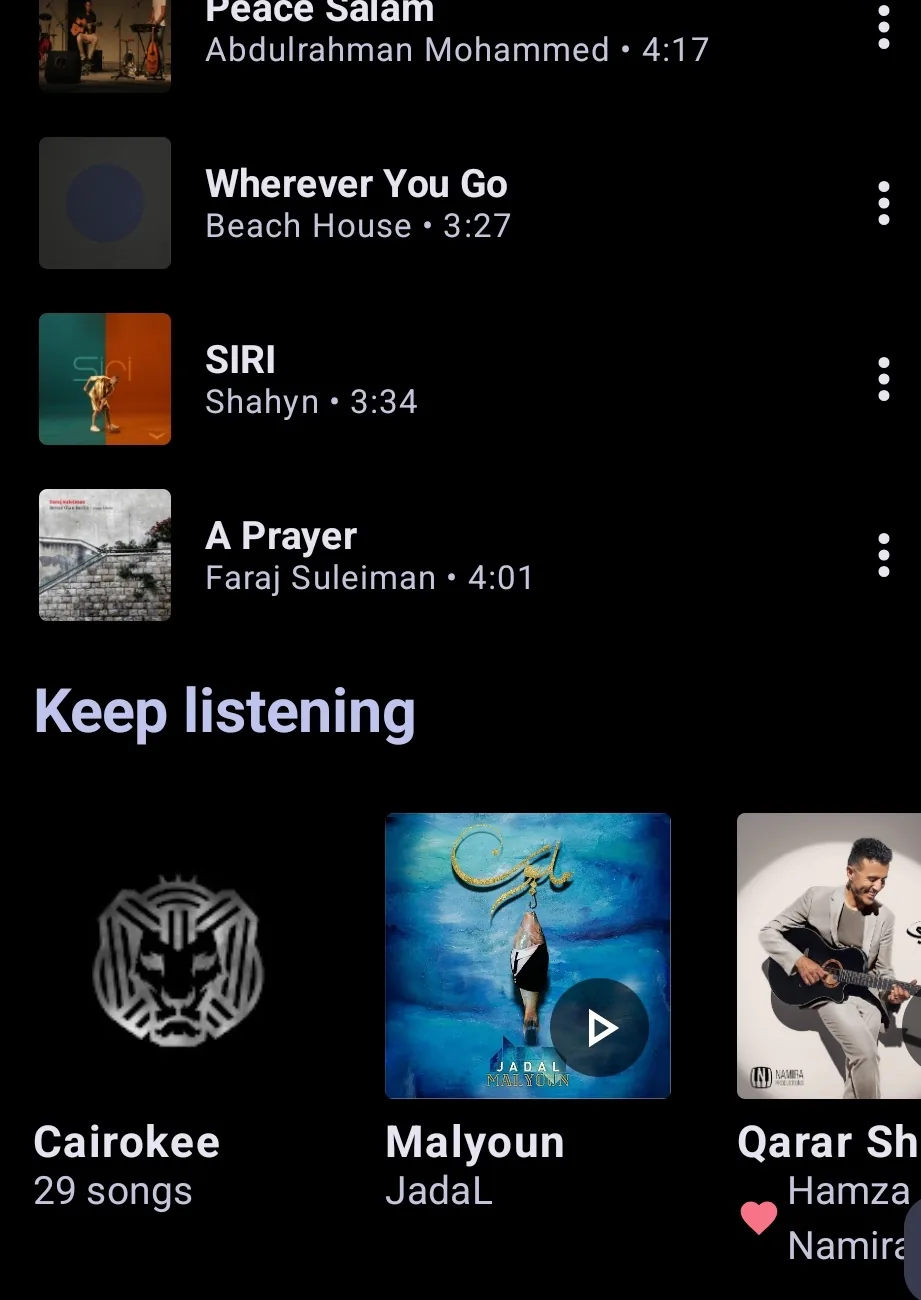
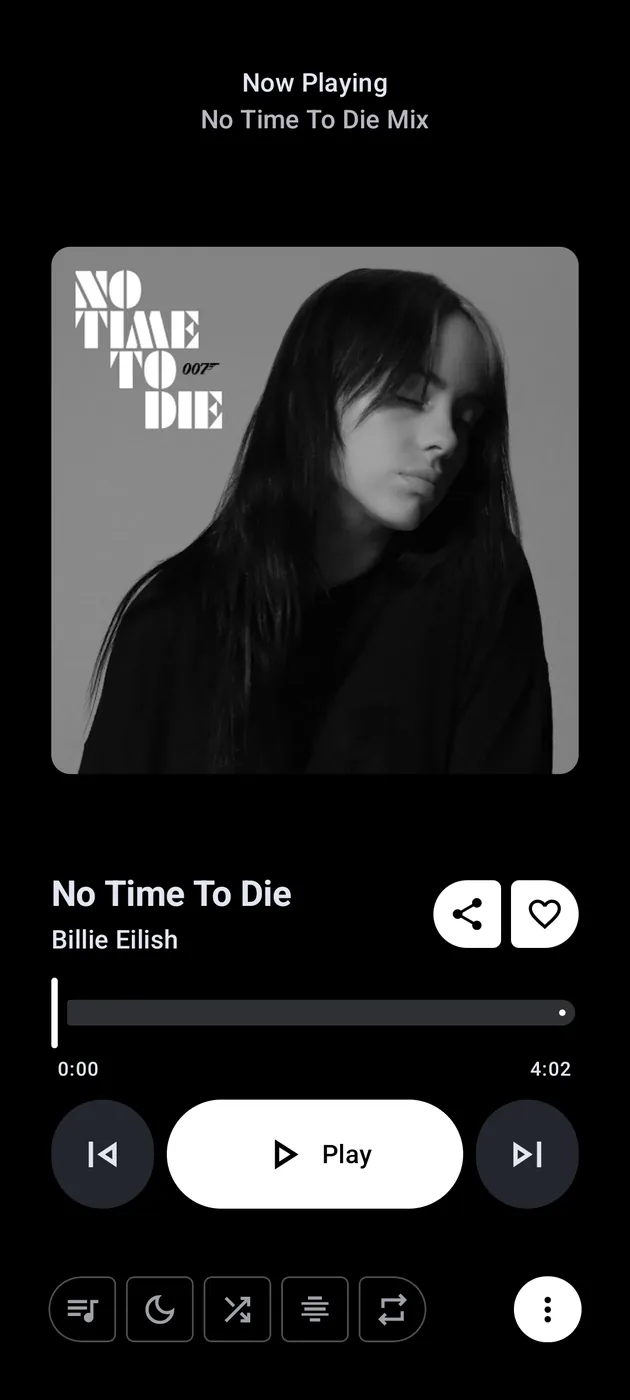
Las capturas oficiales de Android muestran el contexto de biblioteca y reproductor: las playlists aparecen junto a canciones y otras colecciones, mientras el reproductor ofrece menús para actuar sobre la pista actual. Úsalas para orientarte y sigue los textos de la versión instalada.
- Abre la Biblioteca — Entra en la pestaña Biblioteca o en la pantalla que muestra canciones, álbumes, artistas y playlists.
- Entra en Playlists — Elige Playlists. Si hay filtros o chips de orden, conserva el filtro predeterminado hasta que exista la nueva lista.
- Elige Crear playlist — Pulsa la acción de añadir o crear, escribe un nombre corto y confirma. Si el diálogo solo pide un título, es suficiente para guardar la lista inicial.
- Añade la primera canción — Abre el menú de una canción, álbum, artista o reproductor y elige añadir a playlist. Selecciona la lista nueva en lugar de crear otra copia.
- Confirma la lista — Vuelve a la Biblioteca, abre la playlist y revisa el título, la carátula, el número de canciones y las primeras pistas.
- Amplíala poco a poco — Añade más canciones en pequeños grupos. Si una fuente falla, sabrás qué incorporación causó el problema.
Cómo editar y gestionar una playlist de Metrolist
Después de crearla, gestionar una playlist consiste sobre todo en cambios pequeños y reversibles. Abre la lista antes de editarla, usa el menú de una canción para acciones individuales y anota el orden original si la secuencia es importante. El código oficial guarda posiciones, por lo que el orden forma parte de los datos.
La aplicación también puede mostrar playlists de una fuente remota. Esas listas no siempre se comportan como una lista local editable: el título, el número de pistas, la carátula y los controles pueden depender de la cuenta o de la red. Si no aparece Editar, comprueba si es una playlist remota, una lista del sistema como Me gusta o Descargadas, o una lista local normal.
Quitar una canción de una playlist no es lo mismo que borrarla del dispositivo. La edición cambia la pertenencia a la lista; borrar los datos de la aplicación es una acción mucho mayor que puede afectar al estado de reproducción, la configuración y la información local.
Cambia el nombre
Usa el menú o la acción de edición cuando esté disponible. Un nombre único ayuda a encontrar la playlist y a reconocerla durante una sincronización.
Añade desde el reproductor
El menú del reproductor sirve cuando descubres una canción escuchando. Selecciona la playlist y espera a que aparezca la confirmación o cambie el contador.
Quita una pista
Usa el menú de la canción dentro de la playlist y elige quitar. Quitar la pertenencia no debe interpretarse como borrar la canción original.
Reordena cuando la lista esté estable
Si la versión muestra controles para arrastrar o mover, cambia primero un grupo pequeño y vuelve a abrir la playlist para verificar las posiciones.
Comprueba duplicados
Las versiones en directo, remix y álbum pueden parecer iguales. Compara artista y duración antes de quitar una canción que quizá sea intencional.
Separa el trabajo local y remoto
Si un cambio remoto no aparece, reconecta y deja que termine la sincronización. No crees copias locales como sustituto de diagnosticar la lista original.
Orden y sincronización opcional con YouTube
Ordenar las playlists responde a una pregunta diferente de reordenar las canciones. Ordenar la biblioteca ayuda a encontrar una lista por nombre, fecha de creación, número de canciones o última actualización; reordenar dentro de la lista cambia la secuencia de canciones. Decide qué nivel necesitas antes de cambiarlo.
El código también registra un estado de sincronización automática y un identificador remoto. Es una señal de que existe una frontera de sincronización, no una garantía de que cada edición local se convierta de inmediato en una edición remota. Influyen la red, la cuenta, la propiedad de la playlist y la versión instalada.
Si solo quieres una secuencia personal, mantén la playlist local. Si necesitas la misma lista en YouTube, conéctala de forma deliberada, espera a que termine la sincronización y verifica un cambio pequeño antes de confiar en toda la colección.
| Objetivo | Acción | Comprobación |
|---|---|---|
| Encontrar una playlist | Ordena la biblioteca por nombre o actualización reciente. | La lista cambia de lugar, pero no necesariamente cambia el orden de sus canciones. |
| Cambiar la secuencia | Usa el control de mover o posición si la versión lo ofrece. | Cierra y vuelve a abrir la playlist para confirmar las primeras pistas. |
| Compartir una lista remota | Usa la acción de compartir o el enlace remoto disponible. | Comprueba que el enlace apunta a la playlist correcta y no a una lista local. |
| Sincronizar con YouTube | Activa o usa el flujo de sincronización opcional con conexión. | Haz un cambio pequeño y revisa ambos lados antes de editar en masa. |
| Preparar un viaje offline | Usa una playlist local y después los pasos de modo offline. | Prueba las canciones guardadas en modo avión; la caché no es un archivo exportado. |
Exportación, copia de seguridad y límites de transferencia
El código de Metrolist incluye funciones relacionadas con la exportación de playlists y enlaces remotos, pero una exportación debe entenderse como una entrega controlada de datos. No todos los servicios aceptan el mismo archivo ni pueden resolver las mismas canciones.
Esto es importante para las búsquedas sobre Spotify. Pasar una playlist de Spotify a Metrolist es un flujo distinto, con otros problemas de coincidencia, así que usa la guía de importación existente. Esta página se mantiene centrada en crear y gestionar playlists que ya viven en Metrolist.
Antes de una actualización grande o una reinstalación, anota los nombres de tus playlists importantes y comprueba si cada una es local o remota. Esa copia sencilla puede ser más útil que asumir que la caché de la aplicación sobrevivirá a una instalación limpia.
- Exporta el objeto correcto — Elige la exportación de playlist, no la descarga de audio. Exportar una lista y descargar canciones son tareas diferentes.
- Conserva el enlace de origen — En una playlist remota, guarda el enlace oficial o del servicio para comparar el destino después de importar o sincronizar.
- Espera canciones sin coincidencia — Los títulos, artistas, regiones y versiones en directo o remix pueden impedir que el destino resuelva todas las pistas.
- Anota los nombres antes de reinstalar — Una nota con nombres y propósito de las playlists crea un camino de recuperación aunque se pierdan datos locales.
- Usa la guía de transferencia — Para dudas sobre Spotify y Metrolist, sigue la página de importación en vez de tratar la exportación como un conversor de un clic.
Solución de problemas con playlists de Metrolist
Cuando una playlist no se guarda, cambia una sola variable cada vez. Primero confirma que la reproducción normal y la biblioteca cargan bien. Luego crea una lista pequeña, añade una canción reconocible y vuelve a abrirla. Así sabrás si el problema es la creación, la coincidencia de canciones, la sincronización o un fallo general.
Evita borrar los datos o saltar a un APK desconocido como primera medida. Esas acciones pueden eliminar playlists locales, ocultar el error original y crear otro problema. Compara la versión instalada con el release oficial solo después de que la prueba local pequeña falle de forma constante.
No aparece Crear playlist
Abre la vista normal de Playlists, quita cualquier búsqueda o filtro y comprueba si estás viendo una lista del sistema o remota. Actualiza desde el release oficial solo si la acción sigue ausente.
La nueva playlist está vacía
Añade una canción conocida desde el menú de la pista, espera la confirmación y vuelve a abrir la lista. Puede que simplemente no se confirmara la selección.
La canción aparece dos veces
Compara artista, álbum, duración y etiquetas de versión. Quita solo la pertenencia duplicada que no quieres; no borres los datos de la aplicación.
El orden vuelve atrás
Reabre la playlist después de mover una canción. Si es remota, deja terminar la sincronización y prueba una sola posición antes de reorganizarla completa.
Los cambios no se sincronizan
Reconecta, confirma la cuenta o el estado remoto y revisa las notas del release. Una playlist local puede estar bien aunque la petición remota se retrase.
La playlist desapareció tras reinstalar
Los datos locales pueden no sobrevivir a una desinstalación limpia. Usa tus notas o una exportación y la página oficial de releases, no una herramienta de recuperación desconocida.
Falla toda la aplicación
Deja de tratarlo como un problema exclusivo de playlists. Usa la guía general de MetroList, revisa la red y verifica la versión oficial antes de hacer cambios grandes.
Comprobación de versión y fuente antes de reinstalar
Este es un sitio de descarga de aplicaciones y APK, así que la verificación de versión forma parte del control editorial aunque este artículo sea informativo y no una página de descarga. El feed oficial de releases de GitHub se comprobó el 22 de agosto de 2026. Seguía mostrando v13.6.3, publicada el 7 de agosto de 2026, y no se encontró una versión estable posterior.
El archivo estándar Metrolist.apk figura con 24.146.395 bytes. El mismo release también incluye una variante Izzy y otra con Google Cast. No necesitas esas variantes para crear una playlist local; elige una solo por una razón de compatibilidad concreta y compara etiqueta, nombre, tipo de archivo y metadatos antes de instalar.
Si crear playlists solo falla en un APK antiguo o recompaquetado, vuelve a la página oficial y a la guía de verificación de GitHub. No describas un mirror, EXE, ZIP con contraseña o build modificada como arreglo oficial para playlists.
| Campo comprobado | Detalle verificado | Por qué importa |
|---|---|---|
| Última etiqueta estable | v13.6.3 | Usa una etiqueta de release, no el titular de un mirror. |
| Fecha de publicación | 7 de agosto de 2026 | Una fecha concreta se compara mejor que la palabra última. |
| Archivo estándar | Metrolist.apk | El paquete Android normal para la mayoría de usuarios. |
| Tamaño estándar | 24.146.395 bytes | Compara los metadatos exactos del release antes de descargar. |
| Archivo Google Cast | 25.774.469 bytes | Elige esta variante solo si necesitas Cast. |
| Fuente | Releases de MetrolistGroup/Metrolist en GitHub | La página de primera mano es la referencia estable. |
Preguntas frecuentes sobre crear playlists en Metrolist
Fuentes oficiales comprobadas
- Repositorio oficial de Metrolist en GitHub — Código fuente y funciones de playlists locales, edición, posiciones y sincronización.
- Releases oficiales de Metrolist — Etiquetas, nombres y tamaños de APK y fechas de publicación de primera mano.
- Release Metrolist v13.6.3 — Release estable específico comprobado el 22 de agosto de 2026.
Elige el siguiente paso más pequeño que encaje con tu problema en lugar de reinstalar desde una página sin verificar.