Metrolist Playlist erstellen: Songs hinzufügen, bearbeiten und sortieren
Erstellen Sie eine lokale Playlist, fügen Sie Titel aus Player oder Bibliothek hinzu und verstehen Sie die Grenzen von Synchronisierung und Export.

In dieser Anleitung
Was passiert beim Erstellen einer Metrolist-Playlist?
Metrolist behandelt eine neue Playlist als Bibliotheksobjekt, das Songs und deren Positionen speichern kann. Der offizielle Quellcode enthält lokale Playlist-Daten, einen bearbeitbaren Status, Zuordnungen zwischen Songs und Playlists, Erstellungs- und Änderungszeiten sowie optionale Informationen für eine YouTube-Playlist. Eine Playlist zu erstellen ist daher weder ein APK-Download noch ein Spotify-Import, sondern eine Organisationsaufgabe in der App.
Beginnen Sie mit einem kleinen Test. Erstellen Sie eine Liste mit eindeutigem Namen, fügen Sie zwei oder drei bekannte Songs hinzu, schließen Sie die Ansicht und öffnen Sie sie erneut. Prüfen Sie Name, Cover, Reihenfolge und Anzahl. So lässt sich ein lokaler Speicherfehler von späteren Problemen mit Netzwerk, Metadaten oder nicht verfügbaren Titeln unterscheiden.
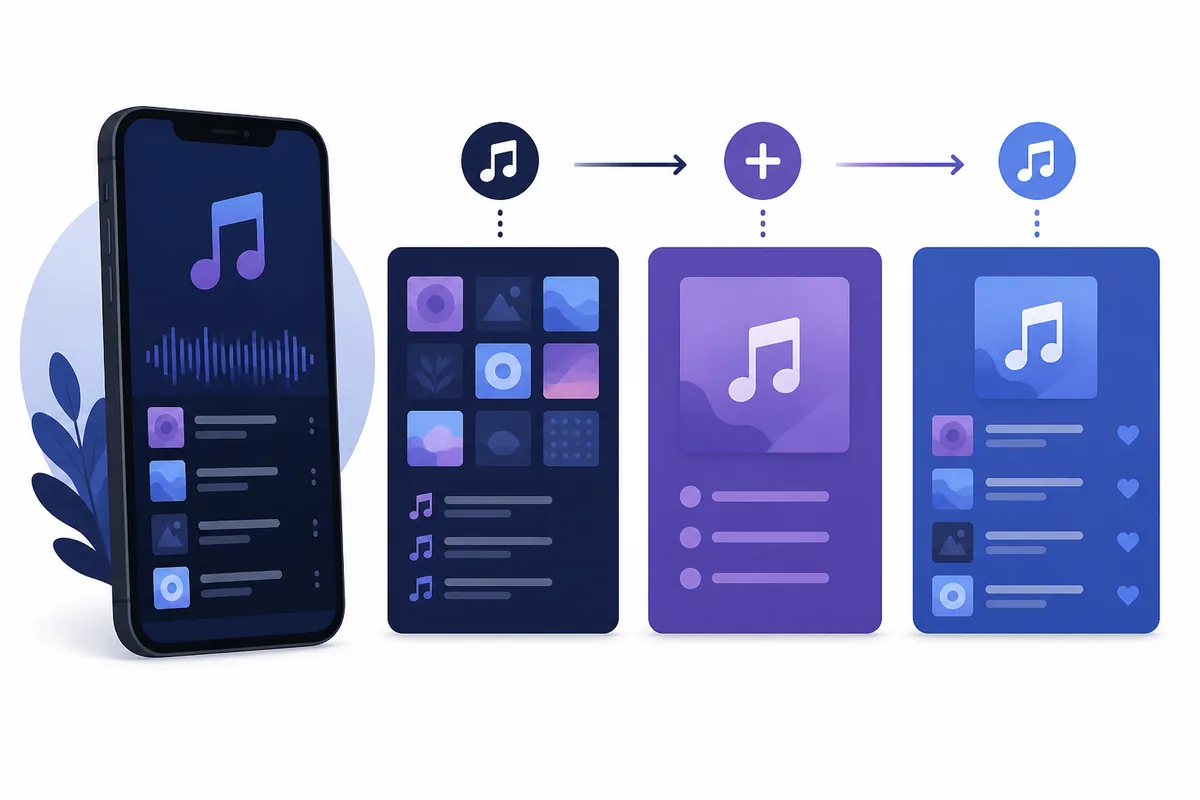
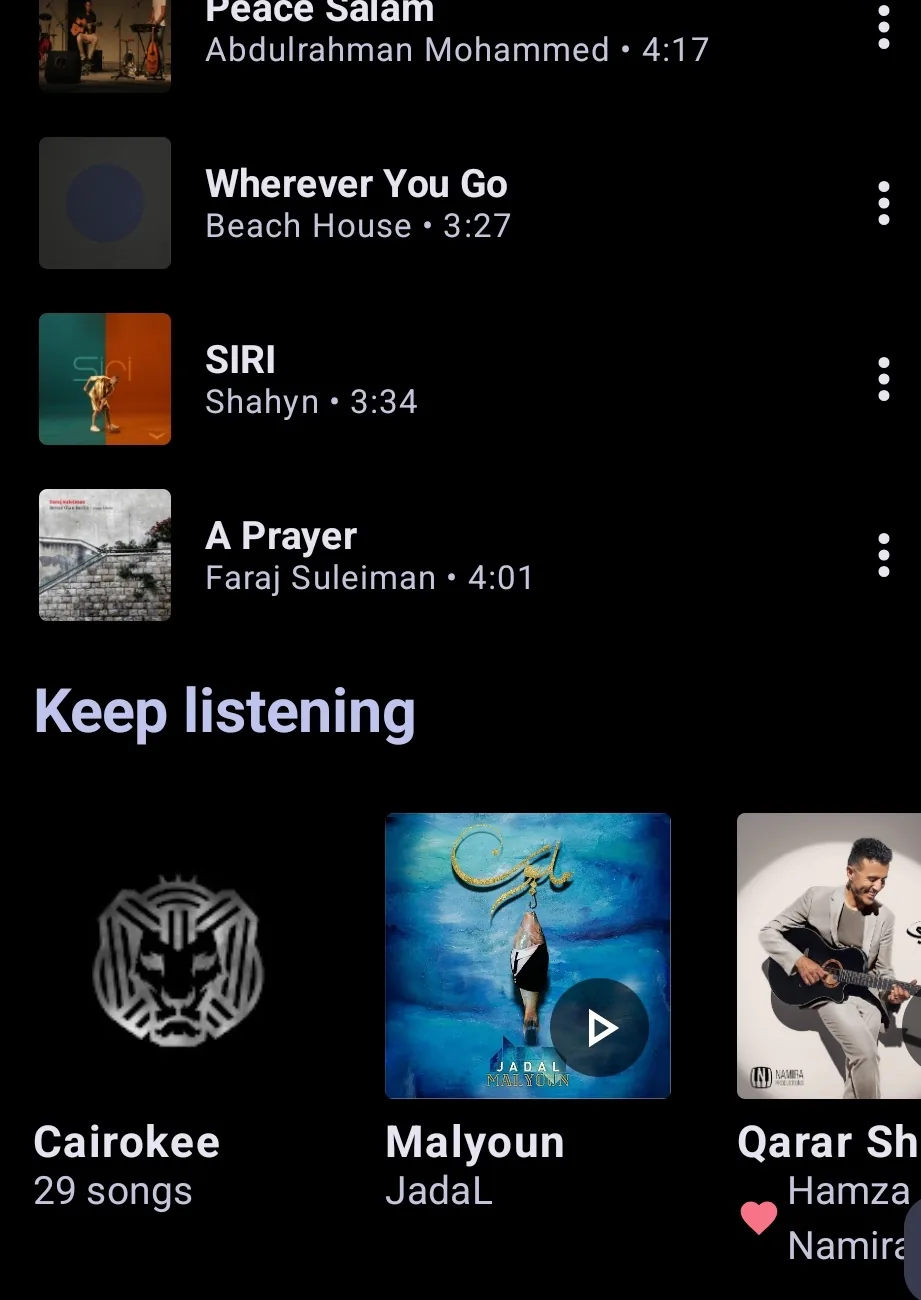
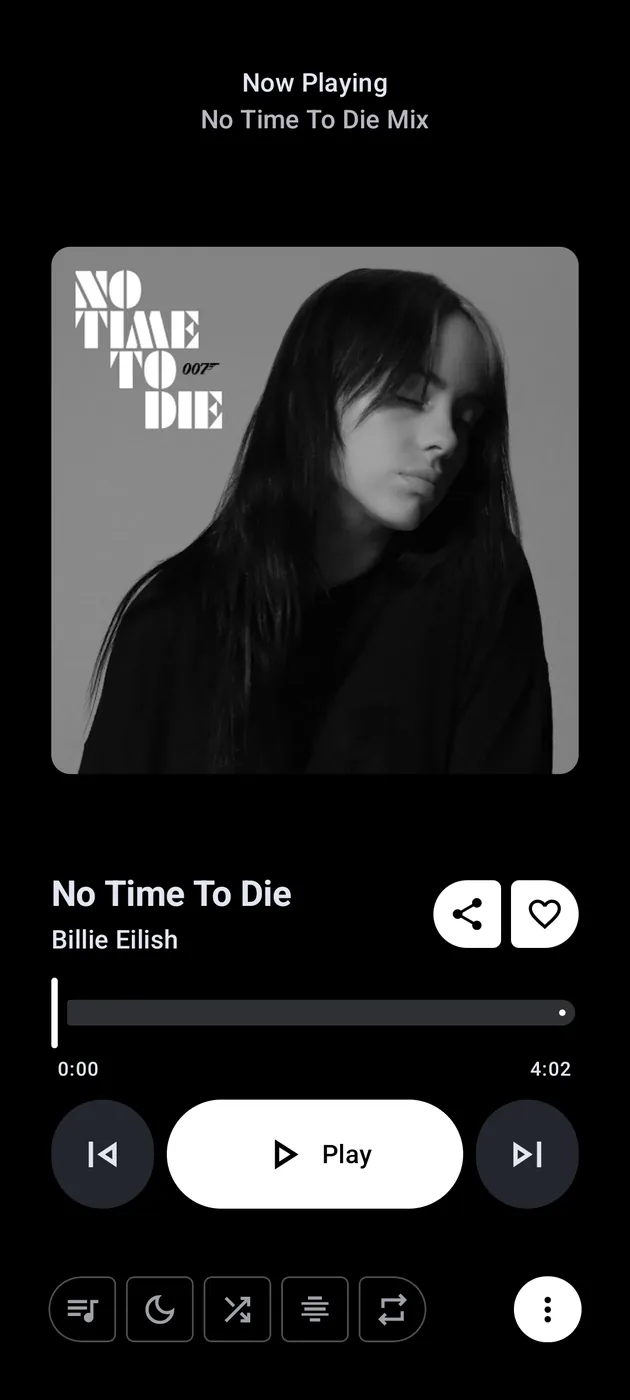
Symbole und Positionen können sich mit einer neuen Version, einer anderen Bildschirmgröße oder der Sprache ändern. Suchen Sie nach Bibliothek, Playlists, Hinzufügen und Erstellen, statt sich auf die Position eines alten Screenshots zu verlassen. Die Bilder in diesem Artikel sind echte Projektaufnahmen zur Orientierung, keine Garantie für eine identische Oberfläche in jeder Version.
Praktische Regel
Lokal erstellen, mit wenigen Titeln testen und danach erweitern. Löschen Sie nicht sofort App-Daten und installieren Sie kein unbekanntes Mod-APK, nur weil eine Änderung verzögert erscheint.
Lokale, synchronisierte und Offline-Playlists unterscheiden
Klären Sie zuerst, welches Playlist-Problem Sie lösen. So bleiben Download-, Spotify-Transfer- und Cache-Themen getrennt.
| Fall | Bedeutung | Nächster Schritt |
|---|---|---|
| Lokale Playlist | Eine in der Bibliothek gespeicherte und bearbeitbare Liste. | Erstellen und zuerst einige Songs prüfen. |
| YouTube-verknüpfte Playlist | Eine Liste mit Remote-ID oder optionaler Kontosynchronisierung. | Beim Verknüpfen online bleiben und beide Ansichten prüfen. |
| Heruntergeladene oder gecachte Songs | Offline-Wiedergabedaten, kein Playlist-Export. | Für Speicher- und Cache-Grenzen die Offline-Anleitung lesen. |
| Spotify-Transfer | Eine Sammlung aus einem anderen Dienst nach Metrolist übertragen. | Die separate Anleitung zum Spotify-Playlist-Import verwenden. |
| APK-Versionsproblem | Die App erstellt oder speichert die Liste nicht zuverlässig. | Offiziellen Release und Fehlerbehebung prüfen, bevor neu installiert wird. |
So erstellen Sie eine Playlist in Metrolist
Der zuverlässigste Einstieg ist die Bibliothek, nicht eine Download-Seite. Öffnen Sie Metrolist und warten Sie, bis Startseite oder Bibliothek vollständig geladen sind. Nach einer neuen Installation spielen Sie am besten zuerst einen normalen Song ab, damit ein Playlist-Test nicht mit einem allgemeinen Wiedergabeproblem verwechselt wird.
Für eine lokale Playlist reicht beim Erstellen meistens ein Name. Verwenden Sie einen Zwecknamen wie Morgenspaziergang, Lernen oder Wochenendfahrt. Erstellen Sie nicht viele fast identische Testlisten, weil Duplikate spätere Sortier- und Sync-Prüfungen erschweren.
Die offiziellen Android-Aufnahmen zeigen den Kontext: Playlists stehen neben Songs und Sammlungen, während der Player Menüs für den aktuellen Titel anbietet. Nutzen Sie die Bilder zur Orientierung und folgen Sie anschließend den Beschriftungen Ihrer installierten Version.
- Bibliothek öffnen — Öffnen Sie den Bereich, in dem Songs, Alben, Künstler und Playlists angezeigt werden.
- Playlists öffnen — Wählen Sie Playlists. Falls Filter oder Sortier-Chips vorhanden sind, lassen Sie die Standardauswahl zunächst unverändert.
- Playlist erstellen wählen — Tippen Sie auf Hinzufügen oder Erstellen, geben Sie einen kurzen Namen ein und bestätigen Sie. Ein Titel allein genügt für den ersten Speichervorgang.
- Ersten Song hinzufügen — Öffnen Sie das Menü eines Songs, Albums, Künstlers oder des Players und wählen Sie das Hinzufügen zu einer Playlist.
- Liste prüfen — Kehren Sie zur Bibliothek zurück und prüfen Sie Titel, Cover, Anzahl und die ersten Tracks.
- Schrittweise erweitern — Fügen Sie weitere Songs in kleinen Gruppen hinzu. So bleibt ein möglicher Fehler nachvollziehbar.
Metrolist-Playlist bearbeiten und verwalten
Nach dem Erstellen sollten Sie mit kleinen, rückgängig machbaren Änderungen arbeiten. Öffnen Sie die Playlist vor dem Bearbeiten, verwenden Sie das Song-Menü für einzelne Titel und notieren Sie die ursprüngliche Reihenfolge, wenn sie wichtig ist. Im offiziellen Code werden Songpositionen gespeichert, daher ist die Reihenfolge Teil der Daten.
Die App kann auch Playlists aus einer Remote-Quelle anzeigen. Titel, Cover, Anzahl und Bearbeitungsaktionen können dann vom Konto oder Netzwerk abhängen. Wenn Bearbeiten fehlt, prüfen Sie, ob es sich um eine Remote-Liste, eine Systemliste wie Gefällt mir oder Downloads oder eine normale lokale Playlist handelt.
Einen Song aus einer Playlist zu entfernen löscht ihn nicht vom Gerät. Die Playlist-Mitgliedschaft zu ändern ist eine kleine Aktion; App-Daten zu löschen kann dagegen Wiedergabestatus, Einstellungen und lokale Informationen beeinflussen.
Playlist umbenennen
Verwenden Sie das Menü oder die Bearbeitungsaktion, falls vorhanden. Ein eindeutiger Name hilft auch bei der Synchronisierung.
Aus dem Player hinzufügen
Das Player-Menü ist praktisch für neu entdeckte Songs. Playlist wählen und auf Bestätigung oder aktualisierte Anzahl warten.
Einen Titel entfernen
Verwenden Sie das Song-Menü in der Playlist und wählen Sie Entfernen. Der ursprüngliche Song wird dadurch nicht gelöscht.
Erst bei stabiler Liste sortieren
Wenn Verschieben oder Ziehen angeboten wird, testen Sie zuerst eine kleine Gruppe und öffnen die Playlist danach erneut.
Duplikate prüfen
Live-, Remix- und Album-Versionen können ähnlich aussehen. Vergleichen Sie Künstler und Länge, bevor Sie etwas entfernen.
Lokal und remote trennen
Wenn eine Remote-Änderung fehlt, verbinden Sie sich erneut und warten Sie auf die Synchronisierung. Erstellen Sie nicht blind lokale Kopien.
Sortierung und optionale YouTube-Synchronisierung
Eine Playlist in der Bibliothek zu sortieren beantwortet eine andere Frage als die Reihenfolge der Songs zu ändern. Die Bibliothek kann nach Name, Erstellungsdatum, Songanzahl oder letzter Änderung sortiert werden; die interne Reihenfolge entscheidet über die Titelfolge. Wählen Sie die richtige Ebene.
Der Quellcode enthält außerdem einen Status für automatische Synchronisierung und eine Remote-ID. Das belegt eine Sync-Grenze, aber nicht, dass jede lokale Änderung sofort remote erscheint. Netzwerk, Konto, Besitz der Playlist und die installierte Version spielen mit.
Für eine persönliche Hörfolge lassen Sie die Playlist lokal. Wenn sie auch in YouTube erscheinen soll, synchronisieren Sie bewusst, warten Sie ab und prüfen Sie zunächst eine kleine Änderung, bevor Sie die gesamte Sammlung bearbeiten.
| Ziel | Aktion | Prüfung |
|---|---|---|
| Playlist finden | Bibliothek nach Name oder letzter Änderung sortieren. | Die Liste verschiebt sich; die Songreihenfolge muss sich nicht ändern. |
| Wiedergabefolge ändern | Positions- oder Verschiebeaktion nutzen, falls verfügbar. | Schließen und erneut öffnen, um die ersten Songs zu prüfen. |
| Remote-Liste teilen | Teilen oder den verfügbaren Remote-Link verwenden. | Prüfen, dass der Link die richtige und nicht nur lokale Liste öffnet. |
| Mit YouTube synchronisieren | Den optionalen Sync-Ablauf online verwenden. | Eine kleine Änderung auf beiden Seiten kontrollieren. |
| Offline-Reise vorbereiten | Lokale Playlist erstellen und danach Offline-Schritte durchführen. | Gespeicherte Songs im Flugmodus testen; Cache ist kein Export. |
Export, Sicherung und Grenzen beim Übertragen
Der Metrolist-Quellcode enthält Funktionen rund um Playlist-Export und Remote-Links. Ein Export ist jedoch eine kontrollierte Datenübergabe und kein Versprechen, dass jeder Musikdienst dasselbe Format akzeptiert oder jeden Song auflösen kann.
Das ist für Spotify-Suchen wichtig. Eine Spotify-Playlist nach Metrolist zu übertragen ist ein eigener Ablauf mit anderen Matching-Problemen. Nutzen Sie dafür die vorhandene Import-Anleitung; diese Seite bleibt bei Playlists, die bereits in Metrolist liegen.
Vor einem größeren Update oder einer Neuinstallation notieren Sie die Namen wichtiger Playlists und ob sie lokal oder remote sind. Eine solche einfache Sicherung hilft oft mehr, als auf das Überleben von App-Daten zu vertrauen.
- Das richtige Objekt exportieren — Playlist exportieren und Audio herunterladen sind unterschiedliche Aktionen. Wählen Sie die passende Funktion.
- Quelllink behalten — Bei einer Remote-Playlist sollten Sie den offiziellen oder Dienst-Link für den Vergleich nach Sync oder Import aufbewahren.
- Nicht auflösbare Songs einplanen — Titel, Künstler, Region sowie Live- und Remix-Versionen können einzelne Treffer verhindern.
- Namen vor einer Neuinstallation notieren — Eine kurze Notiz zu Name und Zweck erlaubt den Wiederaufbau, wenn lokale Daten verloren gehen.
- Für Spotify den Transfer-Guide verwenden — Behandeln Sie den Export nicht als universellen Ein-Klick-Konverter, sondern nutzen Sie die bestehende Import-Seite.
Playlist-Probleme in Metrolist beheben
Wenn eine Playlist nicht gespeichert wird, ändern Sie immer nur eine Bedingung. Prüfen Sie zuerst normale Wiedergabe und Bibliothek. Erstellen Sie dann eine kleine Liste, fügen Sie einen bekannten Song hinzu und öffnen Sie sie erneut. So unterscheiden Sie Erstellung, Matching, Sync und allgemeine App-Fehler.
Löschen Sie nicht sofort Daten und wechseln Sie nicht direkt zu einem unbekannten APK. Dadurch können lokale Playlists verschwinden, der ursprüngliche Fehler wird verdeckt und ein Kompatibilitätsrisiko entsteht. Vergleichen Sie die Version erst nach einem wiederholten Fehlschlag des kleinen lokalen Tests mit dem offiziellen Release.
Playlist erstellen fehlt
Öffnen Sie die normale Playlist-Ansicht, entfernen Sie Suche oder Filter und prüfen Sie, ob es eine System- oder Remote-Liste ist.
Neue Playlist ist leer
Fügen Sie einen bekannten Song über sein Menü hinzu, warten Sie auf die Bestätigung und öffnen Sie die Liste erneut.
Song erscheint doppelt
Vergleichen Sie Künstler, Album, Länge und Versionshinweis. Entfernen Sie nur die gewünschte Mitgliedschaft, nicht die App-Daten.
Reihenfolge wird zurückgesetzt
Öffnen Sie die Liste nach einer kleinen Änderung erneut. Bei Remote-Listen zuerst synchronisieren und nur eine Position testen.
Änderung wird nicht synchronisiert
Verbindung, Konto, Remote-Status und Release-Hinweise prüfen. Die lokale Liste kann korrekt sein, auch wenn die Remote-Anfrage verzögert ist.
Playlist nach Neuinstallation weg
Eine saubere Deinstallation kann lokale Daten entfernen. Nutzen Sie Notizen oder Export und die offizielle Release-Seite.
Die ganze App schlägt fehl
Wechseln Sie zur allgemeinen MetroList-Fehlerbehebung, prüfen Sie Netzwerk und offizielle APK-Version und behandeln Sie es nicht als Playlist-only-Problem.
Version und Quelle vor einer Neuinstallation prüfen
Da diese Website App- und APK-Downloads behandelt, gehört die Versionsprüfung auch zu einem informativen Feature-Guide. Der offizielle GitHub-Release-Feed wurde am 22. August 2026 geprüft. Er zeigte weiterhin v13.6.3, veröffentlicht am 7. August 2026; ein neuerer stabiler Release wurde nicht gefunden.
Das Standard-Asset Metrolist.apk ist mit 24.146.395 Bytes angegeben. Derselbe Release enthält eine Izzy- und eine Google-Cast-Variante. Für das Erstellen einer lokalen Playlist ist keine Spezialvariante nötig. Vor der Installation vergleichen Sie Tag, Dateiname, Dateityp und Release-Metadaten.
Wenn die Playlist-Erstellung nur mit einem alten oder neu verpackten APK scheitert, orientieren Sie sich am offiziellen Release und am GitHub-Prüfguide. Ein unbekannter Mirror, EXE, passwortgeschütztes ZIP oder Mod-Build ist kein offizieller Playlist-Fix.
| Geprüftes Feld | Verifizierte Angabe | Bedeutung |
|---|---|---|
| Letzter stabiler Tag | v13.6.3 | Release-Tag statt Mirror-Überschrift vergleichen. |
| Veröffentlichung | 7. August 2026 | Ein konkretes Datum ist besser prüfbar als latest. |
| Standarddatei | Metrolist.apk | Normales Android-Paket für die meisten Nutzer. |
| Standardgröße | 24.146.395 Bytes | Vor dem Download mit den Release-Metadaten vergleichen. |
| Google-Cast-Datei | 25.774.469 Bytes | Nur bei echtem Cast-Bedarf auswählen. |
| Quelle | MetrolistGroup/Metrolist GitHub Releases | Die First-Party-Seite bleibt die stabile Referenz. |
FAQ zum Erstellen einer Metrolist-Playlist
Geprüfte offizielle Quellen
- Offizielles Metrolist-GitHub-Repository — Quellcode zu lokalen Playlists, Bearbeitung, Positionen und Sync-Feldern.
- Offizielle Metrolist-Releases — First-Party-Tags, APK-Namen, Größen und Veröffentlichungsdaten.
- Metrolist-v13.6.3-Release — Konkreter stabiler Release, am 22. August 2026 geprüft.
Wählen Sie den kleinsten passenden Prüfschritt, bevor Sie von einer nicht verifizierten Seite neu installieren.