Créer une playlist sur Metrolist : ajouter, modifier et trier les titres
Créez une playlist locale, ajoutez des titres depuis le lecteur ou la bibliothèque et comprenez le rôle de la synchronisation et de l’exportation.

Dans ce guide
Que se passe-t-il quand on crée une playlist sur Metrolist ?
Metrolist traite une nouvelle playlist comme un élément de bibliothèque capable de contenir des titres et de conserver leur position. Le code officiel comporte des données de playlists locales, un état modifiable, des relations entre titres et playlists, des dates de création et de mise à jour, ainsi que des informations facultatives vers une playlist YouTube. Créer une playlist n’est donc ni télécharger l’APK ni importer une collection Spotify : c’est une action d’organisation dans l’application.
Commencez par un test très court. Créez une playlist au nom clair, ajoutez deux ou trois morceaux connus, fermez-la puis ouvrez-la à nouveau. Vérifiez le nom, la pochette, l’ordre et le nombre de titres. Cette méthode sépare un enregistrement local réussi d’un problème ultérieur de réseau, de métadonnées ou de disponibilité.
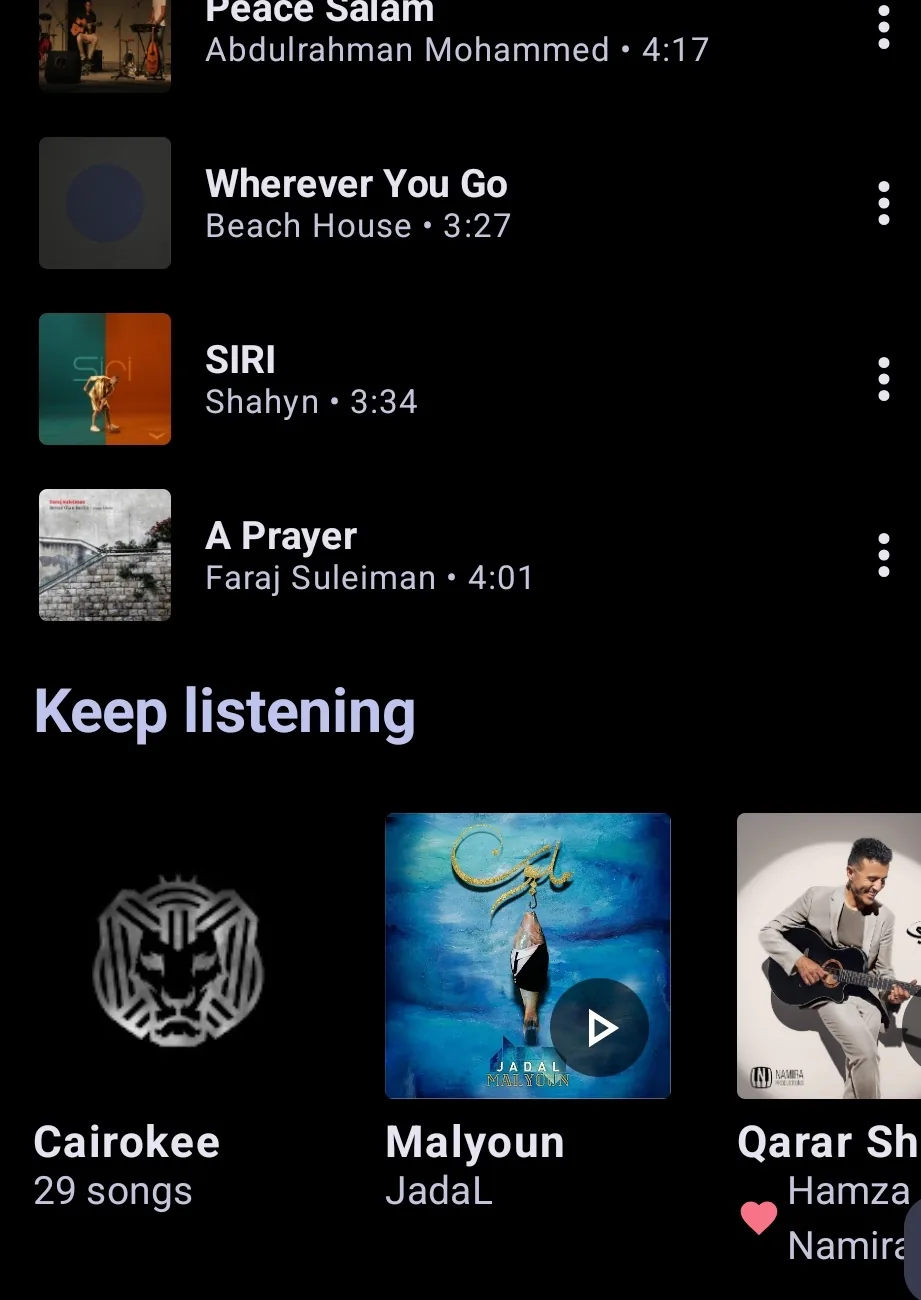
Les icônes peuvent changer avec une nouvelle version, la taille de l’écran ou la langue. Cherchez les mots Bibliothèque, Playlists, Ajouter et Créer plutôt que la position exacte d’un ancien bouton. Les images de cet article sont des captures réelles du projet utilisées pour l’orientation, pas une garantie d’interface identique dans chaque release.
Règle pratique
Créez localement, testez avec quelques titres, puis agrandissez la playlist. Ne supprimez pas les données et n’installez pas un APK modifié inconnu pour un simple retard d’affichage.
Playlists locales, synchronisées et limites de recherche
Identifiez d’abord le problème à résoudre. Vous éviterez de mélanger création de playlist, téléchargement, transfert Spotify et cache hors connexion.
| Cas | Ce que cela signifie | Étape conseillée |
|---|---|---|
| Playlist locale | Une liste enregistrée et modifiable dans la bibliothèque. | Créez-la puis vérifiez les premiers titres avant d’en ajouter beaucoup. |
| Playlist liée à YouTube | Une liste avec identifiant distant ou synchronisation facultative. | Restez connecté pendant la liaison et contrôlez les deux vues. |
| Titres téléchargés ou en cache | Des données de lecture hors connexion, pas un export de playlist. | Consultez le guide du mode hors connexion pour le stockage. |
| Transfert Spotify | Le déplacement d’une collection d’un autre service vers Metrolist. | Utilisez le guide dédié à l’importation Spotify. |
| Problème d’APK | L’application ne crée ou n’enregistre pas correctement la liste. | Vérifiez la release officielle et le guide de dépannage avant de réinstaller. |
Comment créer une playlist sur Metrolist
Le chemin le plus fiable commence dans la bibliothèque, pas sur une page de téléchargement. Ouvrez Metrolist et attendez la fin du chargement de l’accueil ou de la bibliothèque. Après une nouvelle installation, lancez d’abord un titre ordinaire afin de confirmer que la session de lecture fonctionne.
Une playlist locale demande généralement seulement un nom. Choisissez un intitulé explicite comme Marche du matin, Études ou Trajet du week-end. Évitez de créer beaucoup de listes de test presque identiques : les doublons rendent le tri et les contrôles de synchronisation plus difficiles.
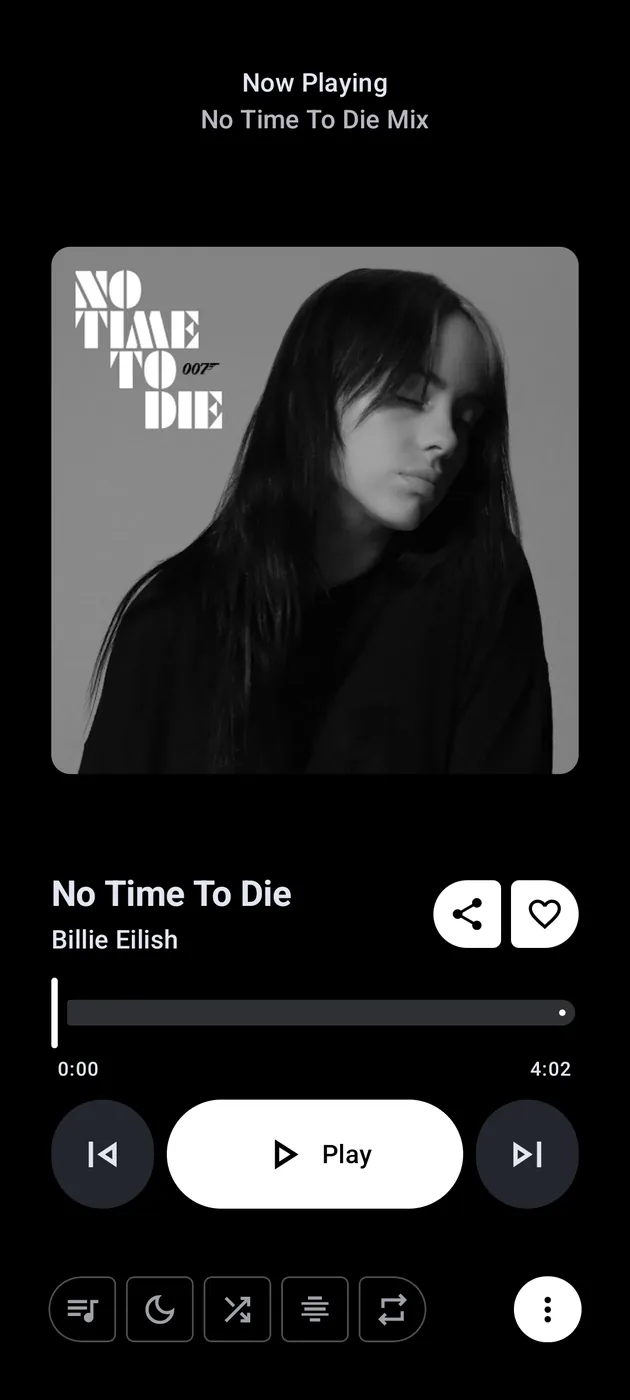
Les captures Android officielles montrent le contexte général : les playlists apparaissent avec les morceaux et les collections, tandis que le lecteur propose des menus pour le titre en cours. Utilisez-les pour vous repérer, puis suivez les libellés de la version installée.
- Ouvrir la Bibliothèque — Allez dans l’onglet ou l’écran qui présente les morceaux, albums, artistes et playlists.
- Ouvrir les playlists — Choisissez Playlists. Si des filtres ou des puces de tri existent, laissez le réglage par défaut pendant la création.
- Choisir Créer une playlist — Touchez l’action d’ajout ou de création, saisissez un nom court et confirmez. Si la fenêtre ne demande qu’un titre, cela suffit pour le premier enregistrement.
- Ajouter le premier titre — Dans le menu d’un morceau, album, artiste ou lecteur, choisissez l’ajout à une playlist et sélectionnez la nouvelle liste.
- Vérifier la liste — Retournez dans la Bibliothèque et contrôlez le titre, la pochette, le nombre de morceaux et les premières pistes.
- Ajouter progressivement — Ajoutez les autres morceaux par petits groupes. Si une source échoue, la cause sera plus facile à isoler.
Modifier et gérer une playlist Metrolist
Après la création, privilégiez les modifications petites et réversibles. Ouvrez la playlist avant de changer quoi que ce soit, utilisez le menu d’un titre pour une action individuelle et notez l’ordre initial si la séquence est importante. Le code officiel conserve des positions : l’ordre fait donc partie des données.
L’application peut aussi afficher des playlists issues d’une source distante. Leur titre, leur nombre de pistes, leur pochette ou leurs commandes d’édition peuvent dépendre du compte et du réseau. Si le bouton Modifier n’apparaît pas, vérifiez s’il s’agit d’une playlist distante, d’une liste système comme J’aime ou Téléchargées, ou d’une liste locale normale.
Retirer un titre d’une playlist ne signifie pas supprimer le titre de l’appareil. La première action change l’appartenance à la liste ; effacer les données de l’application peut modifier la lecture, les réglages et les informations locales.
Renommer la playlist
Utilisez le menu ou l’action d’édition lorsqu’elle est disponible. Un nom distinct reste utile dans la bibliothèque et lors d’une synchronisation.
Ajouter depuis le lecteur
Le menu du lecteur est pratique lorsqu’un titre est découvert pendant l’écoute. Sélectionnez la playlist et attendez la confirmation ou la mise à jour du compteur.
Retirer un titre
Dans la playlist, utilisez le menu du morceau et choisissez l’action de retrait. Cela ne supprime pas la chanson originale.
Réordonner une fois la liste stable
Si la release propose un déplacement ou une poignée de glissement, testez d’abord un petit groupe puis rouvrez la playlist.
Vérifier les doublons
Les versions live, remix et album peuvent se ressembler. Comparez l’artiste et la durée avant de retirer un titre.
Séparer local et distant
Si une modification distante n’apparaît pas, reconnectez-vous et laissez la synchronisation finir. Ne multipliez pas les copies locales sans comprendre la source.
Tri et synchronisation YouTube facultative
Trier les playlists répond à une question différente de réordonner les morceaux. Le tri de la bibliothèque aide à retrouver une liste par nom, date de création, nombre de titres ou dernière mise à jour ; le réordonnancement interne change la séquence de lecture. Choisissez le bon niveau avant de modifier l’ordre.
Le code source contient aussi un état de synchronisation automatique et un identifiant distant. Cela confirme l’existence d’une frontière de synchronisation, pas la transmission instantanée de chaque modification locale. La connexion, le compte, la propriété de la playlist et la version sont importants.
Si vous voulez simplement une séquence personnelle, gardez la playlist locale. Pour l’utiliser sur YouTube, connectez-la volontairement, attendez la fin de la synchronisation et testez une petite modification avant de modifier toute la collection.
| Objectif | Action | Vérification |
|---|---|---|
| Retrouver une playlist | Trier la bibliothèque par nom ou mise à jour récente. | La liste change de place, mais l’ordre de ses titres peut rester identique. |
| Modifier la séquence | Utiliser le contrôle de position ou de déplacement s’il existe. | Fermer et rouvrir la playlist pour vérifier les premiers titres. |
| Partager une liste distante | Utiliser l’action de partage ou le lien distant. | Vérifier que le lien vise la bonne playlist, et non une liste locale. |
| Synchroniser avec YouTube | Utiliser le flux de synchronisation facultatif en ligne. | Faire une petite modification puis vérifier les deux côtés. |
| Préparer un voyage | Créer une playlist locale puis suivre la préparation hors connexion. | Tester les titres en mode avion ; le cache n’est pas un fichier exporté. |
Exportation, sauvegarde et limites de transfert
Le code de Metrolist comporte des éléments liés à l’exportation de playlists et aux liens distants. Il faut toutefois voir l’export comme un transfert contrôlé de données : tous les services n’acceptent pas le même fichier et ne peuvent pas résoudre les mêmes titres.
Cette distinction est importante pour Spotify. Transférer une playlist Spotify vers Metrolist est une intention différente, avec d’autres risques de correspondance. Utilisez le guide d’importation existant ; cet article reste consacré à la création et à la gestion d’une playlist déjà présente dans Metrolist.
Avant une grosse mise à jour ou une réinstallation, notez les noms des playlists importantes et indiquez si elles sont locales ou distantes. Cette sauvegarde simple peut être plus utile que de supposer que les données de l’application survivront à une installation propre.
- Exporter le bon objet — Choisissez l’export de playlist, pas le téléchargement audio. Ces deux actions répondent à des besoins différents.
- Conserver le lien d’origine — Pour une playlist distante, gardez le lien officiel ou celui du service afin de comparer le résultat après transfert ou synchronisation.
- Prévoir des titres introuvables — Les titres, artistes, régions et versions live ou remix peuvent empêcher la résolution de chaque piste.
- Noter les noms avant de réinstaller — Une note indiquant les noms et usages des playlists donne un chemin de reconstruction si les données locales sont perdues.
- Utiliser le guide de transfert — Pour Spotify et Metrolist, suivez la page d’importation au lieu de considérer l’export comme un convertisseur universel.
Dépanner une playlist Metrolist
Quand une playlist ne s’enregistre pas, ne changez qu’une variable à la fois. Vérifiez d’abord que la lecture ordinaire et la bibliothèque fonctionnent. Créez ensuite une petite liste, ajoutez un morceau connu et rouvrez-la. Vous pourrez distinguer création, correspondance, synchronisation et panne générale.
Évitez d’effacer les données ou d’installer immédiatement un APK inconnu. Vous pourriez supprimer les playlists locales, masquer l’erreur initiale et ajouter un problème de sécurité ou de compatibilité. Comparez la version avec la release officielle seulement après l’échec répété du petit test local.
L’action Créer n’apparaît pas
Ouvrez la vue normale des playlists, retirez la recherche ou le filtre et vérifiez qu’il ne s’agit pas d’une liste système ou distante.
La nouvelle playlist est vide
Ajoutez un morceau connu depuis son menu, attendez la confirmation et rouvrez la liste. La sélection n’a peut-être pas été validée.
Le morceau apparaît deux fois
Comparez artiste, album, durée et mention de version. Retirez seulement le doublon de la liste, sans effacer les données de l’application.
L’ordre revient en arrière
Rouvrez la playlist après un petit déplacement. Pour une liste distante, attendez la synchronisation et testez une seule position.
Les changements ne se synchronisent pas
Reconnectez-vous, contrôlez le compte et la liste distante et consultez les notes de release. Une liste locale peut être correcte malgré un retard distant.
La playlist a disparu après réinstallation
Une désinstallation propre peut supprimer les données locales. Utilisez vos notes ou un export et la page officielle des releases.
Toute l’application échoue
Passez au guide général de dépannage, vérifiez le réseau et la version officielle au lieu de traiter cela comme un problème de playlist uniquement.
Vérifier la version et la source avant de réinstaller
Ce site traite des applications et APK, donc la vérification de version fait partie du contrôle même si cet article est un guide informatif. Le flux officiel des releases GitHub a été vérifié le 22 août 2026. Il indiquait toujours v13.6.3, publiée le 7 août 2026, et aucune version stable plus récente n’a été trouvée.
L’asset standard Metrolist.apk est indiqué à 24 146 395 octets. La même release propose aussi une variante Izzy et une variante Google Cast. Ces variantes ne sont pas nécessaires pour créer une playlist locale ; choisissez-les seulement pour un besoin précis et comparez le tag, le nom, le type de fichier et les métadonnées avant l’installation.
Si la création échoue seulement avec un APK ancien ou recompilé, revenez à la release officielle et au guide de vérification GitHub. Ne présentez pas un miroir inconnu, un EXE, un ZIP protégé ou un build modifié comme correctif officiel.
| Champ vérifié | Détail vérifié | Importance |
|---|---|---|
| Dernier tag stable | v13.6.3 | Il faut comparer un tag de release, pas le titre d’un miroir. |
| Date de publication | 7 août 2026 | Une date précise est plus vérifiable que le mot latest. |
| Asset standard | Metrolist.apk | Le paquet Android normal pour la plupart des utilisateurs. |
| Taille standard | 24 146 395 octets | À comparer avec les métadonnées officielles avant téléchargement. |
| Asset Google Cast | 25 774 469 octets | À choisir seulement si Cast est nécessaire. |
| Source | Releases GitHub de MetrolistGroup/Metrolist | La page de première partie reste la référence durable. |
FAQ : créer une playlist sur Metrolist
Sources officielles vérifiées
- Dépôt GitHub officiel de Metrolist — Code source des playlists locales, de l’édition, des positions et des éléments de synchronisation.
- Releases officielles de Metrolist — Tags, noms et tailles des APK et dates de publication de première partie.
- Release Metrolist v13.6.3 — Release stable précise vérifiée le 22 août 2026.
Choisissez la plus petite vérification adaptée à votre problème avant de réinstaller depuis une page non vérifiée.