Metrolistでプレイリストを作成する方法:曲の追加・編集・並べ替え
ローカルプレイリストを作り、ライブラリやプレーヤーから曲を追加し、YouTube同期と書き出しの違いも整理します。

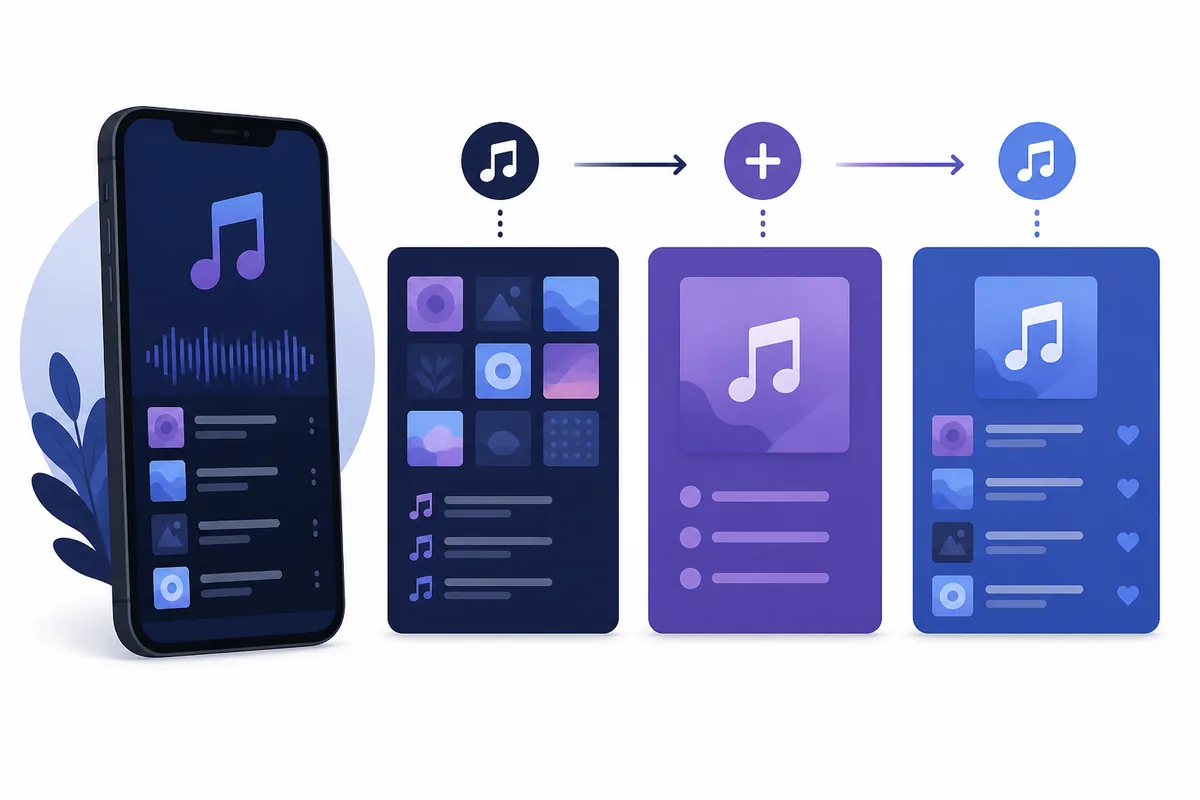
この記事の内容
Metrolistでプレイリストを作成すると何が起きる?
Metrolistの新しいプレイリストは、曲を登録し、その位置を保てるライブラリ項目です。公式ソースにはローカルプレイリスト、編集可能状態、曲とプレイリストの対応、作成・更新日時、YouTubeプレイリストへつながる任意の情報が含まれています。つまり、プレイリスト作成はAPKのダウンロードやSpotifyの移行ではなく、アプリ内で音楽を整理する操作です。
最初の確認は小さく行います。分かりやすい名前のリストを作り、知っている曲を2〜3曲追加して、画面を閉じてからもう一度開きます。曲、アートワーク、順番が残っていればローカル保存は成功です。そこから通信同期や曲のメタデータの問題を切り分けられます。
アイコンやメニューの位置は、バージョン、端末サイズ、表示言語で変わることがあります。古いスクリーンショットの位置をそのまま探すのではなく、ライブラリ、プレイリスト、追加、作成という語を探してください。この記事のスクリーンショットは公式プロジェクトの実画面ですが、すべてのリリースが同じ見た目とは限りません。
実用的なルール
まずローカルで作成し、少数の曲で確認してから増やします。1つのリストが更新されないだけで、データ消去や不明な改造APKを試さないでください。
ローカル、同期済み、オフラインの違い
先に目的を分けると、プレイリスト作成の記事にダウンロード、Spotify移行、キャッシュの話を混ぜずに済みます。
| ケース | 意味 | 次にすること |
|---|---|---|
| ローカルプレイリスト | アプリのライブラリに保存して編集するリストです。 | 作成後に曲数と最初の曲を確認します。 |
| YouTube連携プレイリスト | リモートIDや任意のアカウント同期を持つリストです。 | 接続中に連携し、両方の表示を確認します。 |
| ダウンロード・キャッシュ曲 | オフライン再生のためのデータで、リストの書き出しではありません。 | 容量とキャッシュはオフラインガイドで確認します。 |
| Spotifyからの移行 | 他サービスのコレクションをMetrolistへ移す操作です。 | 専用のSpotifyプレイリスト移行ガイドを使います。 |
| APKの問題 | アプリが作成や保存を正常に処理できない状態です。 | 公式リリースとトラブル対処を確認してから再インストールします。 |
Metrolistでプレイリストを作成する手順
最も安定する入口はダウンロードページではなくライブラリです。Metrolistを開き、ホームまたはライブラリの読み込みが終わるまで待ちます。新規インストール直後なら、まず普通の曲を再生してからプレイリストを試すと、再生自体の問題と作成の問題を分けられます。
ローカルプレイリストの作成時に必要なのは、通常は名前だけです。「朝の散歩」「作業用」「週末ドライブ」のように目的が分かる名前を付けます。似たテスト用リストを大量に作ると、後で並べ替えや同期を確認しにくくなります。
公式のAndroid画面では、ライブラリに曲やコレクションが並び、プレーヤーには現在の曲に対するメニューがあります。下の画像を画面の種類を理解する補助として使い、実際の端末ではインストール中のバージョンの表示を優先してください。
- ライブラリを開く — 曲、アルバム、アーティスト、プレイリストが表示されるライブラリ画面へ移動します。
- プレイリストを開く — プレイリストを選びます。フィルターや並べ替えがある場合は、作成が終わるまで標準状態にします。
- 作成を選ぶ — 追加または作成の操作をタップし、短い名前を入力して確定します。タイトルだけを求められる場合は、それで保存できます。
- 最初の曲を追加する — 曲、アルバム、アーティスト、プレーヤーのメニューからプレイリストへの追加を選び、新しいリストを指定します。
- 保存を確認する — ライブラリへ戻り、リスト名、アートワーク、曲数、最初の曲が表示されるか確認します。
- 少しずつ増やす — 数曲ずつ追加します。失敗した曲があっても、原因の候補を狭くできます。
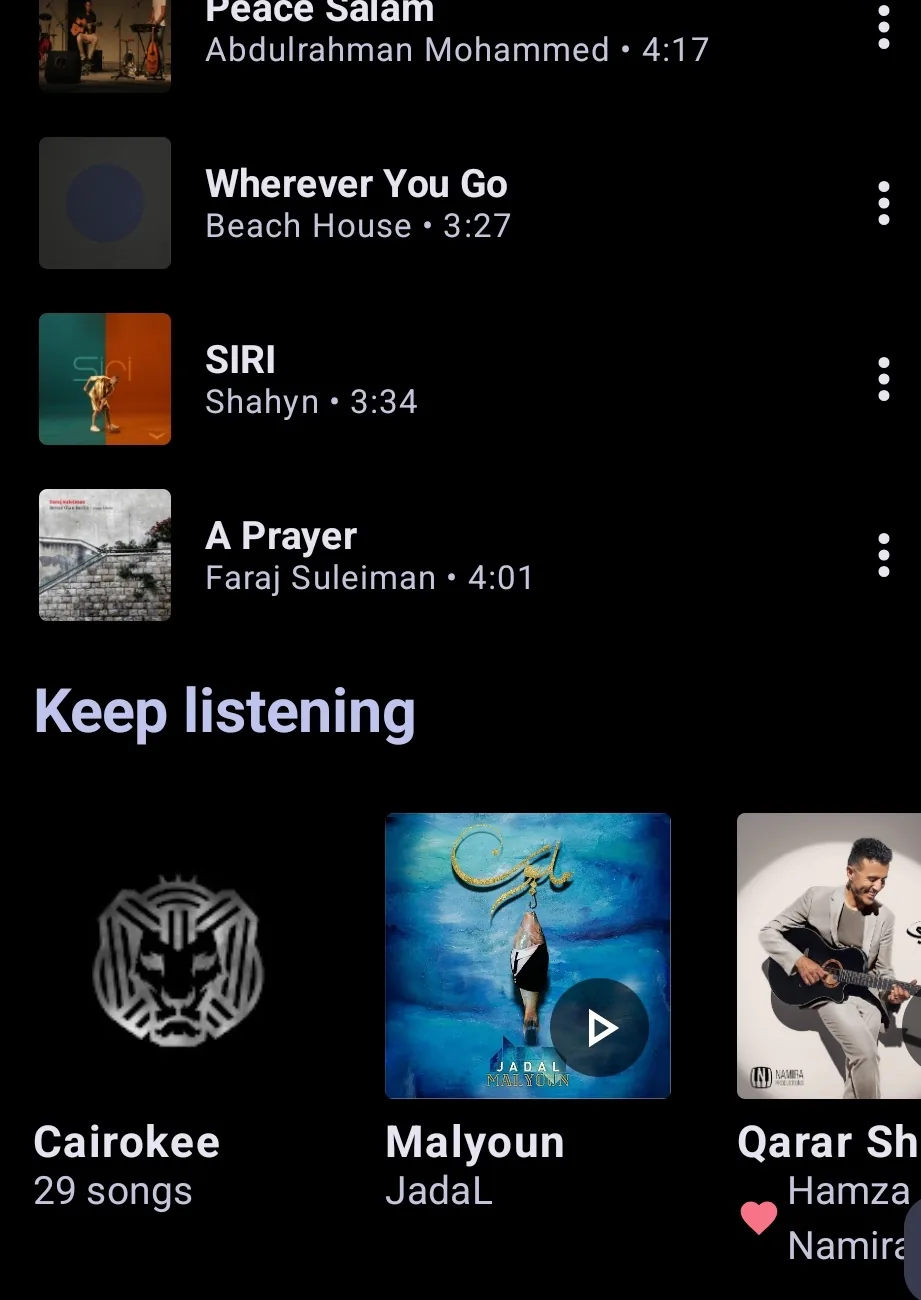
Metrolistのプレイリストを編集・管理する方法
作成後の管理は、取り消しやすい小さな変更から始めます。編集前にプレイリストを開き、1曲だけの操作には曲のメニューを使います。順番が重要なリストなら、変更前の順番をメモしておくと安心です。公式コードには曲の位置が保存される仕組みがあります。
リモート由来のプレイリストも表示されることがあります。タイトル、曲数、アートワーク、編集ボタンがアカウント状態や通信に依存し、ローカルリストと同じように動かない場合があります。編集できないときは、リモートリスト、システムリスト、通常のローカルリストのどれかを確認してください。
プレイリストから曲を外すことと、端末から曲やアプリデータを削除することは別です。メンバーから外すだけの操作に対して、アプリデータの消去は再生状態、設定、ローカル情報まで影響する大きな操作です。
名前を変更する
表示される場合はプレイリストのメニューまたは編集操作を使います。同期する場合も識別しやすい名前にします。
再生中の曲を追加する
聴いている曲のメニューから追加します。リストを選んだら、確認表示や曲数の更新を待ちます。
不要な曲を外す
プレイリスト内の曲メニューから削除または除外を選びます。元の曲を端末から消す操作ではありません。
安定してから並べ替える
ドラッグや移動操作がある場合は、少数の曲だけ変更してリストを開き直します。
重複を確認する
ライブ版、リミックス、アルバム版は似て見えます。アーティストと再生時間を比較してから外します。
ローカルとリモートを分ける
リモートの変更が出ないときは接続して同期を待ちます。原因を調べずにローカルコピーを増やさないでください。
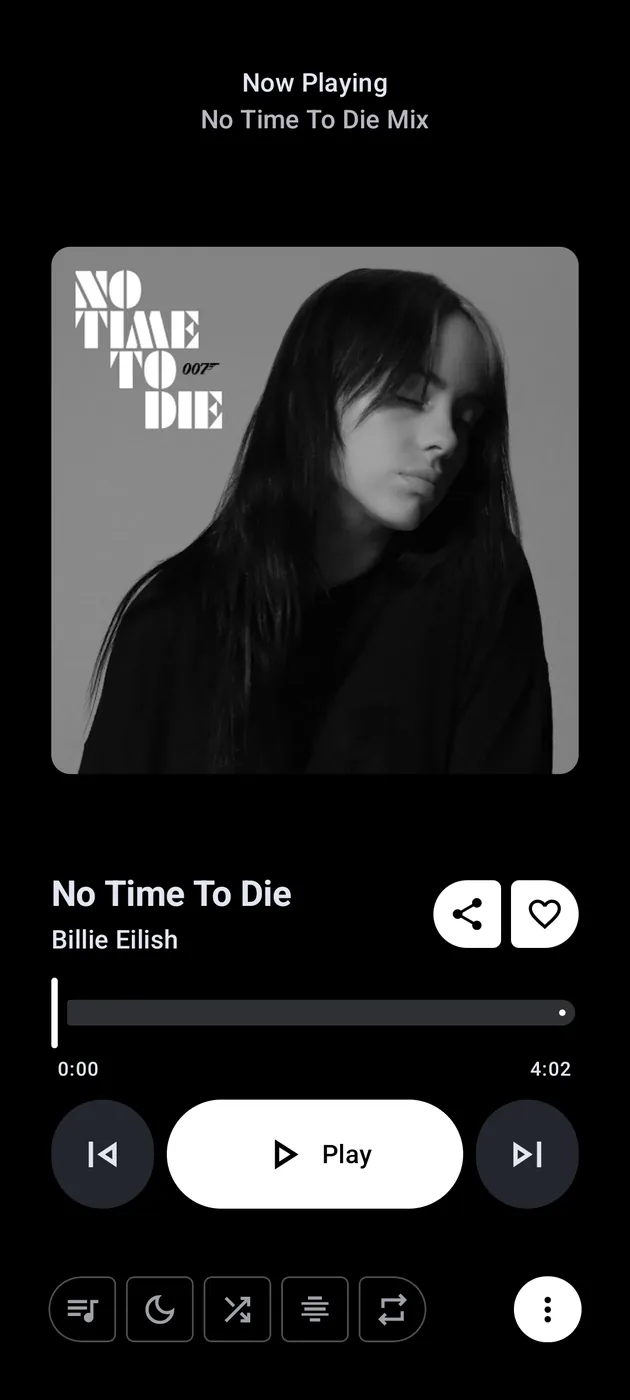
並べ替えとYouTube同期の境界
プレイリストを探すための並べ替えと、曲を再生する順番の変更は別の操作です。ライブラリを名前、作成日、曲数、更新日で並べ替えても、プレイリスト内の曲順が変わるとは限りません。必要な場所を決めてから操作します。
公式ソースには自動同期状態やリモートIDの情報もあります。これは同期機能が存在する根拠ですが、ローカルの編集が必ず即時にリモートへ反映されるという保証ではありません。通信、アカウント、所有権、バージョンが関係します。
個人用の再生順だけが必要ならローカルのまま使います。YouTubeでも使いたい場合は、接続中に明示的に同期し、小さな変更を一つ確認してから大きなリストを編集してください。
| 目的 | 操作 | 確認 |
|---|---|---|
| リストを探す | 名前や更新日でライブラリを並べ替える。 | リストの場所だけ変わり、曲順は変わらない場合があります。 |
| 再生順を変える | 対応していれば位置や移動の操作を使う。 | 閉じて開き直し、先頭の曲を確認します。 |
| リモートリストを共有する | 共有またはリモートリンクを使う。 | ローカル専用ではなく目的のリストを指すか確認します。 |
| YouTubeと同期する | 接続中に任意の同期フローを使う。 | 小さな編集で両方の表示を確認してから一括変更します。 |
| 旅行用に準備する | ローカルリストを作り、オフライン手順を行う。 | 機内モードで保存曲を試します。キャッシュは書き出しファイルではありません。 |
書き出し、バックアップ、移行の限界
Metrolistの公式ソースにはプレイリストの書き出しやリモートリンクに関係する処理があります。ただし、書き出しはデータの受け渡しであり、どの音楽サービスでも同じファイルを受け入れたり、すべての曲を解決したりする機能ではありません。
Spotifyに関する検索では特に注意が必要です。SpotifyからMetrolistへ移す操作は別の意図で、曲名や地域、バージョンの一致問題も異なります。このページでは新規作成と管理を扱い、移行は専用ガイドへ分けています。
大きな更新や再インストールの前には、重要なプレイリスト名とローカル・リモートの区別をメモします。アプリデータが消えても復元の手掛かりが残ります。
- 対象を間違えない — プレイリストの書き出しと音楽ファイルのダウンロードは別です。目的に合う操作を選びます。
- 元のリンクを残す — リモートリストなら、同期や移行後に比較できる公式またはサービスのリンクを保存します。
- 見つからない曲を想定する — 曲名、アーティスト、地域、ライブ版やリミックスの違いで、すべての曲が解決できないことがあります。
- 再インストール前に名前を控える — プレイリスト名と用途を簡単に書いておくと、ローカルデータを失っても作り直せます。
- 移行には専用ガイドを使う — Spotifyからの移行はワンクリック変換ではないため、既存のSpotify移行ガイドに進みます。
Metrolistのプレイリストで起きる問題
保存できないときは、一度に一つだけ条件を変えます。通常の再生とライブラリの読み込みを確認し、小さなリストを作って有名な曲を1曲追加し、開き直します。作成、曲の一致、同期、アプリ全体の問題を分けて考えられます。
最初からデータを消したり、不明なAPKへ移ったりしないでください。ローカルリストを消し、原因を隠し、別の問題を増やす可能性があります。小さなローカルテストが繰り返し失敗してから、公式リリースとバージョンを比較します。
作成ボタンが見つからない
通常のライブラリのプレイリスト画面を開き、検索やフィルターを解除します。システムリストやリモートリストでないかも確認します。
新しいリストが空
曲メニューから分かりやすい曲を1つ追加し、確認表示を待って開き直します。選択が確定していないだけの場合があります。
同じ曲が2つある
アーティスト、アルバム、再生時間、版の表示を比べます。不要な方だけリストから外し、アプリデータは消しません。
順番が戻る
少数を移動した後に開き直します。リモートなら同期を待ってから、一つの位置だけ試します。
同期されない
接続、アカウント、リモートリストの状態、リリースノートを確認します。ローカル側は正常でも遠隔側が遅れることがあります。
再インストール後に消えた
クリーンアンインストールではローカルデータが残らない場合があります。メモや書き出しを使い、公式リリースから復元します。
アプリ全体が動かない
プレイリストだけの問題と決めつけず、一般トラブルガイド、通信、公式APKのバージョンを確認します。
再インストール前にバージョンと入手元を確認
このサイトはアプリとAPKのダウンロード情報を扱うため、この記事が機能ガイドでもバージョン確認を行います。公式GitHubのリリースフィードを2026年8月22日に確認したところ、最新の安定版は2026年8月7日公開のv13.6.3で、新しい安定版は見つかりませんでした。
標準のMetrolist.apkは24,146,395バイトです。同じリリースにはIzzy版とGoogle Cast版もあります。ローカルプレイリスト作成だけなら特別版は必要ありません。導入前にタグ、ファイル名、形式、リリースメタデータを比較してください。
古いAPKや再パッケージ版だけで作成に失敗する場合は、公式リリースとGitHub確認ガイドを基準にします。知らないミラー、EXE、パスワード付きZIP、改造版を公式の修正版として扱わないでください。
| 確認項目 | 確認済み情報 | 意味 |
|---|---|---|
| 最新安定タグ | v13.6.3 | ミラーの見出しではなくタグを確認します。 |
| 公開日 | 2026年8月7日 | latestという表示より具体的に比較できます。 |
| 標準ファイル | Metrolist.apk | 多くのユーザー向けの通常のAndroidパッケージです。 |
| 標準サイズ | 24,146,395バイト | ダウンロード前に公式メタデータと照合します。 |
| Google Cast版 | 25,774,469バイト | Castが必要な場合だけ選びます。 |
| 入手元 | MetrolistGroup/Metrolist公式GitHub releases | 一次情報として安定した参照先です。 |
Metrolistプレイリスト作成 よくある質問
確認した公式ソース
- Metrolist公式GitHubリポジトリ — ローカルプレイリスト、編集、位置、同期に関係するソースコードを確認。
- Metrolist公式リリース — 公式タグ、APK名、サイズ、公開日を確認。
- Metrolist v13.6.3リリース — 2026年8月22日に確認した安定版の詳細。
未確認のページから再インストールする前に、問題に合う最小限の確認から始めましょう。