Comment importer une playlist Spotify dans Metrolist
Transférez une playlist Spotify vers Metrolist avec une sauvegarde CSV propre, les étapes d’import, la vérification des titres et la synchronisation YouTube Music en solution de secours.

Dans ce guide
Comment importer une playlist Spotify dans Metrolist ?
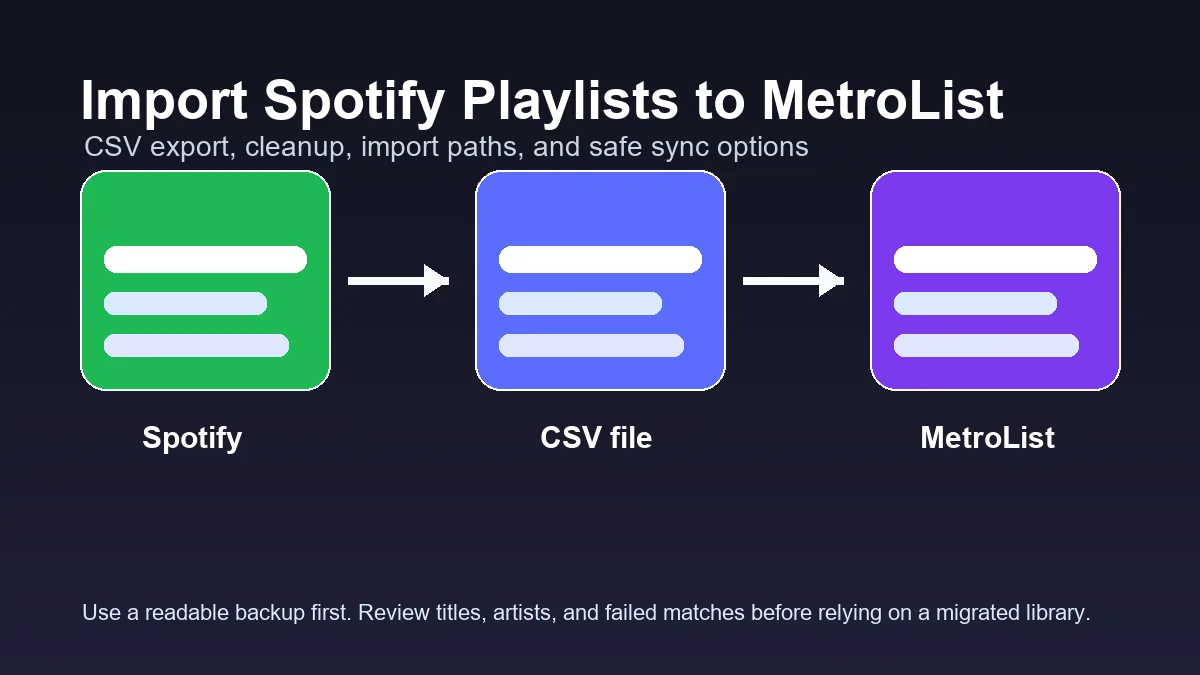
La méthode la plus sûre consiste à exporter la playlist Spotify en CSV, à garder le titre, l’artiste, l’album, l’URL et l’ordre, puis à lancer l’import dans Metrolist. Vérifiez le nombre de titres et plusieurs correspondances; pour les grandes playlists, utilisez la synchronisation YouTube Music.
Pour une petite playlist publique, le menu Partager d'Android peut suffire : ouvre la playlist dans Spotify, choisis Partager, puis Plus, et verifie si MetroList apparait. Pour une grande collection, commence par un CSV afin de verifier les donnees avant l'import.
Quand le CSV ne passe pas, le chemin le plus fiable est souvent Spotify vers YouTube Music, puis connexion du meme compte dans MetroList. C'est une etape de plus, mais elle evite de nombreuses listes vides.
Choix pratique
Utilise le CSV comme sauvegarde. Utilise l'import CSV si ta version de MetroList l'accepte. Utilise YouTube Music si tu veux une playlist liee a un compte.
Flux recommande de Spotify vers MetroList
Evite les APK modifies, installateurs PC ou convertisseurs inconnus. Separe export, nettoyage, import et verification pour savoir ou le probleme apparait.
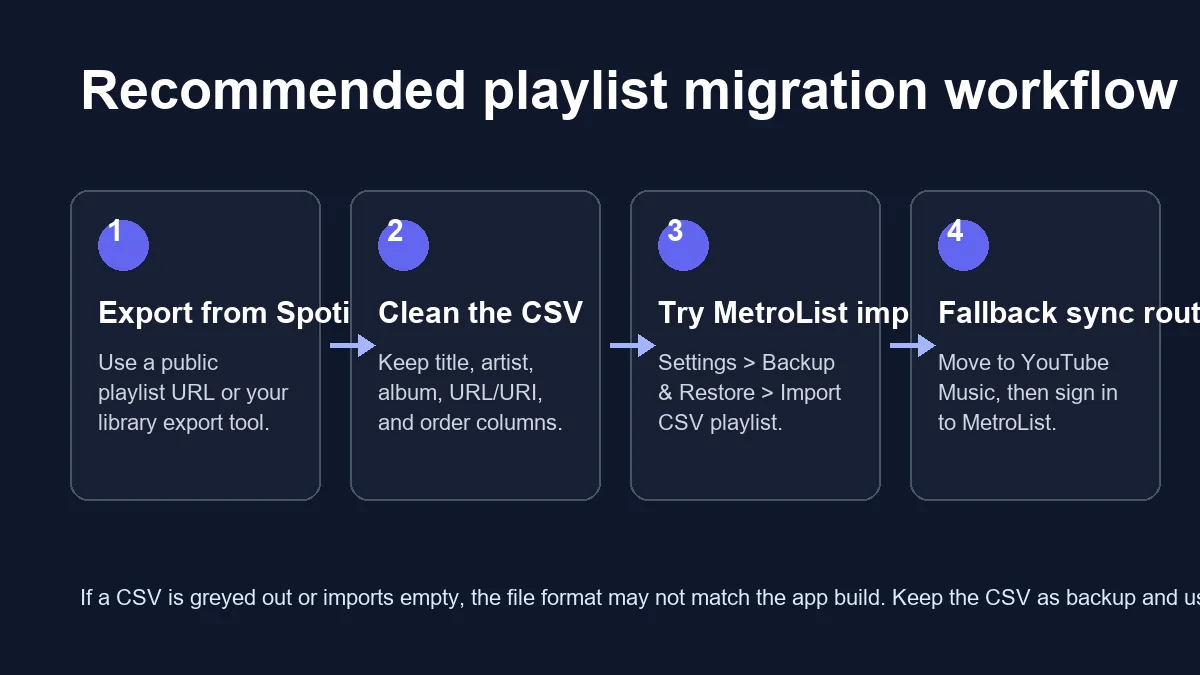
| Etape | Action | Interet |
|---|---|---|
| Exporter | Utilise Exportify, Spotlistr, Chosic ou un exportateur CSV fiable. | Spotify n'a pas de bouton CSV standard dans l'application grand public. |
| Nettoyer | Garde titre, artiste, album, URL ou URI et ordre. Supprime les lignes vides. | Des champs propres ameliorent les correspondances. |
| Importer | Teste Parametres > Sauvegarde et restauration > Importer une playlist CSV dans MetroList. | Cela verifie d'abord la route directe. |
| Verifier | Ouvre la nouvelle playlist, lance plusieurs titres et compare le nombre de morceaux. | La migration fait du matching, elle ne copie pas l'audio. |
| Secours | Transfere vers YouTube Music et synchronise le meme compte dans MetroList. | Plus stable pour les grandes listes. |
Quel format CSV utiliser ?
Il n'existe pas de format CSV Spotify unique. Selon l'outil, tu peux avoir URI, ISRC, popularite, image, duree ou date d'ajout. MetroList n'a pas besoin de tout ; il a surtout besoin d'identifier clairement chaque morceau.
Avant l’import, ouvrez le CSV dans un tableur et enregistrez une copie UTF-8 propre. Une ligne d’exemple peut être : Titre, Artiste, Album, URL Spotify. Gardez une ligne par titre et l’ordre original pour comparer le résultat.
| Champ | Priorite | Utilite |
|---|---|---|
| Titre | Garder | Texte principal de recherche. |
| Artiste | Garder | Evite les mauvaises correspondances. |
| Album | Utile | Aide pour lives, remasters et BO. |
| URL ou URI Spotify | Reference | Sert a verifier le morceau original. |
| Ordre | Garder | Permet de comparer apres migration. |
| Popularite ou pochette | Optionnel | Bon pour l'archive, rarement essentiel. |
Comment importer une playlist Spotify dans Metrolist
Suis ces etapes pour migrer sans perdre le controle de ta bibliotheque originale.
1. Exporter la playlist Spotify
Copie le lien de playlist et utilise un outil de confiance. Une playlist publique demande souvent seulement l'URL ; une playlist privee peut exiger une connexion Spotify.
2. Creer une copie propre
Ouvre le CSV dans Excel, Google Sheets ou LibreOffice. Supprime les lignes vides, verifie titre et artiste, puis sauvegarde une copie.
3. Tester l'import MetroList
Dans MetroList, va dans Parametres, Sauvegarde et restauration, puis choisis l'import CSV si l'option existe.
4. Corriger la selection de fichier
Si le fichier est grise, mets-le dans Telechargements, utilise un nom simple en .csv et n'utilise pas un XLSX renomme.
5. Verifier le resultat
Compare le nombre de morceaux, ecoute des exemples et controle les titres ambigus.
6. Garder le CSV
Meme avec la synchronisation, le CSV reste une sauvegarde portable.
Quand preferer YouTube Music
Si tu veux une playlist qui se comporte naturellement dans MetroList, la synchronisation de compte peut etre meilleure que le CSV. Transfere vers YouTube Music, verifie les correspondances, puis connecte le meme compte dans MetroList.
Cette option aide quand le CSV est vide, non selectionnable ou tres long. En echange, tu utilises un service de transfert et une connexion de compte.
- Grandes playlists - Le service de destination gere mieux les longues listes.
- Ordre important - Tu peux verifier avant d'utiliser dans MetroList.
- Usage continu - Un CSV est statique ; le sync est meilleur pour les changements.
Depannage CSV MetroList
Les problemes viennent souvent du type de fichier, des colonnes, de la version de l'app ou du matching de catalogue.
CSV grise
Verifie l'extension .csv, deplace le fichier dans Telechargements et exporte en texte UTF-8.
Playlist vide
Le fichier doit contenir une ligne par morceau avec titre et artiste. Des IDs seuls ne suffisent pas toujours.
Mauvais morceaux
Ajoute artiste et album, reduis l'ambiguite et corrige quelques titres a la main.
Liste incomplete
Actualise, decoupe le CSV ou utilise YouTube Music.
Liens Spotify non lisibles
Le lien est une reference, pas une source jouable dans MetroList.
Confidentialite et securite
Un CSV de playlist peut reveler tes habitudes d'ecoute, des noms prives et des liens de compte. N'envoie pas d'exports prives a des sites inconnus sans comprendre les permissions.
Evite les outils qui demandent un fichier MetroList PC.exe, la desactivation de l'antivirus ou un APK modifie pour importer une playlist.
Prefere les sources officielles ou transparentes. Le GitHub de MetroList confirme les fonctions de bibliotheque et d'import ; Exportify et Spotlistr aident a produire un CSV lisible.
FAQ Spotify vers MetroList
Ressources utiles
- Depot GitHub de MetroList - Page officielle avec fonctions de bibliotheque et d'import.
- Exportify - Exporte des playlists Spotify en CSV ou JSON.
- Export Spotify avec Spotlistr - Exemples de champs d'export.
- Discussion communautaire MetroList - Retours sur CSV, selecteur Android et alternatives.
Mis à jour le 13 août 2026