Como importar uma playlist do Spotify para o Metrolist
Transfira uma playlist do Spotify para o Metrolist com um backup CSV limpo, passos de importação, verificação das faixas e sincronização do YouTube Music como alternativa.

Neste guia
Como importar uma playlist do Spotify para o Metrolist?
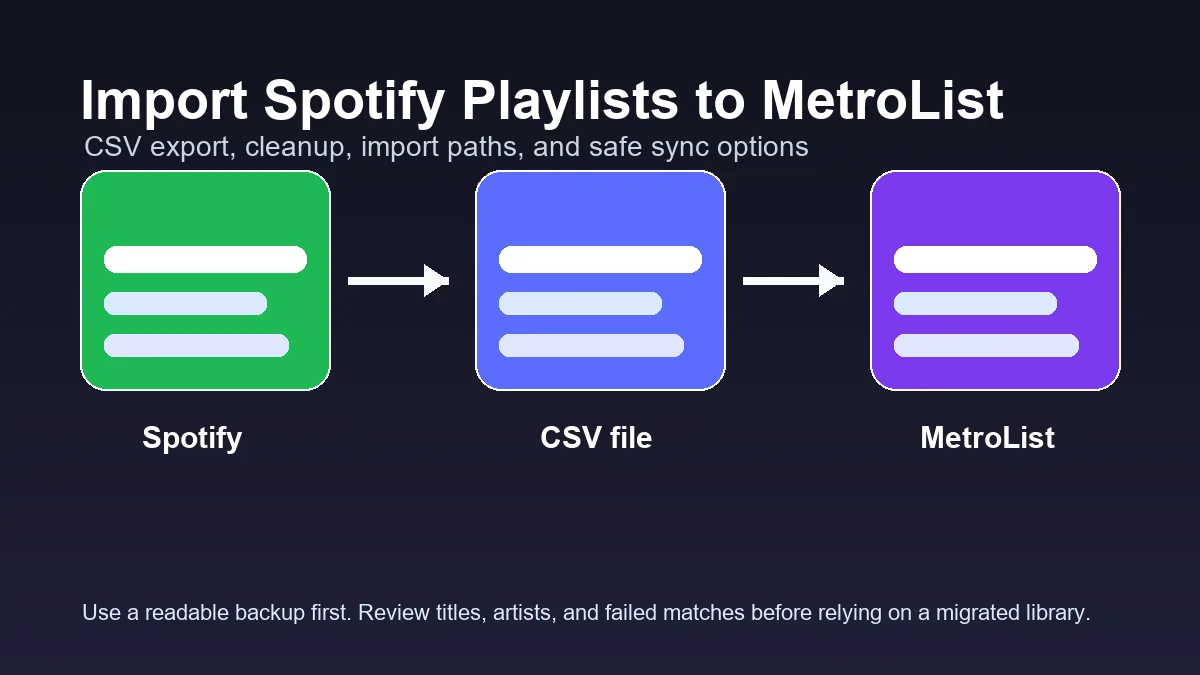
O caminho mais seguro é exportar a playlist do Spotify para CSV, manter título, artista, álbum, URL e ordem e depois tentar a importação no Metrolist. Confira a quantidade de faixas e várias correspondências; para playlists grandes, use a sincronização do YouTube Music.
Para playlists publicas e pequenas, o menu Compartilhar do Android pode funcionar: abra a playlist no Spotify, toque em compartilhar, escolha mais opcoes e veja se o MetroList aparece. Para listas grandes, comece por um backup CSV para conferir os dados antes da importacao.
Quando a importacao CSV nao funciona, a rota mais estavel costuma ser transferir Spotify para YouTube Music, revisar as correspondencias e sincronizar essa conta dentro do MetroList.
Escolha pratica
Use o CSV como backup e auditoria. Use importacao CSV quando sua versao aceitar o arquivo. Use YouTube Music quando quiser sync de conta.
Fluxo recomendado de Spotify para MetroList
Evite APKs modificados, instaladores para PC ou conversores desconhecidos. Separe exportacao, limpeza, importacao e verificacao para identificar o ponto exato de falha.
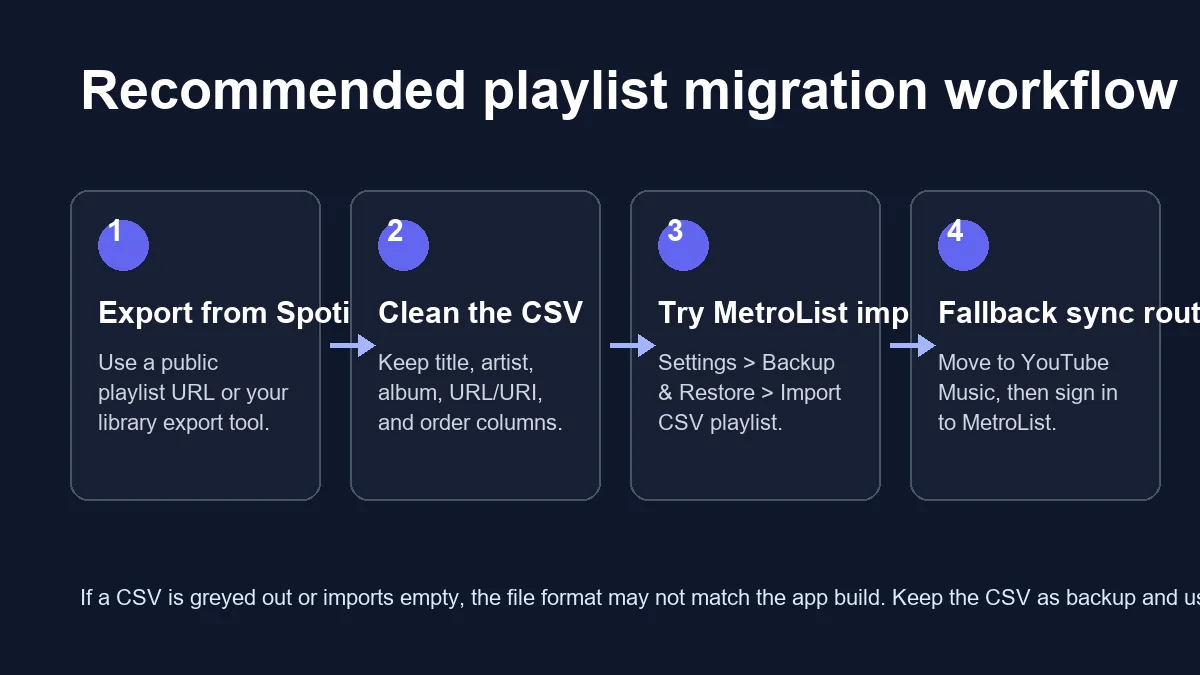
| Etapa | O que fazer | Por que importa |
|---|---|---|
| Exportar | Use Exportify, Spotlistr, Chosic ou outro exportador CSV confiavel. | O Spotify nao oferece um botao comum de exportacao CSV no app. |
| Limpar | Mantenha titulo, artista, album, URL ou URI e ordem. Remova linhas vazias. | Campos limpos melhoram a correspondencia das faixas. |
| Importar | No MetroList, tente Configuracoes > Backup e restauracao > Importar playlist CSV. | Testa a rota direta antes de depender de outro servico. |
| Verificar | Abra a nova playlist, toque algumas faixas e compare a contagem. | Migracao faz correspondencia; nao copia audio. |
| Alternativa | Leve a playlist ao YouTube Music e sincronize a mesma conta no MetroList. | Mais estavel para listas grandes e uso continuo. |
Qual formato CSV funciona melhor?
Nao existe um unico layout CSV do Spotify. Cada exportador pode incluir URI, ISRC, popularidade, capa, duracao ou data adicionada. O MetroList nao precisa de todas as colunas; ele precisa de identidade clara da musica.
Antes de importar, abra o CSV em uma planilha e salve uma cópia UTF-8 limpa. Uma linha de exemplo é: Título, Artista, Álbum, URL do Spotify. Mantenha uma linha por faixa e a ordem original para comparar o resultado.
| Campo | Prioridade | Uso |
|---|---|---|
| Titulo | Manter | Texto principal para busca da faixa. |
| Artista | Manter | Evita confusao com titulos iguais. |
| Album | Util | Ajuda em remasters, trilhas e versoes ao vivo. |
| URL ou URI | Referencia | Ajuda a conferir a faixa original. |
| Ordem | Manter | Facilita comparar a playlist migrada. |
| Popularidade e capa | Opcional | Bom para arquivo, raramente essencial. |
Como importar uma playlist do Spotify para o Metrolist
Siga esta sequencia para migrar sem perder o controle da biblioteca original.
1. Exporte a playlist do Spotify
Copie o link da playlist e use uma ferramenta confiavel. Playlists publicas geralmente precisam apenas da URL; playlists privadas podem pedir login, entao revise as permissoes.
2. Crie uma copia limpa
Abra o CSV no Excel, Google Sheets ou LibreOffice. Remova linhas vazias, confira titulo e artista e salve um backup antes de editar.
3. Tente importar no MetroList
Abra o MetroList, va em Configuracoes, Backup e restauracao, e escolha importar playlist CSV se a opcao existir.
4. Corrija o seletor de arquivos
Se o arquivo aparecer cinza, coloque em Downloads, use nome simples com .csv e nao renomeie XLSX como CSV.
5. Confira a playlist
Compare a quantidade de musicas, reproduza algumas faixas e revise nomes repetidos.
6. Guarde o CSV
Mesmo usando sync depois, o CSV e um backup portatil para reconstruir ou auditar a lista.
Quando usar YouTube Music
Se voce quer que a playlist funcione naturalmente no MetroList, a sincronizacao de conta pode ser melhor que insistir em CSV. Transfira a lista para o YouTube Music, revise os resultados e entre no MetroList com a mesma conta.
Essa rota ajuda quando o CSV importa vazio, nao pode ser selecionado ou a lista tem centenas de musicas. O custo e depender de um servico de transferencia e de login.
- Listas grandes - O destino lida melhor com paginacao e correspondencia.
- Ordem importante - A transferencia permite revisar antes de usar.
- Uso continuo - CSV e estatico; sync e melhor para edicoes futuras.
Solucao de problemas de CSV
Os erros mais comuns envolvem tipo de arquivo, colunas ausentes, versao do app ou correspondencia de catalogo.
CSV bloqueado
Confirme que e .csv real, mova para Downloads e exporte novamente como texto UTF-8 separado por virgulas.
Playlist vazia
Verifique se ha uma faixa por linha com titulo e artista. Se houver apenas IDs, use outro exportador.
Musicas erradas
Inclua artista e album, reduza ambiguidade e corrija manualmente as poucas falhas.
Lista incompleta
Atualize a playlist, divida o CSV ou use a rota do YouTube Music.
Links Spotify nao tocam
Eles sao referencia, nao fonte reproduzivel no MetroList.
Privacidade e seguranca
Um CSV pode revelar habitos de escuta, nomes privados e links da conta. Nao envie arquivos privados para sites desconhecidos sem entender permissoes e politica de dados.
Evite ferramentas que pecam MetroList PC.exe, antivirus desativado ou APK modificado para importar listas. Migracao de playlist nao precisa disso.
Prefira fontes oficiais ou transparentes. O GitHub do MetroList lista recursos de importacao e biblioteca, enquanto Exportify e Spotlistr ajudam a criar backup CSV legivel.
FAQ: Spotify para MetroList
Recursos uteis
- Repositorio GitHub do MetroList - Pagina oficial com recursos de importacao e biblioteca.
- Exportify - Exporta playlists do Spotify para CSV ou JSON.
- Exportação do Spotify no Spotlistr - Mostra campos comuns de exportacao.
- Discussao da comunidade MetroList - Relatos sobre CSV, seletor Android e alternativas.
Atualizado em 13 de agosto de 2026