Come importare una playlist Spotify in Metrolist
Sposta una playlist Spotify in Metrolist con un backup CSV pulito, i passaggi di importazione, il controllo delle tracce e la sincronizzazione YouTube Music come alternativa.

In questa guida
Come importare una playlist Spotify in Metrolist?
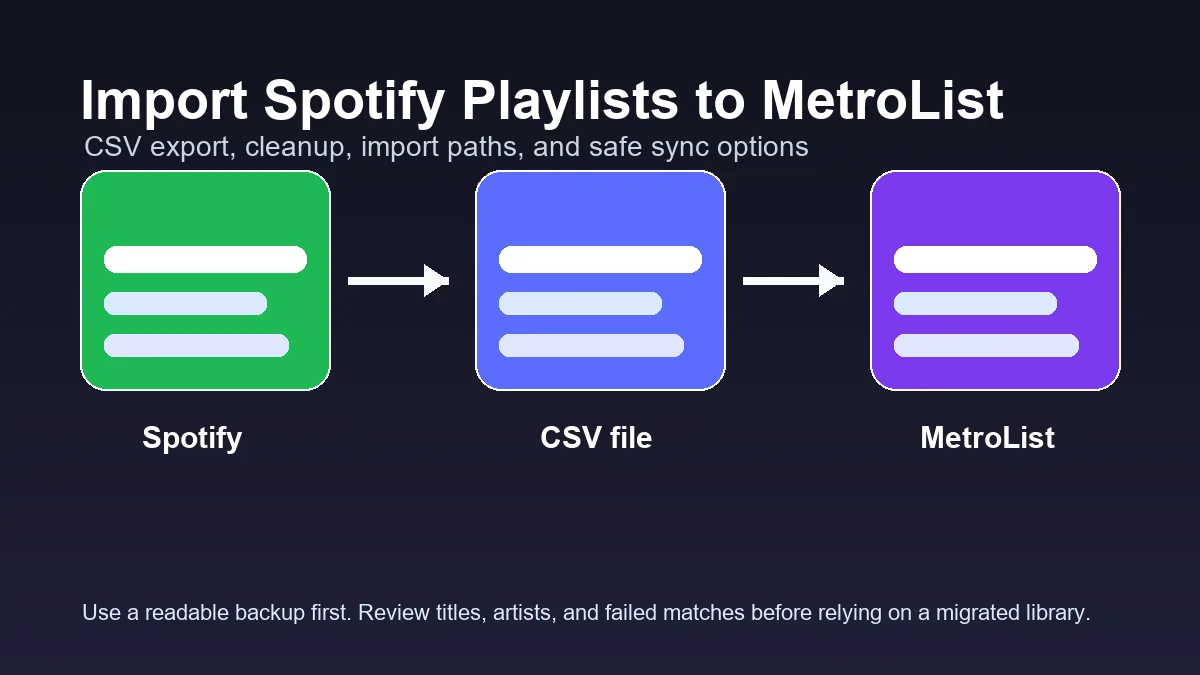
Il percorso più sicuro è esportare la playlist Spotify in CSV, mantenere titolo, artista, album, URL e ordine, quindi provare l’importazione in Metrolist. Controlla il numero dei brani e diversi abbinamenti; per playlist grandi usa la sincronizzazione YouTube Music.
Per playlist pubbliche piccole puo bastare il menu Condividi di Android: apri la playlist in Spotify, tocca Condividi, scegli altre opzioni e controlla se MetroList e disponibile. Per raccolte grandi, parti da un backup CSV cosi puoi verificare i dati prima dell'import.
Se il CSV non funziona, il percorso piu affidabile spesso e Spotify verso YouTube Music e poi sincronizzazione dello stesso account in MetroList.
Scelta pratica
Usa il CSV come backup. Usa l'import CSV se la tua versione di MetroList lo accetta. Usa YouTube Music se vuoi una playlist collegata all'account.
Flusso consigliato da Spotify a MetroList
Evita APK modificati, installer PC o convertitori sconosciuti. Dividi esportazione, pulizia, import e verifica per capire dove nasce il problema.
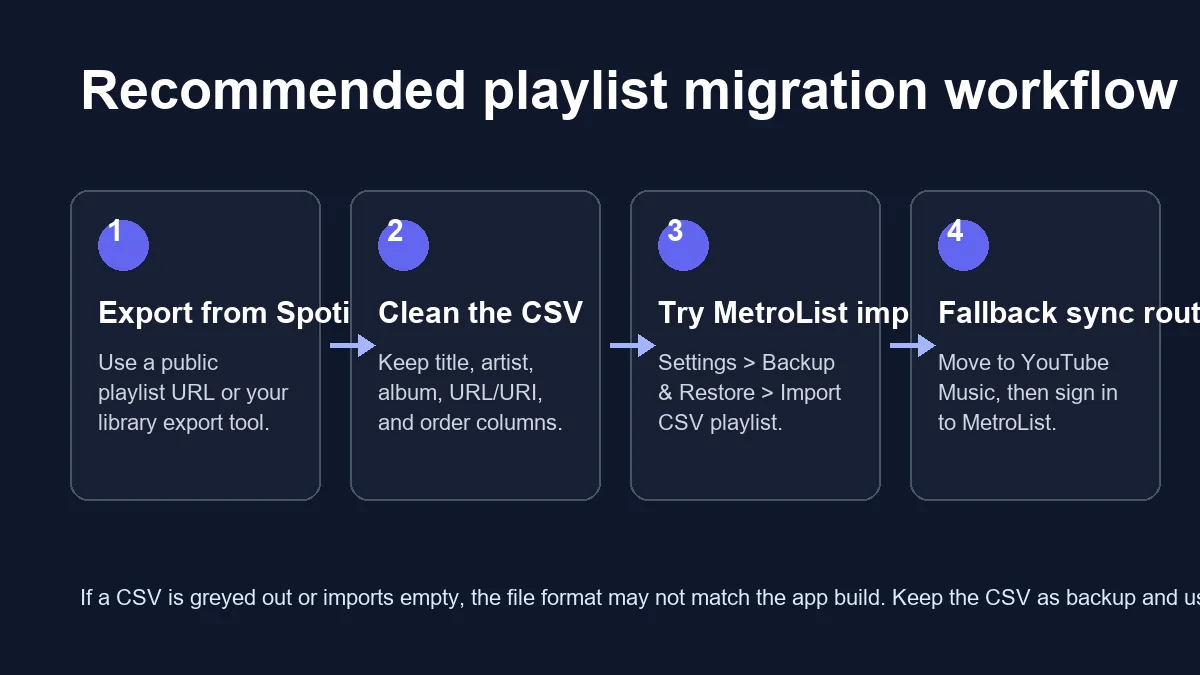
| Fase | Cosa fare | Perche conta |
|---|---|---|
| Esporta | Usa Exportify, Spotlistr, Chosic o un esportatore CSV affidabile. | Spotify non offre un normale pulsante CSV nell'app consumer. |
| Pulisci | Tieni titolo, artista, album, URL o URI e ordine. Rimuovi righe vuote. | Campi puliti migliorano gli abbinamenti. |
| Importa | In MetroList prova Impostazioni > Backup e ripristino > Importa playlist CSV. | Testa prima la via diretta. |
| Verifica | Apri la playlist, riproduci alcuni brani e confronta il numero di tracce. | La migrazione abbina brani, non copia file audio. |
| Fallback | Trasferisci a YouTube Music e sincronizza lo stesso account in MetroList. | Piu stabile per playlist grandi. |
Quale formato CSV usare?
Non esiste un unico CSV Spotify. Ogni esportatore puo includere URI, ISRC, popolarita, copertina, durata o data di aggiunta. MetroList non richiede tutti questi dati; serve soprattutto un'identita chiara del brano.
Prima dell’importazione, apri il CSV in un foglio di calcolo e salva una copia UTF-8 pulita. Una riga di esempio è: Titolo, Artista, Album, URL Spotify. Mantieni una riga per brano e l’ordine originale per confrontare il risultato.
| Campo | Priorita | Uso |
|---|---|---|
| Titolo | Mantieni | Testo principale per la ricerca. |
| Artista | Mantieni | Riduce errori su titoli uguali. |
| Album | Utile | Aiuta con live, remix e colonne sonore. |
| URL o URI Spotify | Riferimento | Serve per controllare il brano originale. |
| Ordine | Mantieni | Aiuta a confrontare la playlist migrata. |
| Popolarita o copertina | Opzionale | Utile per archivio, non sempre per import. |
Come importare una playlist Spotify in Metrolist
Segui questa sequenza per migrare senza perdere il controllo della libreria originale.
1. Esporta la playlist Spotify
Copia il link della playlist e usa uno strumento affidabile. Le playlist pubbliche richiedono spesso solo l'URL; per quelle private controlla bene i permessi.
2. Crea una copia pulita
Apri il CSV in Excel, Google Sheets o LibreOffice. Rimuovi righe vuote, verifica titolo e artista e salva un backup.
3. Prova l'import MetroList
Apri MetroList, vai in Impostazioni e Backup e ripristino, poi scegli l'import CSV se disponibile.
4. Sistema il selettore file
Se il CSV e grigio, spostalo in Download, usa un nome semplice con .csv e non rinominare un XLSX.
5. Controlla il risultato
Confronta il numero di brani, ascolta qualche traccia e controlla titoli ambigui.
6. Conserva il CSV
Anche se userai la sincronizzazione, il CSV resta un backup leggibile.
Quando usare YouTube Music
Se vuoi una playlist che funzioni naturalmente in MetroList, la sincronizzazione account puo essere migliore del CSV. Trasferisci la lista a YouTube Music, verifica i match e accedi a MetroList con lo stesso account.
Questa via aiuta con CSV vuoti, file non selezionabili o playlist molto lunghe. Lo svantaggio e usare un servizio di trasferimento e login.
- Playlist grandi - Il servizio gestisce meglio paginazione e abbinamenti.
- Ordine importante - Puoi verificare la lista prima dell'uso.
- Uso continuo - Il CSV e statico; il sync e migliore se continuerai a modificare.
Risoluzione problemi CSV
Gli errori piu comuni riguardano tipo di file, colonne mancanti, versione app o matching del catalogo.
CSV disattivato
Verifica l'estensione .csv, spostalo in Download ed esporta come testo UTF-8.
Playlist vuota
Serve una riga per brano con titolo e artista. Solo ID Spotify spesso non bastano.
Brani sbagliati
Aggiungi artista e album, riduci ambiguita e correggi a mano pochi errori.
Lista parziale
Aggiorna, dividi il CSV o passa a YouTube Music.
Link Spotify non riproducibili
Sono riferimenti, non fonti audio per MetroList.
Privacy e sicurezza
Un CSV puo rivelare abitudini di ascolto, nomi privati e link collegati all'account. Non caricare export privati su siti sconosciuti senza capire permessi e trattamento dati.
Evita strumenti che chiedono MetroList PC.exe, antivirus disattivato o APK modificate per importare playlist.
Preferisci fonti ufficiali o trasparenti. GitHub di MetroList conferma funzioni di import e libreria; Exportify e Spotlistr aiutano a creare CSV leggibili.
FAQ Spotify verso MetroList
Risorse utili
- Repository GitHub MetroList - Pagina ufficiale con funzioni di import e libreria.
- Exportify - Esporta playlist Spotify in CSV o JSON.
- Esportazione Spotify con Spotlistr - Mostra campi comuni di esportazione.
- Discussione community MetroList - Esperienze con CSV, file picker e alternative.
Aggiornato il 13 agosto 2026