Metrolist スリープタイマー:設定方法とよくある問題の対処
プレーヤーには、選んだタイミングで再生を止めるSleep timerがあります。このガイドでは場所の探し方、動作テスト、表示されない・停止しない場合の確認点を説明します。

このガイドの内容
Metrolistのスリープタイマーの仕組み
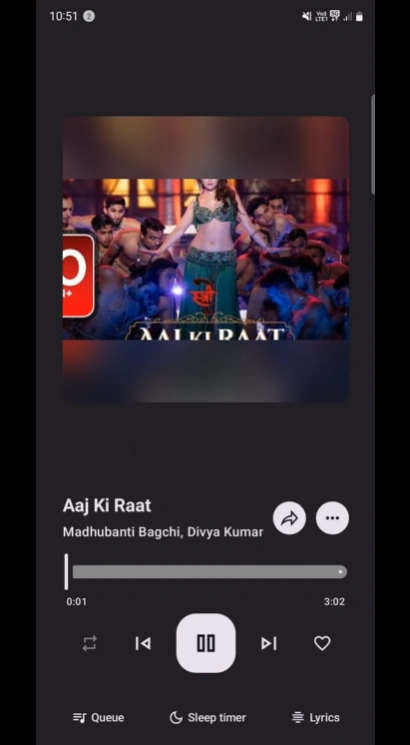
Metrolistのスリープタイマーは、展開した音楽プレーヤーにある再生操作です。眠りについた後、勉強を終えた後、通勤や移動の終わりなど、プレイリスト、アルバム、現在の再生セッションを止めたいときに役立ちます。公式プロジェクトはプレーヤー機能の一つとしてSleep timerを掲載しており、リポジトリ内のプレーヤー画像でもQueueとLyricsの隣にこの操作が確認できます。
Metrolistでスリープタイマーを設定する方法
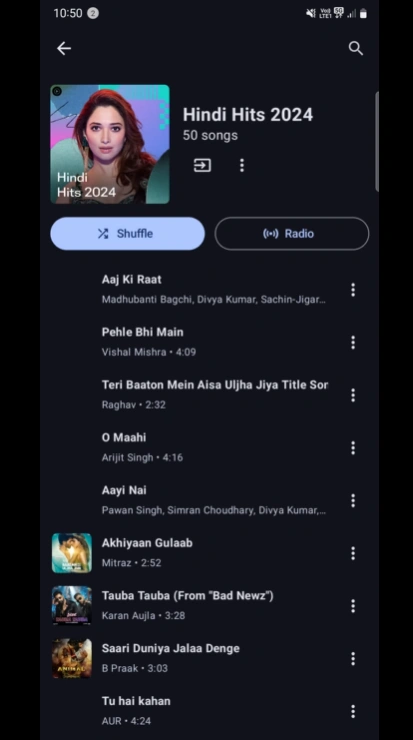
まず、安定して再生できる普通の曲を用意します。よく知っている曲なら、最初のテストでタイマーの問題と検索、メタデータ、音源の問題を切り分けやすくなります。Home、Explore、Libraryのどこから始めても構いません。重要なのは、下部のコンパクトなバーにとどまらず、フルプレーヤーまで開くことです。
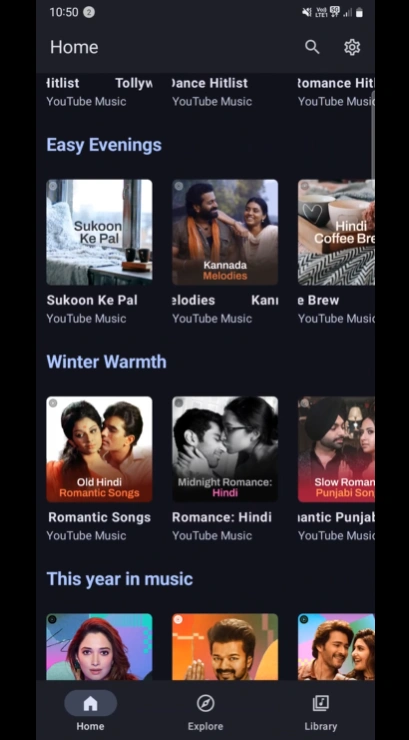
- 安定して再生できる曲を流す — オンライン接続中に読み込みと再生が正常な曲またはプレイリストを選びます。
- フルプレーヤーを開く — 現在の曲のバーやアートワークをタップしてプレーヤーを展開します。コンパクトバーでは一部の操作が隠れることがあります。
- Sleep timerをタップする — プレーヤー画像でQueueとLyricsの近くにある操作を目印に、Sleep timerを探します。
- 選択肢を選ぶ — インストールしたリリースに表示された時間または終了条件を選びます。別バージョンも同じメニューだと決めつけません。
- タイマーを確定する — 端末のビルドが対応していれば、プレーヤーに変化した状態、カウントダウン、確認ラベルが表示されるか見ます。
- 短いテストを行う — 起きている間に短い時間で試し、動作を確認してからキャンセルし、就寝や移動用の設定を選びます。
Metrolistタイマーの実用例
適したタイマー設定は、誰にとっても同じ時間ではなく、聴く状況によって決まります。初めて使うなら、必要最小限の時間を選び、停止地点で何が起きるかを確認します。目的は複雑な自動化ではなく、予測できる再生です。
Metrolistのスリープタイマーが動かない?試す対処法
Metrolistのスリープタイマーが動かないときは、まず何が失敗したのかを分けます。操作が見えないのか、選択が保存されないのか、再生が止まらないのか、それとも予想より早く止まるのかによって原因が異なります。プレイリスト、キャッシュ、設定をいきなり全部消すより、一度に一つの条件を変える方が安全です。
- 操作が表示されない — フルプレーヤーを開き、必要なら画面の向きやサイズを確認し、機能が削除されたと考える前に現在の公式リリースを調べます。
- 選択が保存されない — 一度だけ選び、プレーヤーが更新するまで待ちます。連続タップで操作を重ねたりキャンセルしたりしないでください。
- 再生が止まらない — アプリを同じ状態で動かしたまま短いテストをし、Androidのバッテリー最適化や強制終了がタイマープロセスを止めていないか確認します。
- 再生が早く止まる — 選んだ項目、以前のタイマーの有無を確認し、変化するキューではなく1曲だけで試します。
- 開き直すとタイマーが消える — 再生状態がセッション単位の場合があります。プレーヤーを開き直して設定し、表示が消えただけでAPKが危険だと判断しないでください。
- 別アプリの再生が続く — 別のメディアアプリを一時停止し、MetroListだけでテストします。Sleep timerはシステム全体の音声停止ではありません。
- 更新後にすべて壊れた — 公式リリースノートを読み、インストール中のバージョンを記録し、再インストールや更新には同じ信頼できる入手元を使います。
バッテリー、キュー、オフライン再生の限界
スリープタイマーが働くには、MetroListが再生セッションを維持できる必要があります。Androidのバッテリー最適化、メーカー独自のバックグラウンド制限、空き容量不足、手動の強制停止などで、停止時刻の前にアプリが中断されることがあります。これは端末側の制限であり、別のAPKミラーなら直るという根拠にはなりません。
再インストール前にバージョンと入手元を確認する
このサイトはAPKに関する情報を扱うため、再インストールを勧める前に入手元を確認します。2026年9月14日に確認したMetroListGroup/Metrolistの公式リリースは、2026年9月7日公開のv13.7.0です。これは確認日の情報であり、すべての端末がすぐ更新すべきだという意味でも、後から新しいビルドが出ないという意味でもありません。
- リポジトリの所有者を確認する — MetroListGroup/Metrolistのプロジェクトを使い、似た名前のリポジトリと区別します。
- リリースタグを確認する — インストール中のビルドを現在の公式タグと公開日と比較します。
- Androidアセットを確認する — 通常のAndroidリリースはAPKです。EXEやIPAはMetroList Androidの更新ではありません。
- テスト内容を記録する — タイマーの選択肢、画面状態、バッテリー設定、曲がオンラインかキャッシュ済みかを記録します。
- 広範囲の不具合は切り分ける — 検索や再生も失敗するなら、タイマーを何度も押すのではなく、メインのトラブルシューティングと更新ガイドへ進みます。
Metrolistのスリープタイマー:よくある質問
確認した公式情報源
- MetroList公式GitHubリポジトリ — プロジェクトの識別情報と、Sleep timerを含む公開機能一覧を確認する情報源です。
- MetroList公式v13.7.0リリース — 2026年9月14日に行ったバージョン確認の情報源です。
APKを変更する前に、症状に合う最小限の確認から始めましょう。