Temporizador de sono do Metrolist: como configurar e resolver problemas comuns
O player inclui o controle Sleep timer para interromper a reprodução no momento escolhido. Este guia mostra onde encontrá-lo, como testá-lo e o que verificar quando o controle desaparece ou não para a música.

Neste guia
Como funciona o temporizador de sono do Metrolist
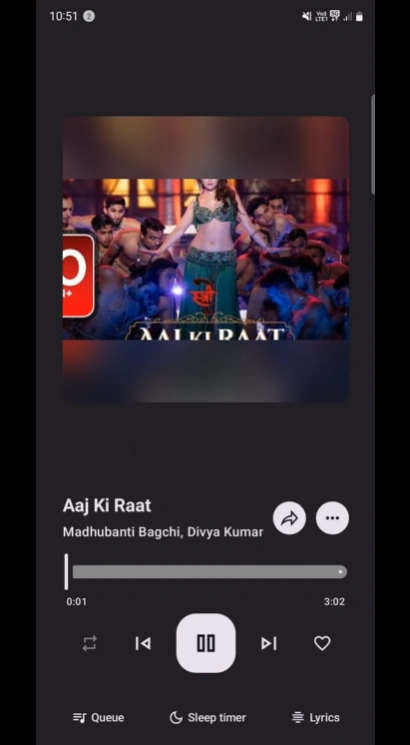
O temporizador de sono do Metrolist é um controle de reprodução dentro do player de música expandido. Ele é útil quando você quer que uma playlist, um álbum ou a faixa atual pare depois que você adormecer, terminar uma sessão de estudo ou chegar ao fim de um trajeto. O projeto oficial lista Sleep timer entre os recursos do player, e a captura do player no repositório mostra o controle ao lado de Queue e Lyrics.
Como configurar um temporizador de sono no Metrolist
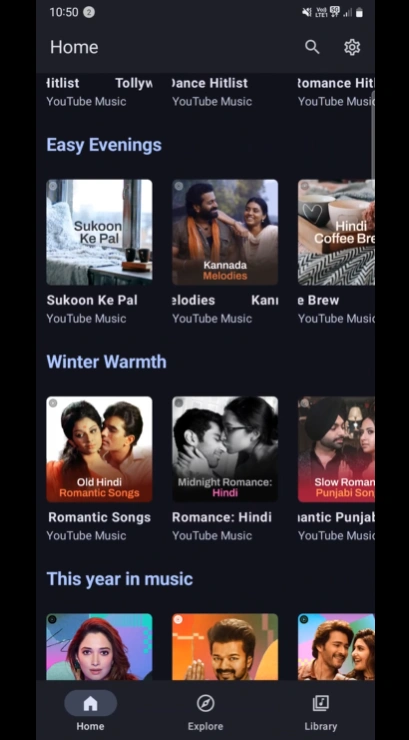
Comece com uma faixa que toque normalmente e de forma confiável. Uma música conhecida facilita o primeiro teste porque ajuda a separar um problema do temporizador de uma falha de pesquisa, metadados ou fonte. Você pode começar em Home, Explore ou Library; o importante é chegar ao player completo em vez de ficar apenas na barra compacta inferior.
- Reproduza uma faixa confiável — Escolha uma música ou playlist que já carregue e toque corretamente enquanto você estiver online.
- Abra o player completo — Toque na barra da música atual ou na capa para expandir o player; a barra compacta pode esconder algumas ações.
- Toque em Sleep timer — Procure o controle perto de Queue e Lyrics, como aparece na imagem de referência do player.
- Escolha uma opção — Selecione a duração ou condição de término exibida pela versão instalada; não presuma que outra versão tem o mesmo menu.
- Confirme o temporizador — Volte ao player e procure uma mudança de estado, contagem regressiva ou confirmação, se a sua versão mostrar esse indicador.
- Faça um teste curto — Use um intervalo breve enquanto estiver acordado, cancele-o depois da verificação e só então defina a opção final para dormir ou viajar.
Exemplos práticos do temporizador do Metrolist
A configuração adequada depende da situação de escuta, não de uma duração que seja melhor para todo mundo. Se você está experimentando o recurso pela primeira vez, escolha a menor janela útil e observe o que acontece quando a reprodução chega ao ponto de parada. O objetivo é ter uma reprodução previsível, não uma automação complicada.
O temporizador de sono do Metrolist não funciona? Tente estas soluções
Quando o temporizador de sono do Metrolist não funciona, identifique primeiro qual parte falhou: o controle não aparece, a opção não é salva, a reprodução não para ou para antes do esperado. Cada caso aponta para causas diferentes. Alterar uma variável por vez é mais seguro para suas playlists, cache e configurações do que apagar imediatamente todos os dados do aplicativo.
- O controle não aparece — Abra o player expandido, ajuste a orientação ou o tamanho da tela se for apropriado e verifique o release oficial atual antes de assumir que o recurso foi removido.
- A seleção não é salva — Escolha uma opção uma vez, aguarde a atualização do player e evite toques repetidos que podem abrir ou cancelar controles sobrepostos.
- A reprodução nunca para — Faça um teste curto mantendo o aplicativo ativo e depois verifique se a otimização de bateria ou o encerramento forçado do Android interrompeu o processo do timer.
- A reprodução para cedo demais — Confirme a opção escolhida, verifique se um timer anterior ainda estava ativo e teste uma única faixa em vez de uma fila que muda.
- O temporizador some ao reabrir — Alguns estados de reprodução podem depender da sessão. Abra o player novamente, defina um novo timer e não trate a ausência do rótulo como prova de que o APK é inseguro.
- Outro aplicativo continua tocando — Pause o outro aplicativo de mídia e teste apenas o MetroList. O Sleep timer não é um desligamento de áudio do sistema inteiro.
- Tudo parou depois de uma atualização — Leia as notas oficiais do release, anote a versão instalada e use a mesma fonte confiável em qualquer reinstalação ou atualização.
Limites de bateria, fila e reprodução offline
Um temporizador de sono só pode agir enquanto o MetroList consegue manter a sessão de reprodução ativa. A otimização de bateria do Android, as políticas de segundo plano do fabricante, pouco espaço livre e o encerramento manual podem interromper o aplicativo antes do horário definido. Esses são limites do dispositivo, não uma prova de que outro espelho de APK corrigirá o recurso.
Verifique a versão e a fonte antes de reinstalar
Como este é um site focado em APK, a verificação da fonte vem antes de recomendar uma reinstalação. O release oficial do MetroListGroup/Metrolist verificado em 14 de setembro de 2026 é o v13.7.0, publicado em 7 de setembro de 2026. Esse é um registro com data, não uma promessa de que todo dispositivo deve atualizar imediatamente nem de que uma versão mais nova não possa aparecer depois.
- Confira o proprietário do repositório — Use o projeto MetroListGroup/Metrolist e compare-o com repositórios de nomes parecidos.
- Confira a tag do release — Compare o build instalado com a tag oficial atual e sua data de publicação.
- Confira o asset Android — Um release Android normal usa um APK; um EXE ou IPA não é uma atualização Android do MetroList.
- Guarde suas anotações de teste — Registre a opção do timer, o estado da tela, a política de bateria e se a faixa era online ou estava em cache.
- Encaminhe falhas amplas — Se a pesquisa e a reprodução também falharem, consulte os guias principais de problemas e atualização em vez de tocar repetidamente no timer.
Perguntas frequentes sobre o temporizador de sono do Metrolist
Fontes oficiais verificadas
- Repositório oficial do MetroList no GitHub — Identidade do projeto e lista publicada de recursos, incluindo Sleep timer.
- Release oficial MetroList v13.7.0 — Fonte da verificação de versão realizada em 14 de setembro de 2026.
Escolha a menor verificação que corresponda ao problema antes de trocar seu APK.