Metrolist Sleep-Timer: Einrichten und häufige Probleme beheben
Der Player enthält die Steuerung Sleep timer, mit der die Wiedergabe zu einem gewählten Zeitpunkt endet. Dieser Leitfaden zeigt, wo sie zu finden ist, wie Sie sie testen und was Sie bei einer fehlenden oder unzuverlässigen Funktion prüfen können.

In diesem Leitfaden
So funktioniert der Metrolist Sleep Timer
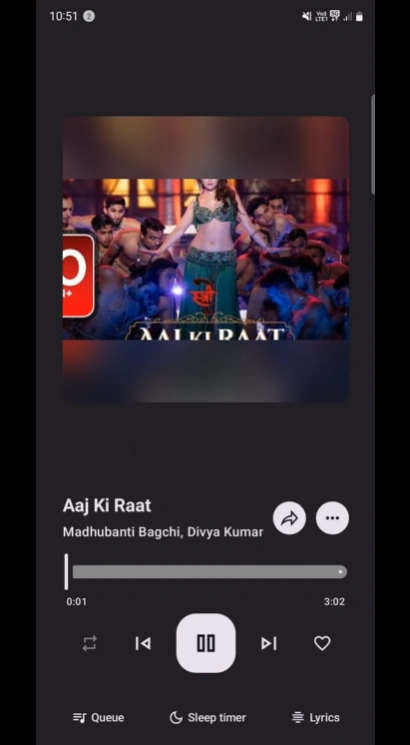
Der Metrolist Sleep Timer ist eine Wiedergabesteuerung im erweiterten Musikplayer. Er ist nützlich, wenn eine Playlist, ein Album oder der aktuelle Titel nach dem Einschlafen, am Ende einer Lerneinheit oder bei der Ankunft während einer Fahrt stoppen soll. Das offizielle Projekt führt Sleep timer als Player-Funktion auf, und der Player-Screenshot im Repository zeigt die Steuerung neben Queue und Lyrics.
So stellen Sie einen Sleep Timer in Metrolist ein
Beginnen Sie mit einem Titel, der zuverlässig abgespielt wird. Ein bekanntes Lied erleichtert den ersten Test, weil Sie ein Timerproblem von einem Problem mit Suche, Metadaten oder Quelle unterscheiden können. Sie können über Home, Explore oder Library starten; entscheidend ist, den vollständigen Player zu öffnen und nicht bei der kompakten Leiste am unteren Rand zu bleiben.
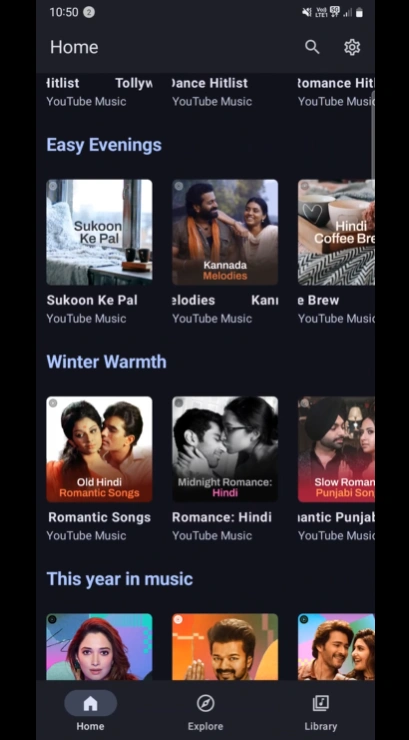
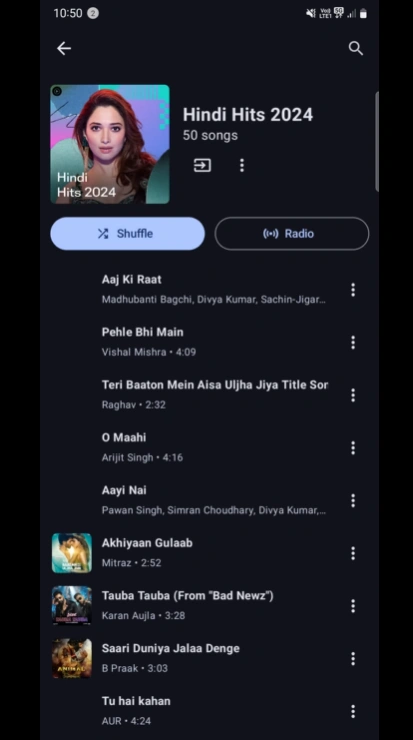
- Einen zuverlässigen Titel abspielen — Wählen Sie einen Song oder eine Playlist, die online bereits lädt und normal wiedergibt.
- Den vollständigen Player öffnen — Tippen Sie auf die Leiste des aktuellen Titels oder auf das Cover, um den Player zu erweitern; die kompakte Leiste kann Aktionen ausblenden.
- Sleep timer antippen — Suchen Sie die Steuerung in der Nähe von Queue und Lyrics, wie im Referenzbild des Players gezeigt.
- Eine Option auswählen — Wählen Sie die von Ihrer installierten Version angezeigte Dauer oder Endbedingung; nehmen Sie nicht an, dass eine andere Version dasselbe Menü besitzt.
- Den Timer bestätigen — Kehren Sie zum Player zurück und achten Sie, falls Ihre Version dies anzeigt, auf einen geänderten Timerstatus, einen Countdown oder eine Bestätigung.
- Einen kurzen Test durchführen — Verwenden Sie im Wachzustand ein kurzes Intervall, brechen Sie es danach ab und wählen Sie erst dann die endgültige Option für Schlaf oder Fahrt.
Praktische Beispiele für den Metrolist-Timer
Die passende Einstellung hängt von der Hörsituation ab, nicht von einer angeblich für alle besten Dauer. Wenn Sie die Funktion zum ersten Mal ausprobieren, wählen Sie das kleinste sinnvolle Zeitfenster und beobachten Sie, was am Stoppzeitpunkt passiert. Ziel ist eine vorhersehbare Wiedergabe und keine komplizierte Automatisierung.
Metrolist Sleep Timer funktioniert nicht? Diese Lösungen helfen
Wenn der Metrolist Sleep Timer nicht funktioniert, bestimmen Sie zuerst, welcher Teil fehlschlägt: Die Steuerung fehlt, die Auswahl wird nicht gespeichert, die Wiedergabe endet nicht oder sie stoppt früher als erwartet. Diese Fälle deuten auf unterschiedliche Ursachen hin. Ändern Sie jeweils nur eine Variable; das schützt Playlists, Cache und Einstellungen besser, als sofort alle App-Daten zu löschen.
- Die Steuerung ist nicht sichtbar — Öffnen Sie den erweiterten Player, prüfen Sie gegebenenfalls Ausrichtung oder Größe des Bildschirms und sehen Sie beim aktuellen offiziellen Release nach, bevor Sie von einer Entfernung der Funktion ausgehen.
- Die Auswahl wird nicht gespeichert — Wählen Sie eine Option einmal, warten Sie auf die Aktualisierung des Players und vermeiden Sie wiederholte Berührungen, die Steuerungen öffnen oder abbrechen können.
- Die Wiedergabe stoppt nie — Führen Sie einen kurzen Test bei aktivem Player durch und prüfen Sie anschließend, ob Android-Akkuoptimierung oder ein erzwungenes Beenden den Timerprozess beendet.
- Die Wiedergabe stoppt zu früh — Bestätigen Sie die gewählte Option, prüfen Sie einen noch aktiven alten Timer und testen Sie einen einzelnen Titel statt einer wechselnden Warteschlange.
- Der Timer verschwindet nach dem erneuten Öffnen — Ein Teil des Wiedergabestatus kann sitzungsbezogen sein. Öffnen Sie den Player erneut, setzen Sie einen neuen Timer und werten Sie ein fehlendes Label nicht als Beweis für ein unsicheres APK.
- Eine andere App spielt weiter — Pausieren Sie die andere Medien-App und testen Sie MetroList allein. Sleep timer ist keine systemweite Audiosperre.
- Nach einem Update funktioniert nichts mehr — Lesen Sie die offiziellen Release-Hinweise, notieren Sie die installierte Version und verwenden Sie für Neuinstallation oder Update dieselbe vertrauenswürdige Quelle.
Grenzen von Akku, Warteschlange und Offline-Wiedergabe
Ein Sleep Timer kann nur arbeiten, solange MetroList seine Wiedergabesitzung aufrechterhalten kann. Android-Akkuoptimierung, herstellerspezifische Hintergrundregeln, zu wenig Speicherplatz oder ein manuelles erzwungenes Beenden können die App vor dem Stoppzeitpunkt unterbrechen. Das sind Grenzen des Geräts und kein Beleg dafür, dass ein anderer APK-Mirror die Funktion repariert.
Version und Quelle vor einer Neuinstallation prüfen
Da sich diese Website auf APK-Themen konzentriert, sollte die Quellenprüfung vor einer Empfehlung zur Neuinstallation stehen. Der am 14. September 2026 geprüfte offizielle Release von MetroListGroup/Metrolist ist v13.7.0 und wurde am 7. September 2026 veröffentlicht. Das ist ein zeitgestempelter Bezugspunkt, keine Aufforderung, jedes Gerät sofort zu aktualisieren, und keine Zusage, dass später kein neuer Build erscheint.
- Repository-Eigentümer prüfen — Verwenden Sie das Projekt MetroListGroup/Metrolist und unterscheiden Sie es von ähnlich benannten Repositories.
- Release-Tag prüfen — Vergleichen Sie den installierten Build mit dem aktuellen offiziellen Tag und seinem Veröffentlichungsdatum.
- Android-Asset prüfen — Ein normales Android-Release verwendet ein APK; eine EXE oder IPA ist kein MetroList-Android-Update.
- Testnotizen behalten — Notieren Sie Timeroption, Bildschirmstatus, Akku-Regel und ob der Titel online oder aus dem Cache abgespielt wurde.
- Breite Fehler weiterleiten — Wenn auch Suche und Wiedergabe fehlschlagen, wechseln Sie zu den allgemeinen Update- und Problemlösungsleitfäden, statt den Timer wiederholt anzutippen.
Metrolist Sleep Timer – häufige Fragen
Geprüfte offizielle Quellen
- Offizielles MetroList-GitHub-Repository — Projektidentität und veröffentlichte Feature-Liste einschließlich Sleep timer.
- Offizieller MetroList-v13.7.0-Release — Quelle für die am 14. September 2026 durchgeführte Versionsprüfung.
Wählen Sie vor einer Änderung Ihres APKs die kleinste Prüfung, die zum Problem passt.