Timer di spegnimento Metrolist: come configurarlo e risolvere i problemi comuni
Il player include il comando Sleep timer, che interrompe la riproduzione nel momento scelto. Questa guida spiega dove trovarlo, come provarlo e cosa controllare se il comando manca o non ferma la musica.

In questa guida
Come funziona il timer di spegnimento di Metrolist
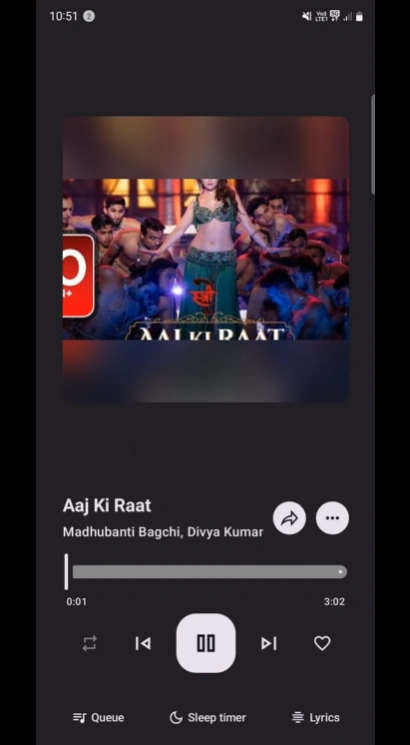
Il timer di spegnimento di Metrolist è un comando di riproduzione nel player musicale espanso. È utile quando vuoi fermare una playlist, un album o il brano corrente dopo esserti addormentato, alla fine di una sessione di studio o all'arrivo a destinazione. Il progetto ufficiale elenca Sleep timer tra le funzioni del player e lo screenshot del repository mostra il comando accanto a Queue e Lyrics.
Come impostare un timer di spegnimento in Metrolist
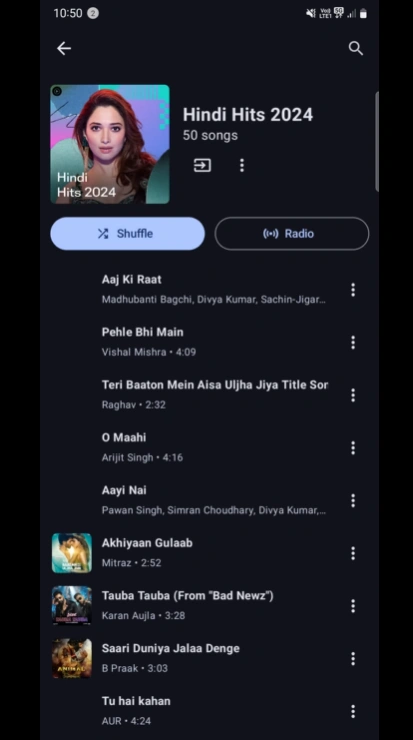
Inizia con un brano che si riproduce normalmente e in modo affidabile. Una canzone conosciuta rende più semplice la prima prova perché permette di distinguere un problema del timer da un problema di ricerca, metadati o fonte. Puoi partire da Home, Explore o Library; l'importante è arrivare al player completo e non restare nella barra compatta in basso.
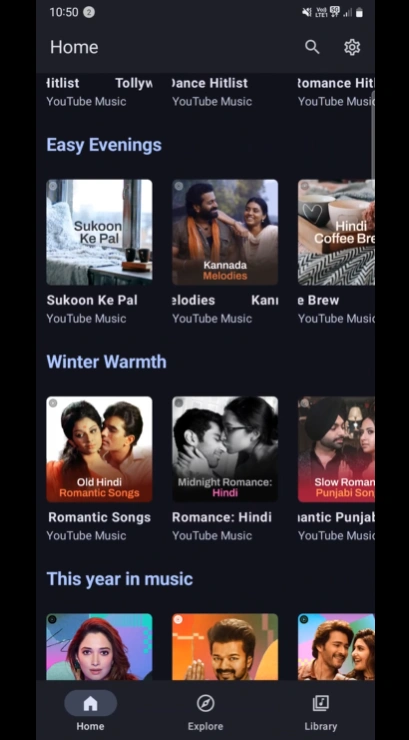
- Riproduci un brano affidabile — Scegli una canzone o una playlist che si carichi e venga riprodotta correttamente mentre sei online.
- Apri il player completo — Tocca la barra del brano corrente o la copertina per espandere il player; la barra compatta può nascondere alcune azioni.
- Tocca Sleep timer — Cerca il comando vicino a Queue e Lyrics, come mostrato nell'immagine di riferimento del player.
- Scegli un'opzione — Seleziona la durata o la condizione di fine mostrata dalla release installata; non presumere che un'altra versione abbia lo stesso menu.
- Conferma il timer — Torna al player e cerca un nuovo stato, un conto alla rovescia o un'etichetta di conferma, se la tua versione lo mostra.
- Esegui una prova breve — Usa un intervallo corto mentre sei sveglio, poi annullalo dopo aver verificato il comportamento e imposta l'opzione finale per la notte o il viaggio.
Esempi pratici del timer di Metrolist
L'impostazione giusta dipende dalla situazione di ascolto, non da una durata migliore per tutti. Se stai provando la funzione per la prima volta, scegli la finestra utile più breve e osserva cosa succede quando la riproduzione arriva al punto di arresto. L'obiettivo è una riproduzione prevedibile, non un'automazione complessa.
Il timer di spegnimento Metrolist non funziona? Prova queste soluzioni
Quando il timer di spegnimento Metrolist non funziona, identifica prima quale parte ha fallito: il comando manca, l'opzione non viene salvata, la riproduzione non si ferma oppure si ferma prima del previsto. Questi casi indicano cause diverse. Cambiare una sola variabile alla volta protegge playlist, cache e impostazioni meglio di una cancellazione immediata di tutti i dati dell'app.
- Il comando non è visibile — Apri il player espanso, controlla se necessario orientamento o dimensioni dello schermo e verifica la release ufficiale corrente prima di pensare che la funzione sia stata rimossa.
- La selezione non viene salvata — Scegli un'opzione una volta, aspetta l'aggiornamento del player ed evita tocchi ripetuti che possono aprire o annullare controlli sovrapposti.
- La riproduzione non si ferma mai — Esegui una prova breve lasciando l'app attiva e controlla se l'ottimizzazione della batteria o la chiusura forzata di Android hanno interrotto il processo del timer.
- La riproduzione si ferma troppo presto — Conferma l'opzione scelta, verifica che un timer precedente non sia ancora attivo e prova un solo brano invece di una coda variabile.
- Il timer sparisce dopo la riapertura — Alcuni stati di riproduzione possono dipendere dalla sessione. Riapri il player, imposta un nuovo timer e non considerare l'etichetta mancante una prova che l'APK sia pericoloso.
- Un'altra app continua a riprodurre — Metti in pausa l'altra app multimediale e prova MetroList da solo. Sleep timer non è un arresto audio globale del sistema.
- Dopo un aggiornamento non funziona più nulla — Leggi le note di release ufficiali, annota la versione installata e usa la stessa fonte affidabile per reinstallazioni o aggiornamenti.
Limiti di batteria, coda e riproduzione offline
Un timer di spegnimento può agire solo se MetroList riesce a mantenere attiva la sessione di riproduzione. L'ottimizzazione della batteria Android, le regole di background del produttore, lo spazio insufficiente o un arresto forzato manuale possono interrompere l'app prima del momento stabilito. Sono limiti del dispositivo, non la prova che un altro mirror APK risolverà la funzione.
Controllare versione e fonte prima di reinstallare
Poiché questo sito tratta gli APK, il controllo della fonte viene prima di una raccomandazione di reinstallazione. La release ufficiale MetroListGroup/Metrolist verificata il 14 settembre 2026 è la v13.7.0, pubblicata il 7 settembre 2026. È un riferimento datato, non una promessa che ogni dispositivo debba aggiornarsi subito né che non possa comparire in seguito una build più recente.
- Controlla il proprietario del repository — Usa il progetto MetroListGroup/Metrolist e distinguelo dai repository dal nome simile.
- Controlla il tag della release — Confronta la build installata con il tag ufficiale corrente e la sua data di pubblicazione.
- Controlla l'asset Android — Una release Android normale usa un APK; un EXE o un IPA non è un aggiornamento Android di MetroList.
- Conserva le note dei test — Registra l'opzione del timer, lo stato dello schermo, la politica della batteria e se il brano era online o in cache.
- Indirizza i problemi generali — Se falliscono anche ricerca e riproduzione, passa alle guide principali di aggiornamento e risoluzione dei problemi invece di toccare ripetutamente il timer.
FAQ sul timer di spegnimento Metrolist
Fonti ufficiali controllate
- Repository GitHub ufficiale di MetroList — Identità del progetto e lista pubblicata delle funzioni, incluso Sleep timer.
- Release ufficiale MetroList v13.7.0 — Fonte del controllo di attualità della versione eseguito il 14 settembre 2026.
Scegli il controllo più semplice adatto al problema prima di cambiare il tuo APK.