Spotify 플레이리스트를 MetroList로 가져오는 방법
CSV 내보내기, Android 공유 메뉴, 그리고 CSV 가져오기가 맞지 않을 때 사용할 YouTube Music 동기화 대안을 함께 정리한 실전 가이드입니다.

Spotify 플레이리스트를 MetroList에 가져올 수 있나요?
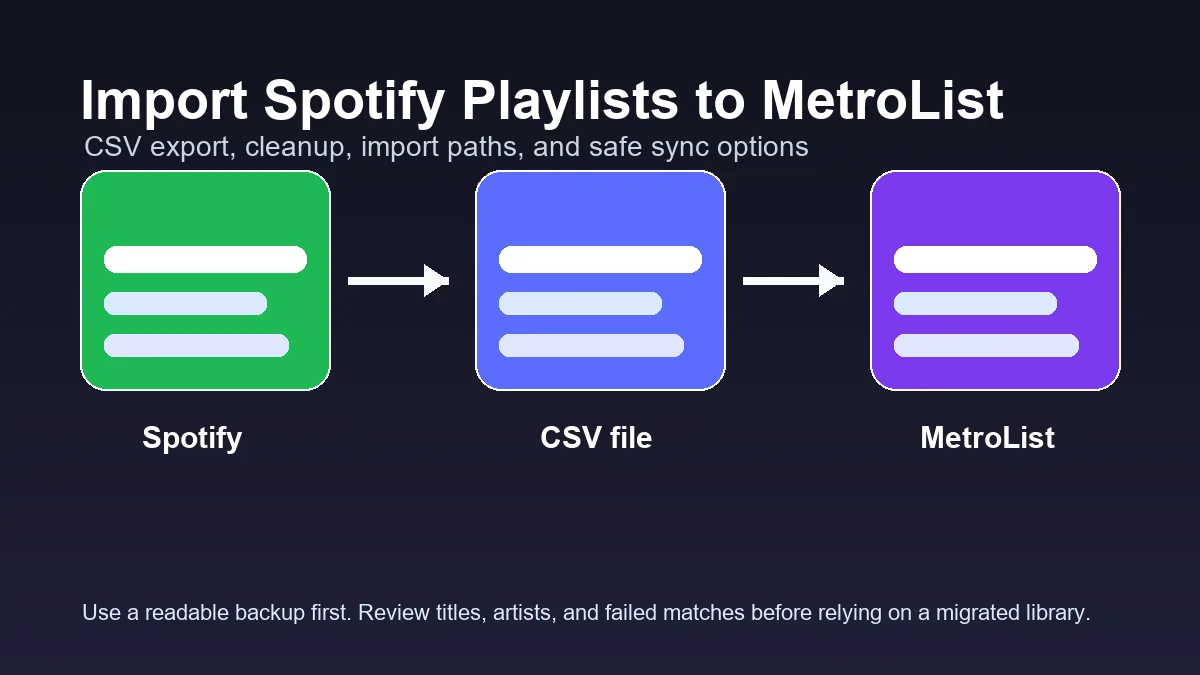
가능하지만 완벽한 원클릭 복사라기보다 플레이리스트 이전으로 보는 것이 안전합니다. MetroList는 YouTube Music 기반 클라이언트이고, Spotify는 자체 카탈로그에 플레이리스트를 저장합니다. CSV는 곡명, 아티스트, 앨범, 링크, 순서를 보존할 수 있지만, 가져온 뒤에는 대상 카탈로그에서 같은 곡을 찾아 맞춰야 합니다.
작은 공개 플레이리스트라면 Android 공유 메뉴가 충분할 수 있습니다. Spotify에서 플레이리스트를 열고 공유, 더보기를 눌러 MetroList가 대상에 표시되는지 확인하세요. 곡 수가 많다면 먼저 CSV 백업을 만들어 가져오기 전에 데이터를 점검하는 편이 좋습니다.
CSV가 제대로 작동하지 않으면 Spotify에서 YouTube Music으로 옮긴 뒤 같은 계정을 MetroList에서 동기화하는 방식이 더 안정적입니다. 한 단계가 추가되지만 빈 목록이나 일부만 가져오는 문제를 줄일 수 있습니다.
실용적인 선택
CSV는 백업과 점검용으로 사용하세요. 사용 중인 MetroList 버전에서 CSV 가져오기가 작동하면 직접 가져오고, 계속 수정할 목록은 YouTube Music 동기화를 고려하세요.
Spotify에서 MetroList로 옮기는 추천 흐름
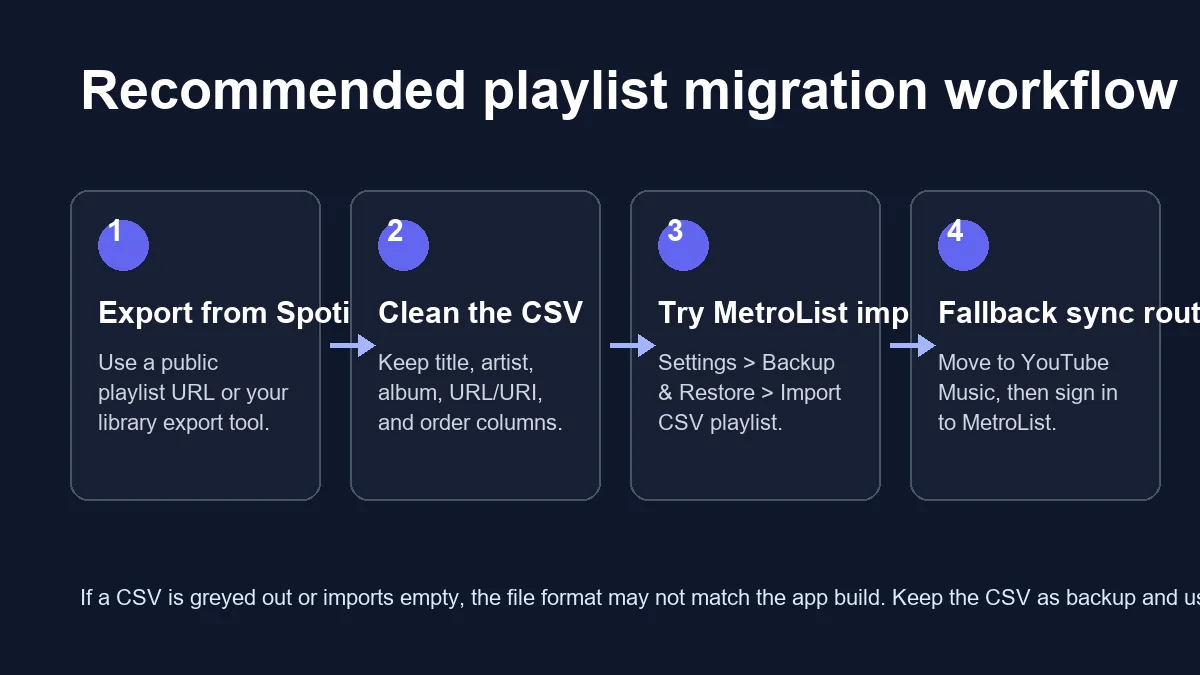
수정 APK, 의심스러운 PC 설치 파일, 출처가 불분명한 변환 도구부터 사용하지 마세요. 내보내기, 정리, 가져오기, 검증을 분리하면 어느 단계에서 문제가 생겼는지 알기 쉽습니다.
| 단계 | 할 일 | 이유 |
|---|---|---|
| 내보내기 | Exportify, Spotlistr, Chosic 같은 신뢰할 수 있는 CSV 내보내기 도구를 사용합니다. | Spotify 일반 앱에는 표준 CSV 내보내기 버튼이 없습니다. |
| 정리 | 곡명, 아티스트, 앨범, URL 또는 URI, 순서 열을 남기고 빈 줄을 제거합니다. | 정리된 열은 곡 매칭 오류를 줄입니다. |
| 가져오기 | MetroList에서 설정 > 백업 및 복원 > CSV 플레이리스트 가져오기를 먼저 테스트합니다. | 다른 서비스를 쓰기 전에 직접 경로를 확인할 수 있습니다. |
| 검증 | 새 플레이리스트를 열고 곡 수와 몇 곡의 재생 결과를 비교합니다. | 이전은 오디오 파일 복사가 아니라 곡 매칭입니다. |
| 대안 | YouTube Music으로 옮긴 뒤 같은 계정을 MetroList에서 동기화합니다. | 큰 목록과 지속 사용에 더 안정적입니다. |
MetroList에 유용한 CSV 형식
Spotify CSV에는 하나의 정해진 형식이 없습니다. 도구에 따라 URI, ISRC, 인기도, 커버 이미지, 재생 시간, 추가 날짜가 들어갈 수 있습니다. MetroList에 중요한 것은 모든 분석 열이 아니라 곡을 분명히 식별할 수 있는 정보입니다.
가져오기 전에 스프레드시트 앱에서 CSV를 열고 작업용 사본을 저장하세요. 한 줄에 한 곡, UTF-8, 수식이나 병합 셀이 없는 형식이 가장 다루기 쉽습니다. 로컬 파일, 팟캐스트, Spotify 전용 곡은 YouTube Music에서 대응 곡이 없을 수 있습니다.
| 필드 | 우선순위 | 용도 |
|---|---|---|
| 곡명 | 필수 | 검색과 매칭의 핵심 텍스트입니다. |
| 아티스트 | 필수 | 같은 제목의 다른 곡과 혼동을 줄입니다. |
| 앨범 | 권장 | 라이브, 리마스터, 사운드트랙 버전을 구분합니다. |
| Spotify URL 또는 URI | 참고 | 원곡을 확인할 때 유용합니다. |
| 순서 | 권장 | 이전 후 원래 목록과 비교할 수 있습니다. |
| 인기도 또는 이미지 | 선택 | 보관용으로는 좋지만 가져오기에 필수는 아닙니다. |
단계별 가져오기 방법
원본 Spotify 라이브러리를 잃지 않도록 다음 순서로 진행하세요.
1. Spotify 플레이리스트 내보내기
플레이리스트 링크를 복사하고 신뢰할 수 있는 CSV 도구로 내보냅니다. 공개 목록은 URL만으로 되는 경우가 많고, 비공개 목록은 로그인 권한을 확인해야 합니다.
2. 정리된 작업 파일 만들기
Excel, Google Sheets, LibreOffice에서 CSV를 열어 빈 줄을 지우고 곡명과 아티스트가 읽히는지 확인한 뒤 백업 사본을 남깁니다.
3. MetroList CSV 가져오기 시도
MetroList를 열고 설정, 백업 및 복원으로 이동한 뒤 CSV 플레이리스트 가져오기 옵션이 있으면 선택합니다.
4. 파일 선택 문제 해결
CSV가 회색으로 보이면 Downloads 폴더에 저장하고, 단순한 파일명과 .csv 확장자를 사용하세요. XLSX의 이름만 바꾸는 것은 CSV가 아닙니다.
5. 가져온 목록 확인
곡 수, 재생 가능 여부, 같은 제목의 곡이 제대로 맞았는지 확인합니다. 많이 누락되면 형식이나 카탈로그 매칭 문제일 수 있습니다.
6. CSV 보관
나중에 동기화 경로로 바꾸더라도 CSV는 읽기 쉬운 백업으로 남겨두는 것이 좋습니다.
YouTube Music 동기화를 써야 할 때
MetroList 안에서 자연스럽게 작동하는 플레이리스트가 필요하다면 계정 동기화가 CSV보다 나을 수 있습니다. Spotify 목록을 YouTube Music으로 옮기고 매칭을 확인한 다음 같은 계정으로 MetroList에 로그인하세요.
CSV가 비어 있거나 선택되지 않거나 곡 수가 매우 많을 때 특히 유용합니다. 대신 전송 서비스와 계정 로그인을 사용한다는 점을 이해해야 합니다.
- 큰 플레이리스트 - 대량 곡과 페이지 처리를 서비스가 더 잘 다룹니다.
- 순서가 중요한 경우 - 전송 후 확인하고 MetroList에서 사용할 수 있습니다.
- 계속 편집할 경우 - CSV는 고정 백업이고 동기화는 이후 변경에 더 적합합니다.
CSV 가져오기 문제 해결
대부분의 실패는 파일 형식, 누락된 열, 앱 버전 차이, 카탈로그 매칭에서 발생합니다.
CSV가 회색으로 표시됨
실제 .csv 파일인지 확인하고 Downloads로 옮긴 뒤 UTF-8 CSV로 다시 내보내세요.
빈 플레이리스트가 생성됨
한 줄에 한 곡이 있고 곡명과 아티스트 열이 있는지 확인하세요. Spotify ID만 있으면 부족할 수 있습니다.
잘못된 곡이 들어감
아티스트와 앨범 열을 추가하고 라이브나 리믹스의 모호함을 줄인 뒤 일부는 수동으로 고치세요.
일부만 들어감
앱에서 새로고침을 시도하거나 CSV를 나누거나 YouTube Music 동기화를 사용하세요.
Spotify 링크가 재생되지 않음
Spotify 링크는 참고 정보이며 MetroList에서 바로 재생되는 음원이 아닙니다.
개인정보와 보안
플레이리스트 CSV에는 청취 취향, 비공개 목록 이름, 계정 관련 URL이 들어갈 수 있습니다. 권한과 데이터 처리 방식을 모르는 사이트에 비공개 CSV를 올리지 마세요.
플레이리스트 이전을 위해 MetroList PC.exe, 백신 비활성화, 수정 APK 설치를 요구하는 도구는 피하세요. 정상적인 이전에는 그런 파일이 필요하지 않습니다.
공식 또는 투명한 출처를 우선하세요. MetroList GitHub에는 가져오기와 라이브러리 기능이 안내되어 있고, Exportify와 Spotlistr는 읽기 쉬운 CSV 백업을 만드는 데 도움이 됩니다.
Spotify에서 MetroList로 이전 FAQ
유용한 참고 자료
- MetroList GitHub 저장소 - 가져오기와 라이브러리 기능을 확인할 수 있는 공식 프로젝트 페이지입니다.
- Exportify - Spotify 플레이리스트를 CSV 또는 JSON으로 내보냅니다.
- Spotlistr Spotify export - 일반적인 내보내기 필드를 확인할 수 있습니다.
- MetroList 커뮤니티 가져오기 논의 - CSV, Android 파일 선택기, 공유 대안에 대한 사용자 경험입니다.
2026년 5월 업데이트