Como importar playlists de Spotify a MetroList
Guia practica para mover listas de Spotify a MetroList usando CSV, el menu Compartir de Android y la ruta alternativa con YouTube Music cuando la importacion CSV no coincide con tu version.

En esta guia
Se pueden importar playlists de Spotify en MetroList?
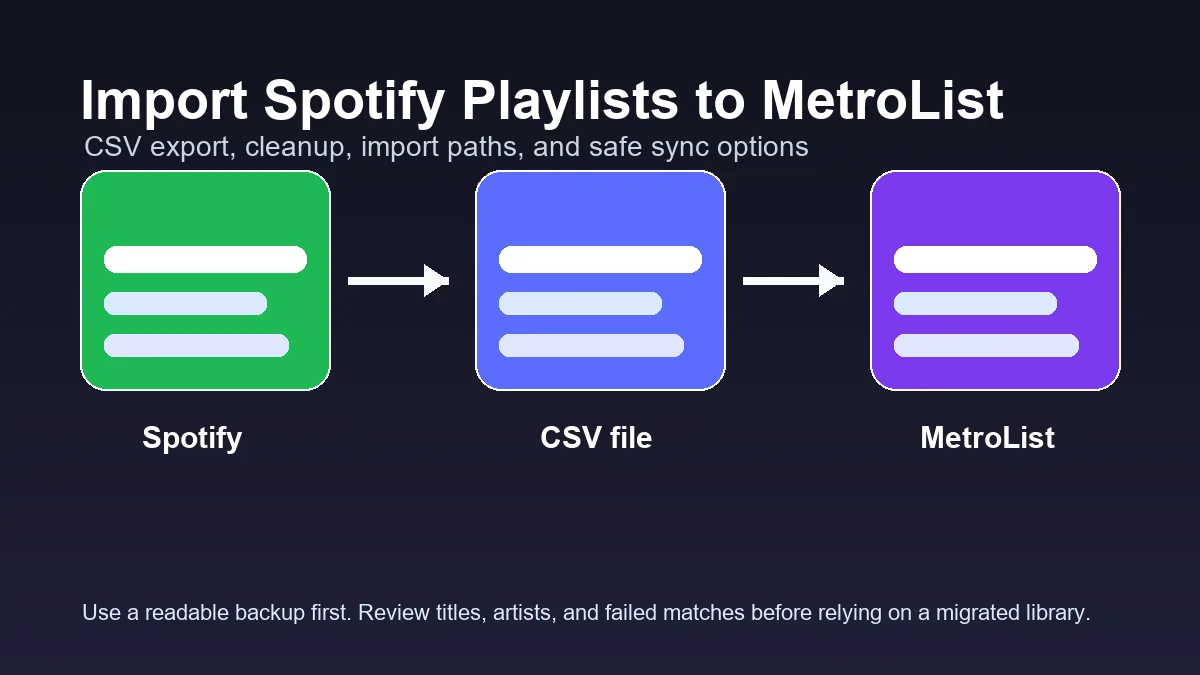
Si, pero conviene verlo como una migracion de biblioteca, no como una copia perfecta. MetroList funciona como cliente de YouTube Music, mientras Spotify guarda sus listas en su propio catalogo. Un CSV puede conservar nombres de canciones, artistas, albumes, enlaces y orden, pero despues MetroList o la herramienta de transferencia tiene que encontrar equivalencias.
Para listas publicas pequenas, el menu Compartir de Android puede bastar: abre la playlist en Spotify, toca compartir, elige mas opciones y comprueba si MetroList aparece como destino. Para colecciones grandes, empieza con una copia CSV porque te permite revisar los datos antes de importarlos.
Cuando el CSV falla, la ruta mas estable suele ser pasar la lista de Spotify a YouTube Music, revisar coincidencias y luego iniciar sesion en MetroList con esa misma cuenta. Es un paso extra, pero evita muchas listas vacias o parcialmente importadas.
Eleccion practica
Usa el CSV como copia de seguridad y archivo de auditoria. Usa la importacion CSV si funciona en tu compilacion de MetroList. Usa sincronizacion con YouTube Music si necesitas mantener la lista ligada a una cuenta.
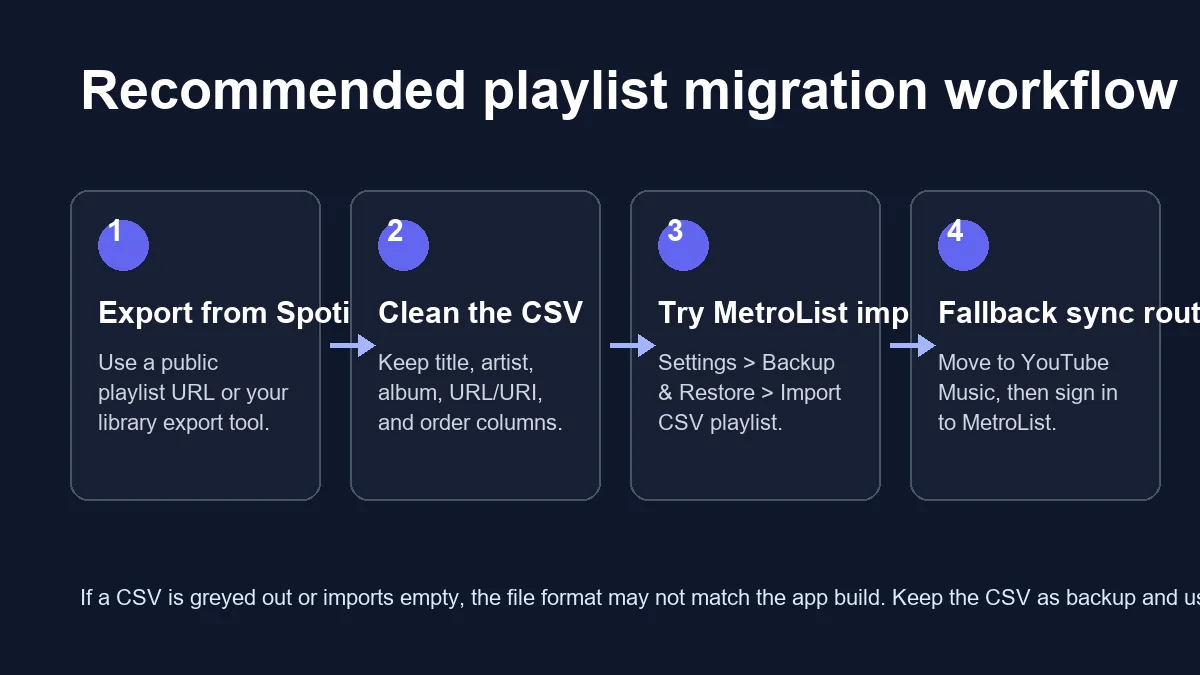
Flujo recomendado de Spotify a MetroList
No empieces descargando mods, instaladores EXE ni convertidores desconocidos. Separa exportacion, limpieza, importacion y verificacion para saber en que paso aparece el problema.
| Etapa | Que hacer | Por que importa |
|---|---|---|
| Exportar | Usa una herramienta fiable como Exportify, Spotlistr, Chosic u otro exportador CSV. | Spotify no incluye un boton normal para exportar CSV en la app de consumo. |
| Limpiar | Conserva titulo, artista, album, URL o URI y orden. Elimina filas vacias o encabezados duplicados. | Las columnas limpias reducen errores de coincidencia. |
| Importar | En MetroList prueba Ajustes > Copia de seguridad y restauracion > Importar playlist CSV, o el flujo Compartir si tu version lo ofrece. | Permite probar la ruta directa antes de usar otro servicio. |
| Verificar | Abre la playlist nueva, reproduce varias canciones y compara el numero de pistas. | La migracion busca coincidencias; no copia archivos de audio. |
| Alternativa | Transfiere la lista a YouTube Music y sincronizala en MetroList con la misma cuenta. | Suele ser mas estable para uso continuo. |
Que formato CSV funciona mejor?
No existe un unico formato CSV de Spotify. Cada exportador usa sus propios nombres de columna: URI, ISRC, popularidad, portada, duracion o fecha de agregado. MetroList no necesita todos esos datos; lo esencial es identificar bien cada cancion.
Antes de importar, abre el CSV en una hoja de calculo y guarda una copia limpia. Usa una fila por pista, preferiblemente en UTF-8, sin celdas combinadas ni formulas. Marca archivos locales, podcasts o canciones exclusivas de Spotify porque podrian no aparecer en YouTube Music.
| Campo | Prioridad | Uso |
|---|---|---|
| Titulo | Conservar | Texto principal para buscar la cancion. |
| Artista | Conservar | Evita confusiones con titulos repetidos. |
| Album | Util | Ayuda con versiones en vivo, remasters o bandas sonoras. |
| URL o URI de Spotify | Referencia | Sirve para comprobar la pista original. |
| Orden | Conservar | Facilita comparar la lista migrada. |
| Popularidad o portada | Opcional | Bueno para archivo, no siempre necesario para importar. |
Como importar la playlist paso a paso
Sigue estos pasos para mover una playlist sin arriesgar tu biblioteca original.
1. Exporta la playlist de Spotify
Copia el enlace de la playlist y exportalo con una herramienta de confianza. Las listas publicas suelen requerir solo la URL; para listas privadas revisa bien los permisos antes de iniciar sesion.
2. Crea una copia limpia
Abre el CSV en Excel, Google Sheets o LibreOffice. Borra filas vacias, confirma que titulo y artista son legibles y guarda una copia de respaldo antes de editar.
3. Prueba la importacion CSV de MetroList
Abre MetroList, entra en Ajustes, Copia de seguridad y restauracion, y elige importar playlist CSV si esa opcion existe en tu version.
4. Corrige problemas del selector de archivos
Si el CSV aparece bloqueado, guardalo en Descargas, usa un nombre simple terminado en .csv y evita archivos XLSX renombrados.
5. Verifica la lista importada
Compara el numero de canciones, reproduce varias pistas y revisa temas con el mismo nombre. Si faltan muchas, probablemente hay un problema de formato o coincidencia.
6. Conserva el CSV
Aunque uses sincronizacion despues, el CSV sigue siendo una copia portable que ayuda a reconstruir o auditar la playlist.
Cuando usar YouTube Music como alternativa
Si quieres que la playlist se comporte de forma natural en MetroList, sincronizar cuenta puede ser mejor que insistir con CSV. Transfiere Spotify a YouTube Music, revisa las coincidencias y abre MetroList con la misma cuenta.
Esta ruta ayuda cuando el CSV queda vacio, Android no deja seleccionarlo o la lista tiene cientos de canciones. La desventaja es que dependes de un servicio de transferencia y de iniciar sesion.
- Listas grandes - Son mas faciles de revisar cuando el servicio destino gestiona paginacion y coincidencias.
- Orden importante - Algunas rutas CSV pierden orden; una transferencia permite vista previa.
- Uso continuo - El CSV es estatico; la sincronizacion es mejor si seguiras editando.
Solucion de problemas de importacion CSV
La mayoria de errores vienen del tipo de archivo, columnas incompletas, diferencias entre versiones o coincidencias de catalogo.
El CSV aparece deshabilitado
Comprueba que sea .csv real, no .xlsx o .txt. Muevelo a Descargas y exporta de nuevo como texto UTF-8 separado por comas.
La playlist queda vacia
Confirma que el archivo tiene una pista por fila y columnas de titulo y artista. Si solo contiene IDs de Spotify, usa otro exportador.
Hay canciones incorrectas
Agrega artista y album, reduce ambiguedad de remixes o directos y corrige manualmente los pocos fallos.
Solo aparece parte de la lista
Actualiza la playlist si la app lo permite, divide el CSV en partes o usa sincronizacion con YouTube Music.
Los enlaces de Spotify no reproducen
Un enlace de Spotify es referencia, no fuente reproducible en MetroList. La app necesita encontrar una pista equivalente.
Privacidad y seguridad
Un CSV de playlists puede revelar tus habitos de escucha, nombres privados y enlaces asociados a tu cuenta. No subas exportaciones privadas a sitios desconocidos sin entender sus permisos.
Evita herramientas que pidan instalar un supuesto MetroList PC.exe, desactivar antivirus o descargar un APK modificado solo para importar playlists. La migracion no deberia requerir instaladores sospechosos.
Prefiere fuentes oficiales o transparentes. El repositorio de MetroList confirma funciones de importacion y biblioteca, y herramientas como Exportify o Spotlistr ayudan a crear una copia CSV legible.
FAQ sobre Spotify a MetroList
Recursos utiles
- Repositorio GitHub de MetroList - Pagina oficial con funciones de importacion y biblioteca.
- Exportify - Exporta playlists de Spotify a CSV o JSON.
- Exportacion de Spotify en Spotlistr - Muestra campos habituales como titulo, artista, URI e ISRC.
- Discusion de importacion en MetroList - Experiencias de usuarios con CSV, selector de archivos y alternativas.
Actualizado en mayo de 2026