SpotifyプレイリストをMetroListにインポートする方法
CSVエクスポート、Androidの共有メニュー、そしてCSVが合わない場合のYouTube Music同期を使って、SpotifyのプレイリストをMetroListへ移すための実用ガイドです。

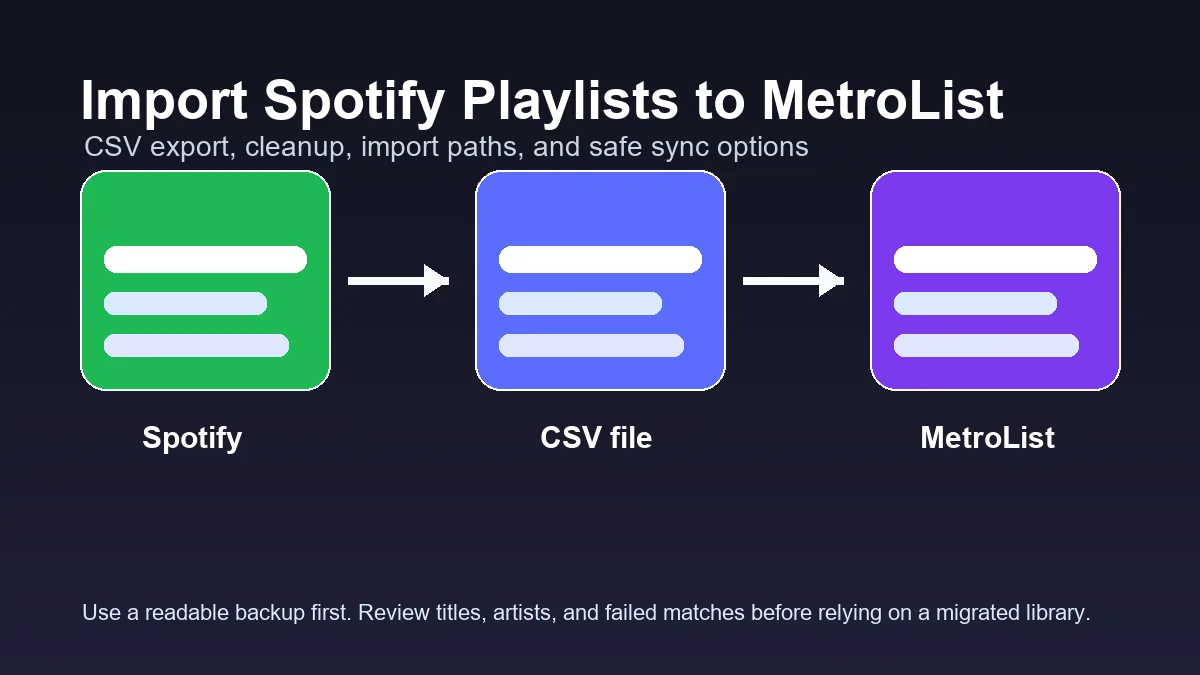
MetroListにSpotifyプレイリストを入れられますか?
可能ですが、完全なワンクリックコピーではなく、プレイリストの移行として考えるのが安全です。MetroListはYouTube Music系のクライアントで、Spotifyは独自のカタログでプレイリストを管理しています。CSVは曲名、アーティスト、アルバム、リンク、順番を保存できますが、移行先では同等の曲を探して一致させる必要があります。
公開プレイリストが小さい場合は、Androidの共有メニューで足りることがあります。Spotifyでプレイリストを開き、共有、その他を選び、MetroListが表示されるか確認します。曲数が多い場合は、先にCSVバックアップを作ると、インポート前に内容を確認できます。
CSVがうまく読めない場合は、SpotifyからYouTube Musicへ転送し、そのアカウントをMetroListで同期する方法が安定しやすいです。手順は増えますが、空のリストや途中までの移行を避けやすくなります。
実用的な選び方
CSVはバックアップと確認用に使います。自分のMetroListでCSVインポートが動くなら直接試し、継続的に使うプレイリストはYouTube Music同期も検討してください。
SpotifyからMetroListへの推奨フロー
改造APK、怪しいPCインストーラー、不明な変換ツールから始めないでください。エクスポート、整理、インポート、確認を分けると、問題の場所を特定しやすくなります。
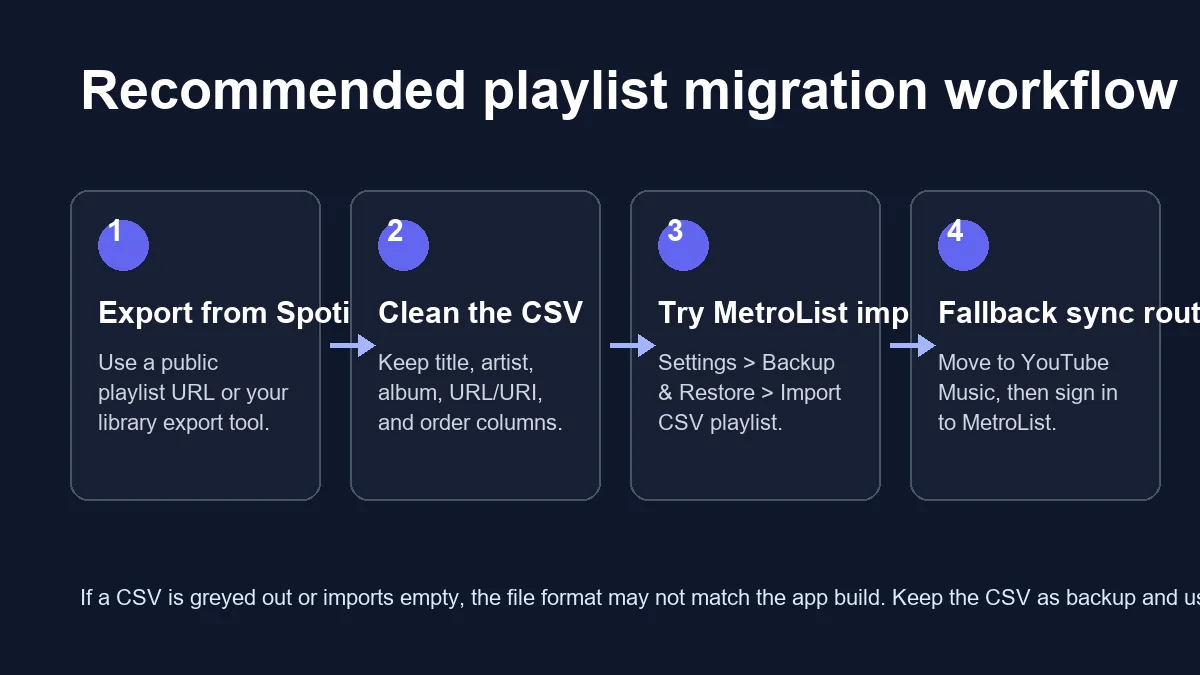
| 段階 | やること | 理由 |
|---|---|---|
| 書き出し | Exportify、Spotlistr、Chosicなど信頼できるCSVエクスポーターを使います。 | Spotifyの通常アプリには標準のCSV書き出しボタンがありません。 |
| 整理 | 曲名、アーティスト、アルバム、URLまたはURI、曲順を残し、空行を削除します。 | 整理された列は曲の照合精度を高めます。 |
| インポート | MetroListで設定 > バックアップと復元 > CSVプレイリストのインポートを試します。 | 別サービスを使う前に直接ルートを確認できます。 |
| 確認 | 新しいプレイリストを開き、曲数と数曲の再生結果を比較します。 | 移行は音声ファイルのコピーではなく曲の照合です。 |
| 代替 | YouTube Musicへ転送し、同じアカウントをMetroListで同期します。 | 大きなプレイリストや継続利用に向いています。 |
MetroList向けに残したいCSV項目
Spotify CSVに決まった形式はありません。ツールによってURI、ISRC、人気度、ジャケット画像、再生時間、追加日などの列が入ります。MetroListに必要なのは、すべての分析列ではなく、曲を特定しやすい情報です。
インポート前に表計算ソフトでCSVを開き、作業用のコピーを保存してください。1行1曲、UTF-8、結合セルや数式なしの形式が扱いやすいです。ローカル曲、ポッドキャスト、Spotify限定の曲は、YouTube Music側で一致しない可能性があります。
| 項目 | 優先度 | 用途 |
|---|---|---|
| 曲名 | 必須 | 検索と照合の中心になります。 |
| アーティスト | 必須 | 同名曲の誤一致を減らします。 |
| アルバム | 推奨 | ライブ版、リマスター、サウンドトラックを区別します。 |
| Spotify URLまたはURI | 参照用 | 元の曲を確認するときに役立ちます。 |
| 曲順 | 推奨 | 移行後の並びを比較できます。 |
| 人気度や画像 | 任意 | 保存用には便利ですが、インポートには必須ではありません。 |
インポート手順
元のSpotifyライブラリを失わずに移行するため、次の順番で進めます。
1. Spotifyプレイリストを書き出す
プレイリストのリンクをコピーし、信頼できるCSVツールで書き出します。公開リストはURLだけで済むことが多く、非公開リストでは権限を確認してからログインしてください。
2. 作業用CSVを作る
Excel、Google Sheets、LibreOfficeでCSVを開き、空行を消し、曲名とアーティストが読めるか確認します。編集前にバックアップを残します。
3. MetroListでCSVインポートを試す
MetroListを開き、設定、バックアップと復元に進み、CSVプレイリストのインポート項目があれば選びます。
4. ファイル選択の問題を直す
CSVが選べない場合はDownloadsに置き、ファイル名をシンプルにし、拡張子が本当に.csvか確認します。XLSXを名前だけ変えてもCSVにはなりません。
5. 結果を確認する
曲数、再生できる曲、同名曲の一致を確認します。大量に欠ける場合はCSV形式かカタログ照合の問題です。
6. CSVを保管する
あとで同期ルートに切り替えても、CSVは読みやすいバックアップとして残しておく価値があります。
YouTube Music同期を使うべき場面
MetroList内で自然に使えるプレイリストにしたい場合、アカウント同期のほうがCSVより向いていることがあります。SpotifyからYouTube Musicへ転送し、一致した曲を確認してから、同じアカウントでMetroListにログインします。
CSVが空になる、Androidで選べない、曲数が多すぎる場合に特に有効です。ただし、転送サービスとアカウントログインを使う点は理解しておきましょう。
- 大きなプレイリスト - ページ分割や大量の照合をサービス側が処理しやすくなります。
- 順番を重視する場合 - 転送後に確認してからMetroListで使えます。
- 継続的に編集する場合 - CSVは固定バックアップで、同期は後日の変更に向いています。
CSVインポートのトラブル対応
多くの失敗は、ファイル形式、列の不足、アプリのバージョン差、カタログ照合から起きます。
CSVがグレー表示される
本物の.csvか確認し、Downloadsに移動し、UTF-8のCSVとして再エクスポートしてください。
空のプレイリストになる
1行1曲で、曲名とアーティストが入っているか確認します。Spotify IDだけでは不足することがあります。
別の曲になる
アーティストとアルバム列を追加し、ライブ版やリミックスのあいまいさを減らします。
一部だけ入る
アプリで更新を試し、CSVを分割するか、YouTube Music同期を使います。
Spotifyリンクが再生されない
Spotifyリンクは参照情報であり、MetroListで直接再生する音源ではありません。
プライバシーと安全性
プレイリストCSVには、視聴傾向、非公開リスト名、アカウントに関連するURLが含まれることがあります。権限とデータの扱いが不明なサイトへ非公開CSVをアップロードしないでください。
プレイリスト移行のためにMetroList PC.exe、ウイルス対策の無効化、改造APKを求めるツールは避けてください。通常そのようなものは不要です。
公式または透明性のある情報源を優先してください。MetroListのGitHubにはインポートやライブラリ機能が示されており、ExportifyやSpotlistrは読みやすいCSVバックアップ作成に役立ちます。
SpotifyからMetroListへのFAQ
参考リンク
- MetroList GitHubリポジトリ - インポートやライブラリ機能を確認できる公式プロジェクトページ。
- Exportify - SpotifyプレイリストをCSVまたはJSONに書き出せます。
- Spotlistr Spotify export - 一般的なエクスポート項目を確認できます。
- MetroListコミュニティのインポート相談 - CSV、Androidファイル選択、共有メニューに関するユーザー報告。
2026年5月更新