MetroList para PC: cómo instalar MetroList APK en Windows
MetroList no tiene una app nativa de Windows, pero puedes ejecutar el APK Android en un PC usando un emulador confiable. Esta guía explica la ruta más segura y sus límites antes de instalar.

En esta guía
¿Se puede usar MetroList para PC?
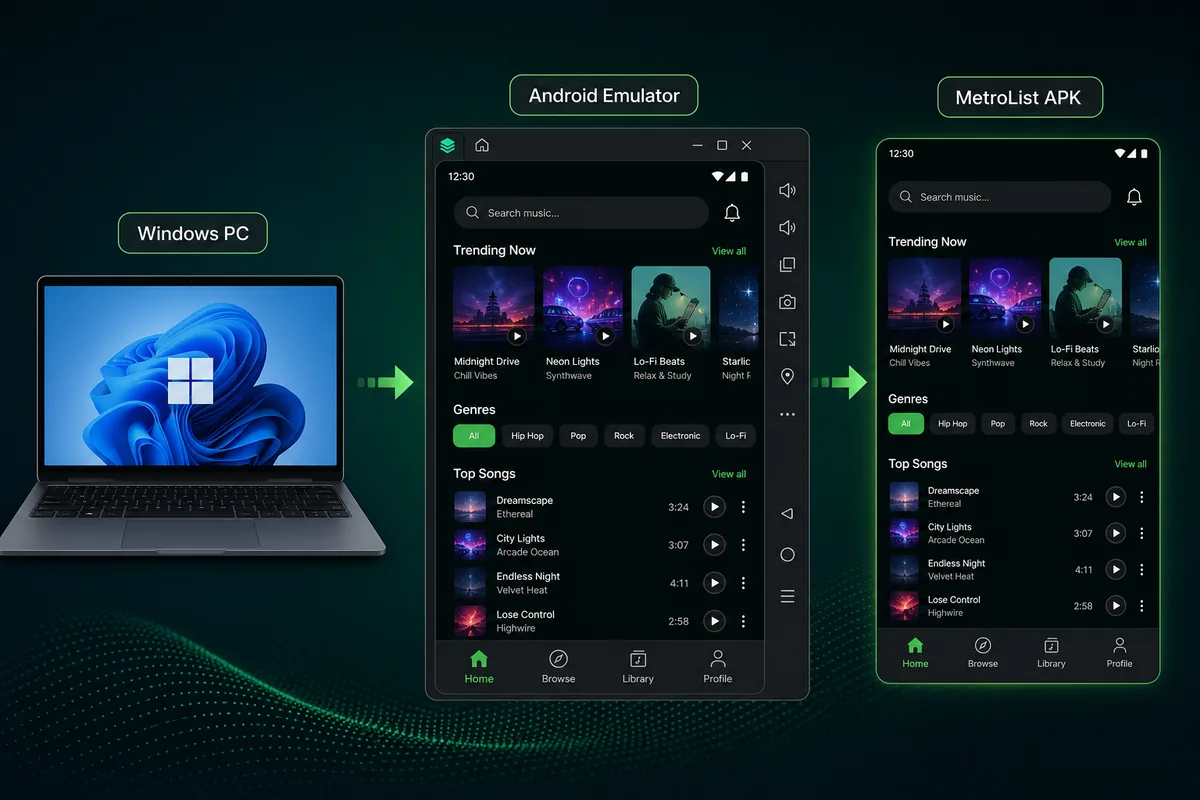
Sí, puedes usar MetroList en un PC, pero el método práctico es ejecutar la app Android dentro de un emulador. MetroList APK está hecho para Android, así que Windows necesita un entorno Android virtual antes de abrir el APK y reproducir música.
Esta diferencia importa porque muchas búsquedas de MetroList PC, MetroList Windows o MetroList escritorio llevan a páginas confusas. Un instalador EXE nativo sería cómodo, pero no es el formato habitual de distribución. Desconfía de sitios que prometen un crack de MetroList PC o un instalador independiente para Windows.
La ruta con emulador resulta útil si quieres una pantalla grande, controles con teclado, altavoces de escritorio o una estación musical en el PC mientras trabajas. Es menos ideal si necesitas Android Auto o comportamiento exacto de móvil, porque eso depende del emulador y del ordenador.
Configuración más práctica
Usa un emulador Android actualizado, instala solo el APK de MetroList que también confiarías en tu teléfono y mantén actualizado tanto el emulador como el APK. No descargues archivos MetroList EXE reempaquetados.
Qué necesitas antes de instalar MetroList en Windows
MetroList es ligera, pero un emulador consume más recursos que un reproductor normal. Empieza con estos requisitos para evitar cortes de audio.
| Elemento | Recomendado | Por qué importa |
|---|---|---|
| Versión de Windows | Windows 10 o Windows 11 | Los emuladores modernos y la virtualización funcionan mejor en versiones recientes. |
| CPU | Procesador Intel o AMD con virtualización activada | La virtualización mejora la velocidad y reduce el retraso de audio. |
| Memoria | 8 GB de RAM o más | El emulador, el navegador y la caché musical pueden convivir sin bloqueos. |
| Almacenamiento | Al menos 5 GB libres | Necesitas espacio para el emulador, el APK, la caché y canciones offline. |
| Red | WiFi estable o Ethernet | El streaming y la primera carga de biblioteca requieren buena conexión. |
Cómo instalar MetroList APK en PC
Los botones exactos cambian según el emulador, pero el flujo es casi igual en la mayoría de configuraciones Windows.
1. Elige e instala un emulador Android
Elige un emulador reconocido como BlueStacks, LDPlayer, MuMu Player o Android Studio Emulator. Para la mayoría, un emulador de consumo es más sencillo; los usuarios avanzados pueden preferir Android Studio.
2. Activa la virtualización si el rendimiento es bajo
Si el emulador avisa de bajo rendimiento, entra en BIOS o UEFI y activa Intel VT-x o AMD-V. Suele mejorar el arranque, el desplazamiento y la reproducción de audio.
3. Descarga MetroList APK desde una fuente confiable
Usa la sección de descarga de este sitio o la página oficial de releases de GitHub. Evita archivos como MetroList PC.exe, edición desktop desbloqueada o instalador Windows modificado.
4. Importa el APK en el emulador
La mayoría de emuladores permite arrastrar el APK a la ventana o usar un botón Instalar APK. En Android Studio puedes usar adb. Espera a que Android confirme la instalación antes de abrir MetroList.
5. Abre MetroList y configura la reproducción
Inicia MetroList desde el cajón de apps del emulador. Ajusta tema, calidad, carpeta de descargas y sincronización opcional. Prueba una canción antes de crear una biblioteca offline grande.
6. Crea un acceso directo si lo necesitas
Algunos emuladores pueden fijar una app Android al escritorio de Windows. Úsalo para entrar más rápido, recordando que la app seguirá abriéndose dentro del emulador.
¿Qué emulador conviene para MetroList PC?
No hay un único mejor emulador para todos. Elige según busques sencillez, bajo consumo o control técnico.
| Opción | Ideal para | Notas |
|---|---|---|
| BlueStacks | Principiantes que quieren instalar APK con facilidad | Instalación sencilla y accesos directos, pero puede ser pesado en portátiles antiguos. |
| LDPlayer o MuMu Player | Usuarios que buscan un emulador más ligero tipo gaming | Suelen ir bien con apps multimedia; descárgalos solo desde su sitio oficial. |
| Android Studio Emulator | Usuarios avanzados y desarrolladores | Herramienta oficial con soporte adb, aunque requiere más configuración. |
| Windows Subsystem for Android | Usuarios que ya tienen WSA | La disponibilidad y la carga lateral de APK dependen de tu región y del soporte actual de Microsoft. |
Descargar MetroList para PC de forma segura
La busqueda de MetroList para PC es alta, pero el archivo seguro sigue siendo el APK de Android junto con un emulador confiable. Revisa esta lista antes de pulsar cualquier boton de Windows.
| Busqueda | Accion segura | Evita |
|---|---|---|
| MetroList para PC | Instala el APK oficial dentro de un emulador de Android. | Archivos MetroList PC.exe independientes. |
| Descargar MetroList para PC | Descarga el APK desde GitHub o esta pagina y luego importalo al emulador. | Instaladores empaquetados, ZIP con contrasena o encuestas. |
| MetroList para Windows | Usa esta guia para ajustes del emulador y verificacion de version. | Paginas que prometen una app nativa sin prueba en GitHub. |
Si llegas desde una busqueda de MetroList PC o MetroList Windows, usa esta pagina como guia de compatibilidad y la guia de GitHub para verificar el APK antes de instalar.
Ajustes recomendados para MetroList PC
Cuando MetroList abra, dedica unos minutos a los ajustes del emulador y de la app. Estos cambios suelen resolver más que reinstalar cuando la reproducción no va fina.
Para un equipo de música de escritorio, prioriza audio estable, almacenamiento claro y una ruta de actualización sencilla. No ajustes gráficos en exceso si el emulador no presenta lag.
- Usa un perfil equilibrado del emulador - De 2 a 4 núcleos de CPU y 3 a 4 GB de RAM bastan para la mayoría de sesiones.
- Mantén el audio en el dispositivo predeterminado de Windows - Si no hay sonido, revisa el mezclador de volumen y el enrutamiento del emulador antes de reinstalar MetroList.
- Limita las descargas offline al principio - Descarga una lista pequeña antes de almacenar cientos de canciones para confirmar dónde guarda archivos el emulador.
- Actualiza desde la misma fuente confiable - Instala el nuevo APK sobre el anterior cuando haya release y verifica biblioteca y ajustes.
- Verifica la versión del APK antes de instalarlo en PC - Para usarlo en PC, descarga el mismo APK de Android que instalarías con confianza en un teléfono. El 2 de julio de 2026, la última versión oficial de GitHub es v13.6.0, con Metrolist.apk estándar y una variante más grande con Google Cast. Evita paquetes de emulador que renombren la app como EXE de Windows.
Solución de problemas de MetroList PC
La mayoría de fallos vienen de permisos del emulador, APK antiguos o ajustes de audio de Windows.
El APK no se instala
Confirma que el archivo terminó de descargarse y prueba el botón Instalar APK del emulador en lugar de arrastrar. Si Android muestra error de análisis, descarga otra vez desde una fuente confiable.
MetroList abre pero no reproduce canciones
Revisa conexión, DNS/VPN y fecha/hora del emulador. Algunas fuentes pueden estar bloqueadas por región; prueba otra red antes de reinstalar.
El audio se corta o el emulador se congela
Activa virtualización, cierra pestañas pesadas, baja la resolución del emulador y asigna más RAM si tu PC lo permite.
No encuentro las descargas offline
Los emuladores guardan datos Android en su propio disco virtual. Usa los controles internos de MetroList en vez de gestionar la caché desde el Explorador de Windows.
Límites, privacidad y seguridad
MetroList para PC sigue siendo la app Android dentro de un emulador. No equivale a un reproductor nativo de Windows y algunos comportamientos de móvil pueden variar. Android Auto no tiene utilidad en un emulador de escritorio, las notificaciones cambian y el segundo plano depende de energía del emulador.
Instala APK solo desde fuentes en las que confíes. MetroList es un proyecto Android de código abierto, así que un instalador Windows aleatorio no es necesario y debe tratarse como sospechoso. Si una página pide desactivar el antivirus o usar un descargador empaquetado, sal de ahí.
Para una experiencia limpia, actualiza el emulador, analiza archivos cuando sea apropiado y revisa permisos antes de sincronizar cuentas. Si solo necesitas MetroList fuera de casa, instalarlo directamente en Android sigue siendo más simple.
Preguntas frecuentes de MetroList para PC
Recursos oficiales útiles
- Repositorio de MetroList en GitHub - Código fuente oficial e información del proyecto.
- Releases de MetroList en GitHub - Consulta archivos de release e historial de versiones antes de instalar.
- Documentación de Android Emulator - Guía oficial del emulador Android para configuraciones avanzadas.
Actualizado en julio de 2026