MetroList pour PC : comment installer MetroList APK sur Windows
MetroList ne propose pas d’application Windows native, mais vous pouvez exécuter l’APK Android sur PC avec un émulateur fiable. Ce guide explique la méthode la plus sûre et ses limites.

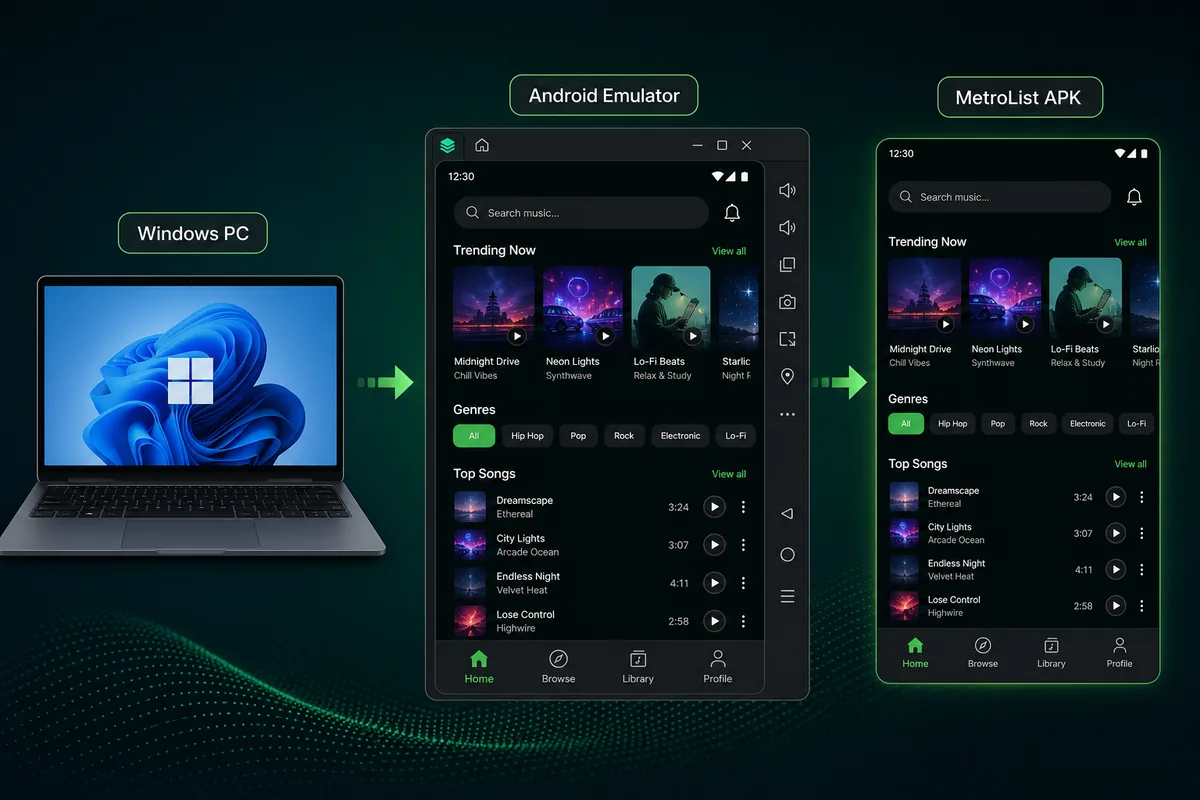
Dans ce guide
Peut-on utiliser MetroList pour PC ?
Oui, vous pouvez utiliser MetroList sur PC, mais la méthode pratique consiste à lancer l’application Android dans un émulateur. MetroList APK est conçu pour Android, Windows a donc besoin d’un environnement Android virtuel.
Les recherches MetroList PC, MetroList Windows ou MetroList desktop mènent souvent à des pages de téléchargement confuses. Un fichier EXE natif n’est pas le mode de distribution normal. Évitez les pages qui promettent un crack PC ou un installateur Windows spécial.
L’émulateur est utile pour un grand écran, le clavier, les enceintes du bureau ou une station musicale pendant le travail. Pour Android Auto ou un comportement mobile exact, un téléphone Android reste préférable.
Configuration la plus pratique
Utilisez un émulateur Android récent, installez uniquement un APK MetroList fiable et gardez l’émulateur et l’APK à jour. Ne téléchargez pas de fichiers MetroList EXE.
Ce qu’il faut avant d’installer MetroList sur Windows
MetroList est léger, mais l’émulateur demande plus de ressources qu’un lecteur classique.
| Élément | Recommandé | Pourquoi c’est important |
|---|---|---|
| Version Windows | Windows 10 ou Windows 11 | Les émulateurs récents sont plus stables avec la virtualisation. |
| Processeur | Intel ou AMD avec virtualisation activée | La virtualisation améliore la vitesse et réduit les retards audio. |
| Mémoire | 8 Go de RAM ou plus | L’émulateur, le navigateur et le cache musical peuvent fonctionner ensemble. |
| Stockage | Au moins 5 Go libres | Il faut de la place pour l’émulateur, l’APK, le cache et les titres hors ligne. |
| Réseau | WiFi stable ou Ethernet | Le streaming et le chargement initial de la bibliothèque demandent une bonne connexion. |
Installer MetroList APK sur PC
Les boutons varient selon l’émulateur, mais le processus reste le même.
1. Choisir et installer un émulateur Android
Utilisez BlueStacks, LDPlayer, MuMu Player ou Android Studio Emulator. Un émulateur grand public est plus simple; Android Studio convient aux utilisateurs avancés.
2. Activer la virtualisation si nécessaire
Si l’émulateur est lent, activez Intel VT-x ou AMD-V dans le BIOS/UEFI.
3. Télécharger MetroList APK depuis une source fiable
Utilisez la section de téléchargement de ce site ou les releases GitHub officielles. Évitez MetroList PC.exe et les installateurs Windows modifiés.
4. Importer l’APK dans l’émulateur
Glissez l’APK dans la fenêtre ou utilisez Install APK. Les utilisateurs Android Studio peuvent utiliser adb.
5. Ouvrir MetroList et configurer la lecture
Réglez le thème, la qualité, le dossier de téléchargement et la synchronisation optionnelle. Testez un titre avant une grande bibliothèque hors ligne.
6. Créer un raccourci si besoin
Certains émulateurs peuvent épingler une app Android sur le bureau Windows, mais elle s’ouvrira toujours dans l’émulateur.
Quel émulateur choisir pour MetroList PC ?
Choisissez selon la simplicité, la légèreté ou le contrôle technique.
| Option | Idéal pour | Notes |
|---|---|---|
| BlueStacks | Débutants | Installation simple, parfois lourd sur anciens PC. |
| LDPlayer ou MuMu Player | Utilisation média légère | À télécharger uniquement depuis le site officiel. |
| Android Studio Emulator | Utilisateurs avancés | Outil officiel avec adb, mais configuration plus longue. |
| Windows Subsystem for Android | Utilisateurs WSA existants | Disponibilité variable selon région et support Microsoft. |
Telecharger MetroList pour PC en toute securite
Les recherches MetroList PC sont nombreuses, mais la cible sure reste l'APK Android avec un emulateur fiable. Verifiez ces points avant tout bouton Windows.
| Requete | Action sure | A eviter |
|---|---|---|
| MetroList pour PC | Installer l'APK officiel dans un emulateur Android. | Fichiers MetroList PC.exe autonomes. |
| Telecharger MetroList pour PC | Telecharger l'APK depuis GitHub ou cette page, puis l'importer dans l'emulateur. | Installeurs groupes, ZIP avec mot de passe ou enquetes. |
| MetroList pour Windows | Utiliser ce guide PC pour les reglages et la verification de version. | Pages promettant une version Windows native sans preuve GitHub. |
Si vous arrivez via MetroList PC ou MetroList Windows, utilisez cette page comme guide de compatibilite et le guide GitHub pour verifier l'APK avant installation.
Réglages recommandés
Après l’ouverture de MetroList, vérifiez quelques réglages de l’émulateur et de l’app. Cela résout souvent les soucis audio.
Pour une écoute sur bureau, privilégiez un son stable, un stockage clair et une mise à jour simple.
- Utiliser un profil équilibré - 2 à 4 cœurs CPU et 3 à 4 Go de RAM suffisent souvent.
- Garder la sortie audio Windows par défaut - Sans son, vérifiez le mélangeur Windows et l’audio de l’émulateur.
- Limiter les téléchargements hors ligne au début - Téléchargez une petite playlist avant une grande bibliothèque.
- Mettre à jour depuis la même source fiable - Installez le nouvel APK sur l’ancien et vérifiez vos réglages.
- Vérifiez la version de l'APK avant l'installation sur PC - Pour une installation sur PC, téléchargez le même APK Android que vous accepteriez sur un téléphone. Le 2 juillet 2026, la dernière version officielle GitHub est v13.6.0, avec Metrolist.apk standard et une variante Google Cast plus volumineuse. Évitez les packs d'émulateur qui renomment l'application en EXE Windows.
Dépannage
Les problèmes viennent souvent des permissions de l’émulateur, d’un APK ancien ou de l’audio Windows.
L’APK ne s’installe pas
Vérifiez le téléchargement et utilisez Install APK; si Android signale une erreur, retéléchargez le fichier.
MetroList s’ouvre mais ne lit rien
Contrôlez réseau, DNS/VPN, date et heure de l’émulateur.
Le son coupe ou l’émulateur fige
Activez la virtualisation, baissez la résolution et augmentez les ressources si possible.
Les fichiers hors ligne sont introuvables
Les émulateurs stockent les données dans un disque virtuel. Utilisez les contrôles internes de MetroList.
Limites, confidentialité et sécurité
MetroList pour PC reste l’application Android dans un émulateur, pas un lecteur Windows natif. Android Auto, notifications et arrière-plan peuvent varier.
Installez des APK uniquement depuis des sources fiables. Un installateur Windows aléatoire est inutile et suspect.
Gardez l’émulateur à jour, scannez les fichiers si nécessaire et vérifiez les permissions avant de synchroniser un compte.
FAQ MetroList pour PC
Ressources officielles utiles
- Dépôt GitHub MetroList - Code source officiel et informations du projet.
- Releases GitHub MetroList - Vérifiez les fichiers de release et l’historique avant installation.
- Documentation Android Emulator - Documentation officielle pour les configurations avancées.
Mis a jour en juillet 2026