MetroList for PC:WindowsにMetroList APKをインストールする方法
MetroListにはWindows用のネイティブアプリはありませんが、信頼できるAndroidエミュレーターを使えばPC上でAPKを実行できます。このガイドでは安全な導入手順と注意点を説明します。

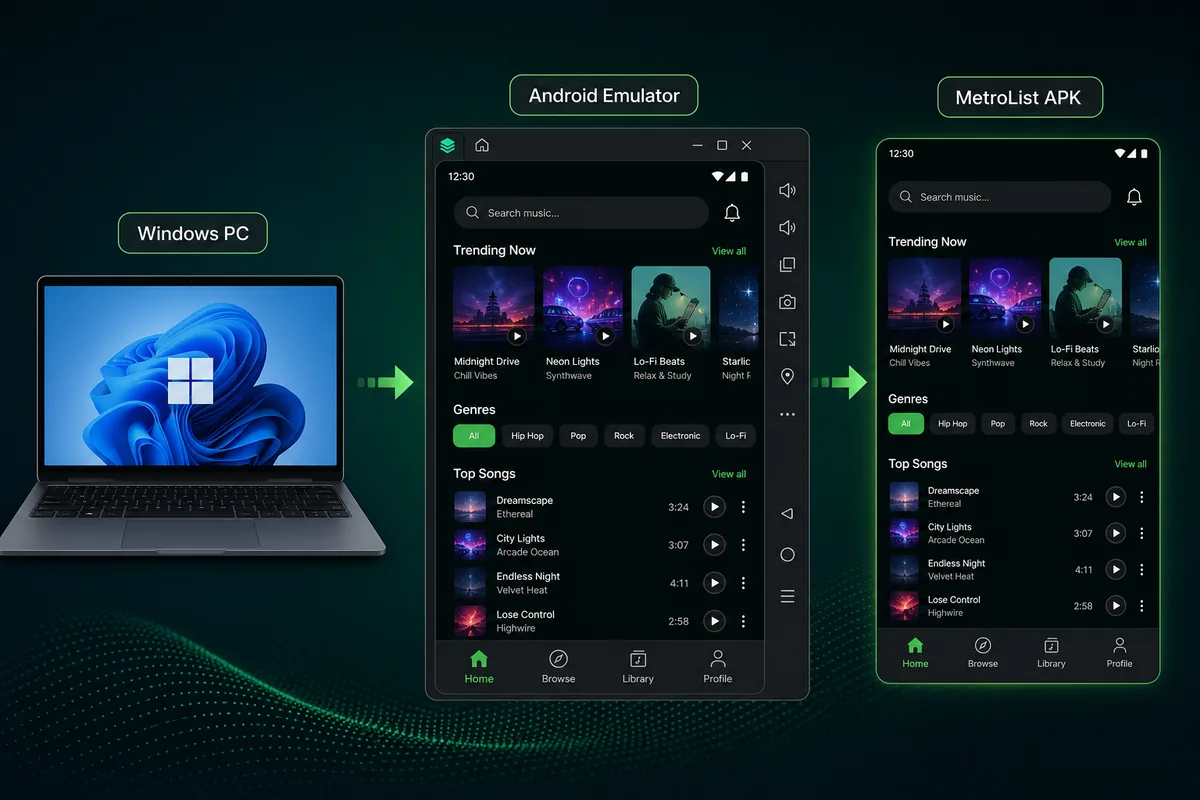
MetroList for PCは使えますか?
はい、PCでMetroListを使えます。ただし実用的な方法は、Androidエミュレーター内でAndroidアプリを実行することです。MetroList APKはAndroid向けなので、Windows上に仮想Android環境が必要です。
MetroList PC、MetroList Windows、MetroList desktop の検索では紛らわしいダウンロードページに当たることがあります。ネイティブEXEは通常の配布形式ではありません。特別なPC版やWindowsインストーラーをうたうページには注意してください。
エミュレーターは大画面、キーボード操作、PCスピーカー、作業中の音楽再生に便利です。一方でAndroid Autoやスマホと同じ省電力動作には向きません。
もっとも現実的な構成
最新のAndroidエミュレーターを使い、信頼できるMetroList APKだけをインストールし、エミュレーターとAPKを更新してください。MetroList EXEは不要です。
Windowsにインストールする前の準備
MetroList自体は軽量ですが、エミュレーターは通常の音楽プレーヤーより重くなります。
| 項目 | 推奨 | 理由 |
|---|---|---|
| Windows | Windows 10 または Windows 11 | 新しい環境ほどエミュレーターと仮想化が安定します。 |
| CPU | 仮想化を有効にしたIntelまたはAMD | 起動速度と音声遅延の改善に役立ちます。 |
| メモリ | 8GB以上 | エミュレーター、ブラウザー、音楽キャッシュを同時に扱いやすくなります。 |
| ストレージ | 5GB以上の空き容量 | エミュレーター、APK、キャッシュ、オフライン音楽に必要です。 |
| ネットワーク | 安定したWiFiまたはEthernet | ストリーミングと初回ライブラリ読み込みに必要です。 |
PCにMetroList APKをインストールする手順
ボタン名はエミュレーターごとに違いますが、流れはほぼ同じです。
1. Androidエミュレーターを選んでインストール
BlueStacks、LDPlayer、MuMu Player、Android Studio Emulatorなどを使います。一般ユーザーは簡単なエミュレーター、上級者はAndroid Studioが向いています。
2. 必要なら仮想化を有効にする
動作が遅い場合はBIOS/UEFIでIntel VT-xまたはAMD-Vを有効にします。
3. 信頼できる入手元からMetroList APKをダウンロード
このサイトのダウンロード欄または公式GitHub releasesを使います。MetroList PC.exeや改変Windowsインストーラーは避けてください。
4. APKをエミュレーターに読み込む
APKをウィンドウにドラッグするかInstall APKを使います。Android Studioではadbも使えます。
5. MetroListを開いて再生を設定
テーマ、音質、ダウンロード先、任意の同期を設定し、まず1曲だけ再生して確認します。
6. 必要ならショートカットを作る
一部のエミュレーターはAndroidアプリをWindowsデスクトップに固定できますが、実行はエミュレーター内です。
MetroList PCに向くエミュレーター
簡単さ、軽さ、技術的な制御のどれを優先するかで選びます。
| 選択肢 | 向いている人 | メモ |
|---|---|---|
| BlueStacks | 初心者 | 設定は簡単ですが古いPCでは重い場合があります。 |
| LDPlayer / MuMu Player | 軽めのメディア用途 | 必ず公式サイトから入手してください。 |
| Android Studio Emulator | 上級者 | 公式ツールでadb対応ですが設定に時間がかかります。 |
| Windows Subsystem for Android | 既存のWSAユーザー | 利用可否は地域とMicrosoftのサポート状況に左右されます。 |
MetroList for PCを安全にダウンロードする方法
MetroList PCの検索需要は大きいですが、安全な入手先はAndroid APKと信頼できるエミュレーターです。Windows用ボタンを押す前に確認してください。
| 検索語 | 安全な対応 | 避けるもの |
|---|---|---|
| MetroList for PC | 公式APKをAndroidエミュレーター内にインストールします。 | 単体のMetroList PC.exeファイル。 |
| Download MetroList for PC | GitHubまたはこのページからAPKを取得し、エミュレーターへ読み込みます。 | 同梱インストーラー、パスワード付きZIP、アンケート誘導。 |
| MetroList for Windows | このPCガイドでエミュレーター設定とバージョン確認を行います。 | GitHubの根拠がないネイティブWindows版の主張。 |
MetroList PCやMetroList Windowsで訪問した場合、このページは互換性ガイドとして使い、インストール前にGitHubガイドでAPKリリースを確認してください。
推奨設定
MetroListを開いたら、エミュレーターとアプリの設定を少し確認してください。再インストールより効果的なことが多いです。
PC上の音楽環境では、安定した音声、分かりやすい保存先、簡単な更新手順を優先します。
- バランス型プロファイルを使う - CPU 2〜4コア、RAM 3〜4GBで多くの場合十分です。
- Windowsの既定音声デバイスを使う - 音が出ない場合はWindowsミキサーとエミュレーター音声を確認します。
- オフライン保存は少量から始める - 大きなライブラリを作る前に小さなプレイリストで保存先を確認します。
- 同じ信頼できる入手元から更新する - 新しいAPKを上書きインストールし、設定とライブラリを確認します。
- PCに入れる前にAPKバージョンを確認する - PCで使う場合も、スマートフォンに入れてよいと思える公式Android APKを使います。2026年7月2日時点のGitHub公式最新リリースは v13.6.0 で、標準の Metrolist.apk と、より大きいGoogle Cast版があります。MetroListをWindows EXEとして配布するエミュレータ同梱パッケージは避けてください。
トラブル対策
多くの問題はエミュレーター権限、古いAPK、Windowsの音声設定にあります。
APKをインストールできない
ダウンロード完了を確認し、Install APKボタンを使います。解析エラーなら再ダウンロードしてください。
MetroListは開くが再生されない
ネットワーク、DNS/VPN、エミュレーターの日付と時刻を確認します。
音が途切れる、固まる
仮想化を有効にし、解像度を下げ、可能ならリソースを増やします。
オフラインファイルが見つからない
エミュレーターは仮想ディスクに保存します。MetroList内の管理機能を使ってください。
制限、プライバシー、安全性
MetroList for PCはエミュレーター内のAndroidアプリであり、Windowsネイティブの音楽プレーヤーではありません。Android Auto、通知、バックグラウンド動作は異なる場合があります。
APKは信頼できる入手元からのみインストールしてください。無関係なWindowsインストーラーは不要で、疑わしいものとして扱うべきです。
エミュレーターを更新し、必要に応じてファイルを確認し、アカウント同期前に権限を見直してください。
MetroList for PC よくある質問
役立つ公式リソース
- MetroList GitHubリポジトリ - 公式ソースコードとプロジェクト情報。
- MetroList GitHub releases - インストール前にリリースファイルと履歴を確認してください。
- Android Emulator ドキュメント - 高度な設定向けの公式ドキュメント。
2026年7月更新