MetroList per PC: come installare MetroList APK su Windows
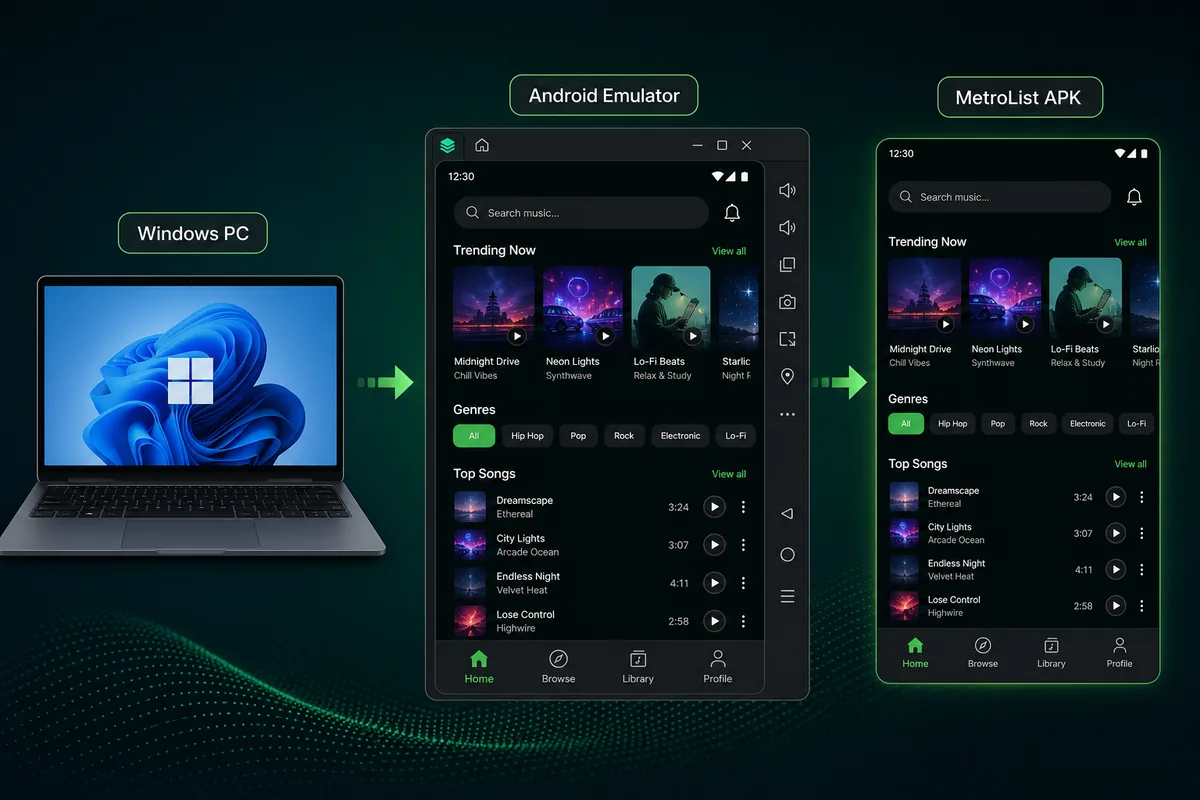
MetroList non ha un’app nativa per Windows, ma puoi eseguire l’APK Android su PC tramite un emulatore affidabile. Questa guida spiega il percorso più sicuro e i limiti.

In questa guida
Puoi usare MetroList per PC?
Sì, puoi usare MetroList su PC, ma il metodo pratico è avviare l’app Android in un emulatore. MetroList APK è progettato per Android, quindi Windows ha bisogno di un ambiente Android virtuale.
Le ricerche MetroList PC, MetroList Windows o MetroList desktop spesso portano a pagine confuse. Un file EXE nativo non è il normale formato di distribuzione. Evita pagine che promettono crack o installer Windows speciali.
L’emulatore è utile per schermo grande, tastiera, casse del PC o musica mentre lavori. Per Android Auto o comportamento identico al telefono, è meglio un dispositivo Android.
Configurazione più pratica
Usa un emulatore Android aggiornato, installa solo APK affidabili e mantieni aggiornati emulatore e app. Non scaricare file MetroList EXE.
Cosa serve prima di installare MetroList su Windows
MetroList è leggera, ma l’emulatore richiede più risorse di un player normale.
| Elemento | Consigliato | Perché conta |
|---|---|---|
| Versione Windows | Windows 10 o Windows 11 | Gli emulatori moderni sono più stabili su versioni recenti. |
| CPU | Processore Intel o AMD con virtualizzazione attiva | La virtualizzazione migliora velocità e audio. |
| Memoria | 8 GB di RAM o più | Emulatore, browser e cache musicale possono funzionare insieme. |
| Spazio | Almeno 5 GB liberi | Serve spazio per emulatore, APK, cache e musica offline. |
| Rete | WiFi stabile o Ethernet | Streaming e caricamento libreria richiedono una connessione stabile. |
Come installare MetroList APK su PC
I pulsanti cambiano in base all’emulatore, ma il flusso è simile.
1. Scegli e installa un emulatore Android
Usa BlueStacks, LDPlayer, MuMu Player o Android Studio Emulator. Un emulatore consumer è più semplice; Android Studio è adatto agli utenti avanzati.
2. Attiva la virtualizzazione se serve
Se l’emulatore è lento, abilita Intel VT-x o AMD-V nel BIOS/UEFI.
3. Scarica MetroList APK da una fonte affidabile
Usa questo sito o i release ufficiali GitHub. Evita MetroList PC.exe e installer Windows modificati.
4. Importa l’APK nell’emulatore
Trascina l’APK nella finestra o usa Install APK. Con Android Studio puoi usare adb.
5. Apri MetroList e configura la riproduzione
Imposta tema, qualità, cartella download e sincronizzazione opzionale. Prova una traccia prima di scaricare molto.
6. Crea un collegamento se ti serve
Alcuni emulatori possono fissare l’app sul desktop, ma resta un’app dentro l’emulatore.
Quale emulatore scegliere per MetroList PC?
La scelta dipende da semplicità, leggerezza o controllo tecnico.
| Opzione | Ideale per | Note |
|---|---|---|
| BlueStacks | Principianti | Semplice, ma può essere pesante su PC vecchi. |
| LDPlayer o MuMu Player | Uso multimediale leggero | Scaricali solo dai siti ufficiali. |
| Android Studio Emulator | Utenti avanzati | Strumento ufficiale con adb, ma configurazione più lunga. |
| Windows Subsystem for Android | Utenti WSA | Disponibilità variabile in base a regione e supporto Microsoft. |
Scaricare MetroList per PC in modo sicuro
La domanda per MetroList PC e alta, ma il percorso sicuro resta l'APK Android con un emulatore affidabile. Controlla questi punti prima di qualunque pulsante Windows.
| Ricerca | Azione sicura | Evita |
|---|---|---|
| MetroList per PC | Installa l'APK ufficiale dentro un emulatore Android. | File MetroList PC.exe autonomi. |
| Scarica MetroList per PC | Scarica l'APK da GitHub o da questa pagina e importalo nell'emulatore. | Installer in bundle, ZIP con password o sondaggi. |
| MetroList per Windows | Usa questa guida PC per impostazioni emulatore e verifica versione. | Pagine che promettono una build Windows nativa senza prova GitHub. |
Se arrivi da MetroList PC o MetroList Windows, usa questa pagina come guida di compatibilita e la guida GitHub per verificare l'APK prima di installare.
Impostazioni consigliate
Dopo l’avvio di MetroList, controlla per qualche minuto le impostazioni di app ed emulatore. Spesso basta per risolvere problemi audio.
Per ascolto da scrivania, punta su audio stabile, archiviazione chiara e aggiornamenti semplici.
- Usa un profilo bilanciato - 2-4 core CPU e 3-4 GB di RAM bastano nella maggior parte dei casi.
- Mantieni l’audio predefinito di Windows - Se non senti nulla, controlla mixer Windows e audio dell’emulatore.
- Limita i download offline all’inizio - Scarica una playlist piccola prima di creare una grande libreria.
- Aggiorna dalla stessa fonte affidabile - Installa il nuovo APK sopra il vecchio e verifica impostazioni e libreria.
- Verifica la versione APK prima di installarla su PC - Per l'uso su PC, scarica lo stesso APK Android aggiornato che useresti su un telefono. Il 2 luglio 2026, l'ultima release ufficiale su GitHub è v13.6.0, con Metrolist.apk standard e una variante Google Cast più grande. Evita pacchetti per emulatori che rinominano l'app come EXE di Windows.
Risoluzione problemi
I problemi derivano spesso da permessi dell’emulatore, APK vecchi o audio Windows.
L’APK non si installa
Controlla il download e usa Install APK; se Android segnala errore, scarica di nuovo.
MetroList si apre ma non riproduce
Controlla rete, DNS/VPN e data/ora dell’emulatore.
Audio a scatti o blocchi
Attiva virtualizzazione, abbassa risoluzione e aumenta risorse se possibile.
Non trovo i file offline
Gli emulatori salvano dati in un disco virtuale. Usa i controlli interni di MetroList.
Limiti, privacy e sicurezza
MetroList per PC resta l’app Android dentro un emulatore, non un player Windows nativo. Android Auto, notifiche e background possono variare.
Installa APK solo da fonti affidabili. Un installer Windows casuale è inutile e sospetto.
Mantieni aggiornato l’emulatore, controlla i file quando serve e rivedi i permessi prima della sincronizzazione.
FAQ su MetroList per PC
Risorse ufficiali utili
- Repository GitHub MetroList - Codice sorgente ufficiale e informazioni del progetto.
- Release GitHub MetroList - Controlla file e cronologia prima di installare.
- Documentazione Android Emulator - Documentazione ufficiale per configurazioni avanzate.
Aggiornato a luglio 2026