Copia de seguridad y restauración de Metrolist: guía segura
La copia de seguridad y restauración de Metrolist permite crear una copia completa, mover el archivo a otro dispositivo, restaurarlo sin sobrescribir la biblioteca equivocada y recuperarse de errores de versión.

Copia de seguridad y restauración de Metrolist: contenido de la guía
Copia de seguridad y restauración de Metrolist: qué hace realmente
La copia de seguridad y restauración de Metrolist protege el estado local que se pierde con facilidad cuando un teléfono Android se reinicia, se cambia o se limpia. El proceso crea un archivo de copia, normalmente con extensión .backup, para no tener que reconstruir cada lista a mano. Resulta útil antes de desinstalar, instalar una actualización importante, cambiar de móvil o pasar entre versiones compatibles para Android y escritorio. También sirve como punto de recuperación antes de probar funciones experimentales o cambiar de cuenta. Si algo sale mal, puedes volver a una situación conocida sin depender de que el servidor conserve cada detalle local.
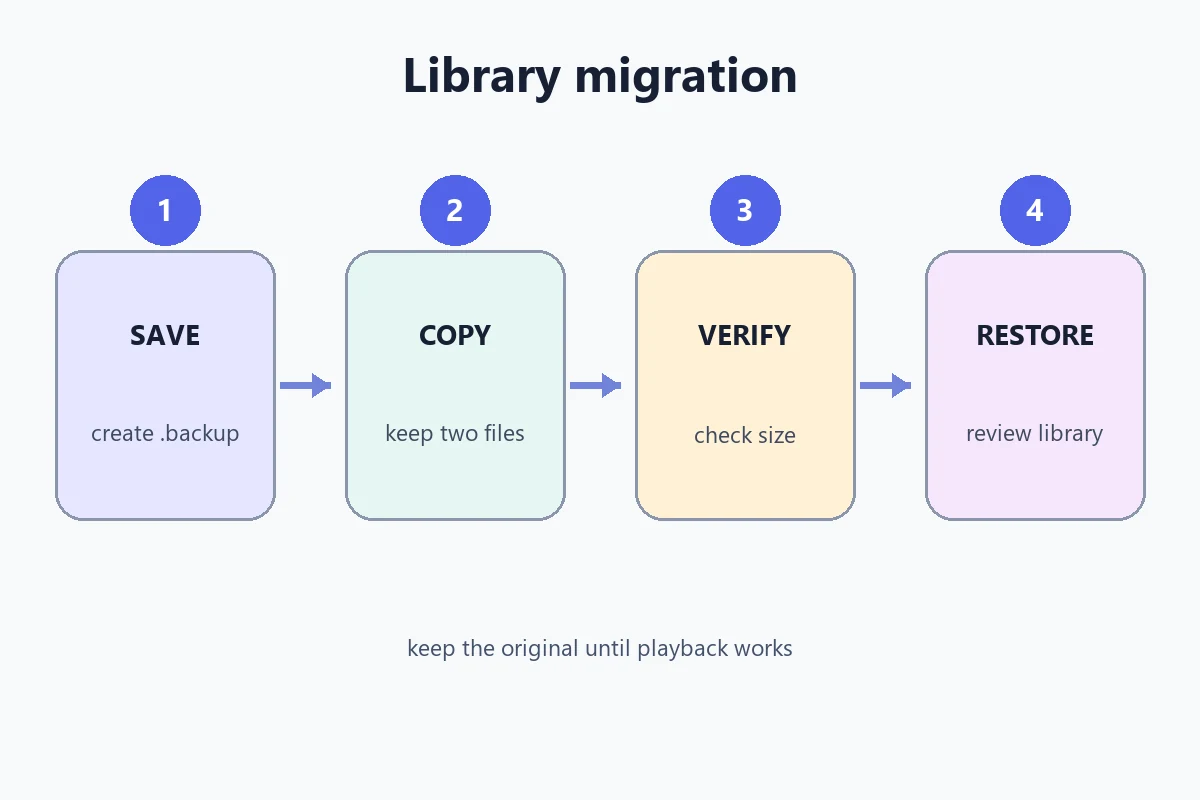
El orden importante es guardar, copiar, comprobar y después restaurar. No crees una copia y desinstales inmediatamente la aplicación antigua. Abre primero el archivo desde un gestor, confirma que tiene un nombre razonable y un tamaño distinto de cero, y guarda otra copia fuera del dispositivo que podría borrarse. La pantalla de restauración debe entenderse como una importación en una aplicación existente, no como una sincronización mágica en la nube.
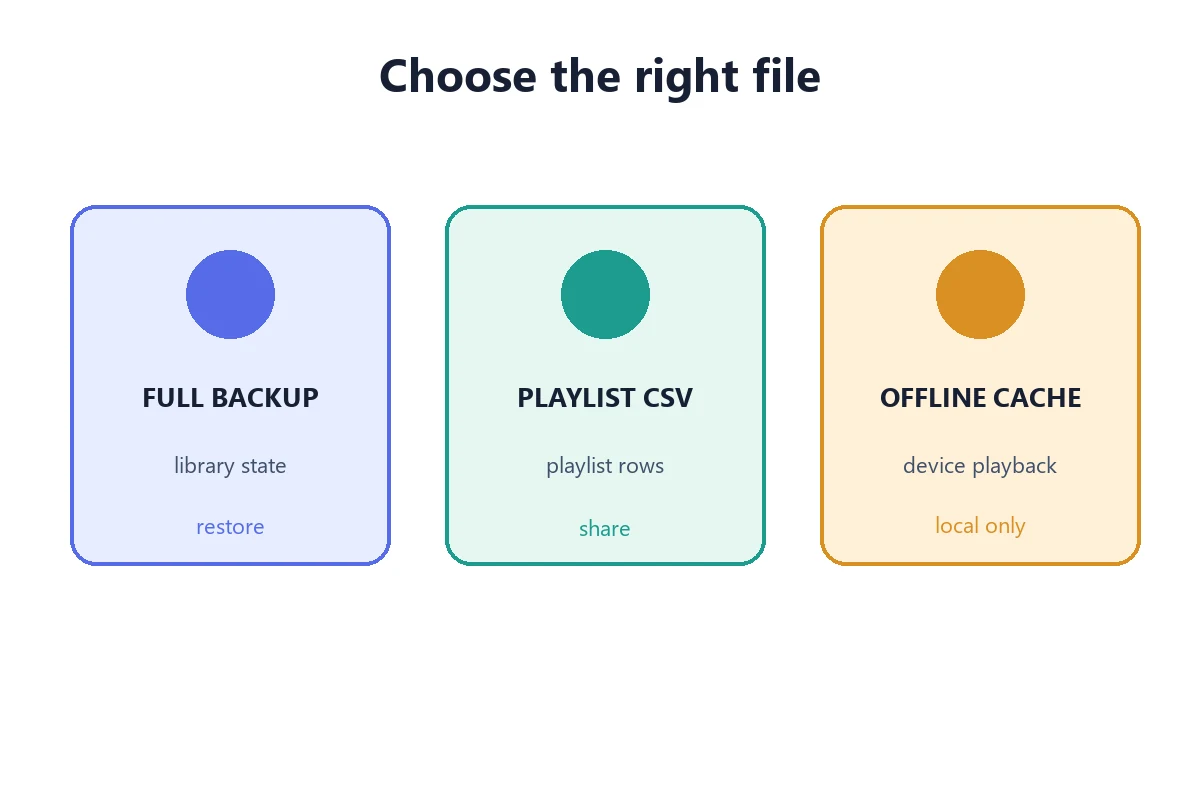
Esta guía cubre la migración completa. La guía de exportación de listas trata una lista CSV, mientras que la guía del modo sin conexión trata el audio en caché. Esos archivos resuelven problemas distintos y no sustituyen una copia completa de Metrolist. Antes de empezar, reserva unos minutos para inventariar lo que realmente necesitas conservar. Revisa tus listas privadas, canciones marcadas, álbumes guardados y cualquier ajuste que hayas cambiado con el tiempo. Una captura de pantalla del estado original ayuda a comparar después. También conviene cargar el teléfono y usar una conexión estable: una interrupción durante la lectura de la biblioteca puede crear una copia incompleta aunque el archivo termine con apariencia normal.
La regla segura de la copia de seguridad y restauración de Metrolist
Conserva el dispositivo original y una copia .backup intacta hasta que la biblioteca de destino se abra, las listas carguen y varias canciones representativas se reproduzcan.
Copia de seguridad y restauración de Metrolist: qué contiene y qué no puede recuperar
La documentación del proyecto describe una copia de la biblioteca local, no un archivo de audio descargado. Puede incluir registros como canciones marcadas, álbumes, artistas, listas, historial de escucha y estado relacionado con la cuenta. El conjunto exacto puede cambiar según la versión, así que lee la pantalla de confirmación y las notas de la versión instalada. Si la aplicación muestra un resumen antes de guardar, úsalo para comprobar que el número de listas y el perfil activo son los esperados. Esa revisión temprana evita confundir una copia correcta con una biblioteca que aún no terminó de sincronizarse.
Un archivo .backup no equivale a una copia del sistema Android. No garantiza que vuelvan todos los permisos, preferencias de notificaciones, entradas de caché, reproducciones descargadas o ajustes específicos del dispositivo. Tampoco hace disponible una canción que no exista en otra región. Trátalo como datos estructurados de la aplicación que necesitan un importador compatible.
La diferencia importa al elegir un archivo. Un CSV es fácil de inspeccionar y compartir, pero solo conserva una instantánea de una lista. El audio sin conexión son datos de reproducción en caché. Una copia completa contiene el estado privado de la aplicación. Guarda cada tipo en carpetas separadas y etiqueta los archivos con dispositivo y fecha. Piensa en la copia como un registro de datos, no como una imagen exacta del teléfono. Al cambiar de dispositivo pueden variar el almacenamiento, la región, la disponibilidad de una pista y los permisos del sistema. Por eso una restauración correcta puede recuperar nombres y listas, pero requerir que vuelvas a iniciar sesión o que descargues de nuevo contenido sin conexión. Separar esas expectativas evita borrar el móvil antiguo demasiado pronto.
| Dato o archivo | Para qué sirve | ¿Lo restaura una copia completa? |
|---|---|---|
| .backup file | Instantánea de la biblioteca local y ajustes compatibles | Sí, si el importador la acepta |
| CSV playlist export | Filas portátiles para guardar o compartir una lista | No; usa la ruta de importación CSV |
| Offline song cache | Datos de reproducción guardados para escuchar sin conexión | Sin garantía; depende del dispositivo y la versión |
| Account credentials | Inicio de sesión o estado de cuenta usado por la aplicación | Puede incluirse; verifica e inicia sesión otra vez si se solicita |
| Android permissions | Permisos del sistema y opciones de instalación | No; revísalos en el dispositivo de destino |
Cómo crear una copia de seguridad y restauración de Metrolist antes de cambiar de dispositivo
Crea la copia mientras la instalación antigua todavía se abre con normalidad. Espera a que termine de cargar la biblioteca, porque una lista a medio sincronizar puede producir un archivo válido que solo refleja datos locales incompletos. Si utilizas más de una cuenta, anota cuál está activa antes de guardar. Recorre además las listas que uses cada semana y confirma que sus portadas, nombres y filas aparecen. No necesitas reproducir todo, pero sí detectar una cuenta cerrada o una sincronización pendiente antes de generar el archivo definitivo.
Los nombres de menú pueden cambiar entre versiones. Busca Ajustes y después Guardar y restaurar, Copia de seguridad y restauración o una entrada equivalente. La documentación oficial y la versión instalada son la autoridad para el texto exacto; evita guías que pidan copiar manualmente carpetas privadas de la base de datos salvo que el proyecto lo documente.
Cuando termine la exportación, usa la hoja de compartir de Android o un gestor para colocar el archivo en una carpeta localizable. Una unidad en la nube, un ordenador o un almacenamiento cifrado es más seguro que dejar la única copia en Descargas del teléfono que piensas reiniciar. Si tienes una biblioteca grande, evita hacer otras tareas mientras se genera el archivo. No cambies de cuenta, borres listas ni cierres la aplicación desde la pantalla de aplicaciones recientes. Al finalizar, anota el nombre exacto y el tamaño en una nota privada. Esa pequeña referencia permite distinguir una copia recién creada de una versión antigua cuando el gestor muestra varios archivos con nombres parecidos.
- Termina la sincronización. Abre la biblioteca y las listas importantes, espera a que aparezcan las filas y confirma la cuenta correcta.
- Abre el menú de copia. Entra en Ajustes y elige Guardar y restaurar o la etiqueta equivalente de tu versión.
- Crea el archivo. Pulsa Guardar o Crear copia, lee la confirmación y espera a que finalice la operación.
- Elige un destino seguro. Usa un gestor, ordenador o unidad de confianza en vez de dejar la única copia en el teléfono antiguo.
- Comprueba el archivo. Confirma la extensión .backup, un tamaño distinto de cero, la fecha y un nombre que identifique el dispositivo de origen.
- Guarda dos copias. No edites el original. Haz una segunda copia para probar y conserva la original hasta completar la migración.
Mover una copia de seguridad y restauración de Metrolist a una instalación Android o de escritorio
Transfiere el archivo como un documento normal. Un cable USB, un ordenador, una unidad privada o una transferencia local pueden servir; lo esencial es que el destino reciba el archivo completo y conserve la extensión. Evita aplicaciones de mensajería que compriman, cambien el nombre o eliminen tipos desconocidos. Si el sistema pregunta qué aplicación debe abrirlo, cancela esa acción y deja que el selector interno de Metrolist lo lea. Abrirlo con un editor o una aplicación de compresión puede modificar metadatos sin que resulte evidente.
Para pasar de un teléfono a otro, copia primero del móvil antiguo a un ordenador o unidad de confianza y después descárgalo o cópialo al nuevo. No dependas solo de la sincronización de la cuenta si quieres conservar historial local o ajustes. Una sincronización puede recuperar listas remotas y dejar atrás el estado que solo existía en el dispositivo.
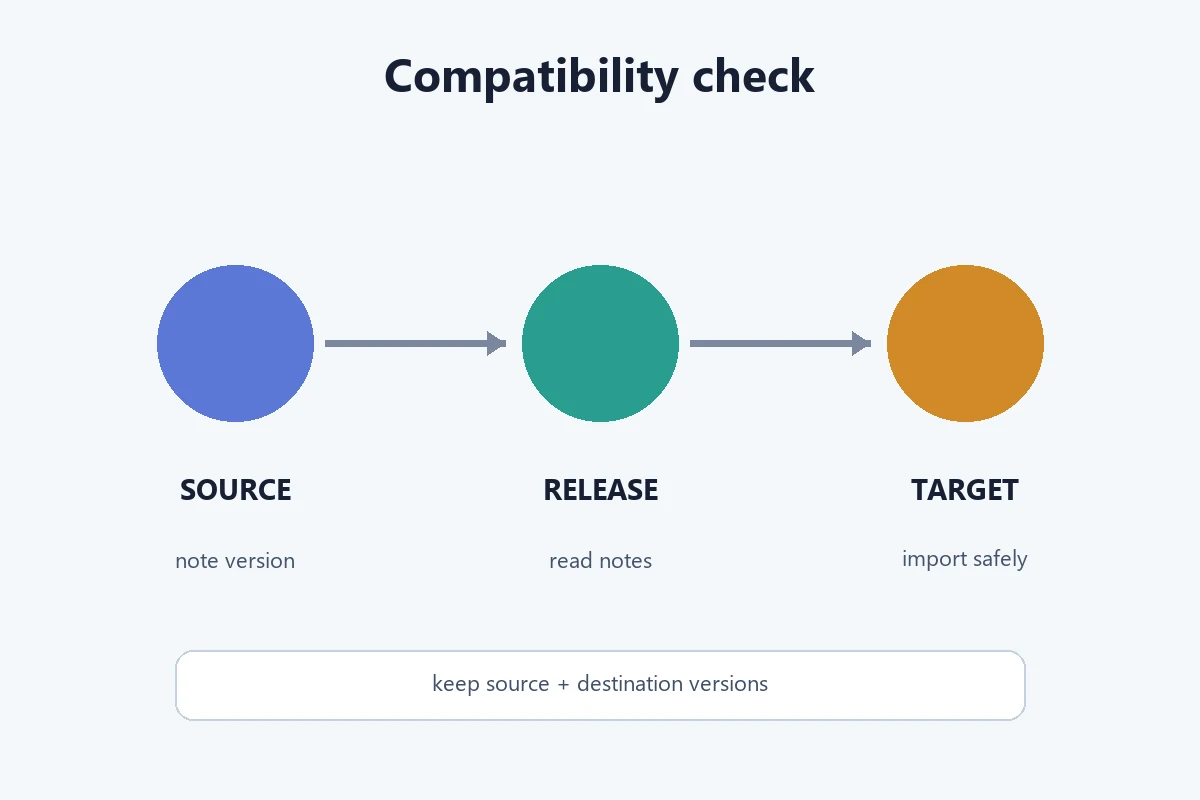
Metrolist 14.0.0 es una versión multiplataforma basada en Metrolist-KMP y sus notas mencionan importaciones compatibles de copias de otras aplicaciones en Android y escritorio. Eso no significa que todos los archivos antiguos sean intercambiables. Compara tipo de archivo, plataforma de destino y notas de versión antes de importar. Durante la transferencia, comprueba que el sistema no haya añadido una segunda extensión, como .backup.zip, ni haya convertido el archivo en un documento de texto. Si utilizas almacenamiento en la nube, espera a que termine la sincronización y vuelve a descargarlo en el destino antes de iniciar la importación. Un tamaño idéntico al original es una señal útil, aunque no reemplaza la verificación dentro de la aplicación.
- Prepara el destino. Instala la versión oficial, ábrela una vez y comprueba la cuenta activa y el espacio disponible.
- Copia sin cambiar el nombre. Coloca el archivo .backup en una carpeta legible como Descargas o una carpeta de migración.
- Comprueba la transferencia. Compara el tamaño y la extensión con el original antes de abrir la pantalla de restauración.
- Protege el origen. No borres la aplicación antigua ni la copia de origen hasta superar la lista de comprobación del destino.
- Usa el importador documentado. Elige la acción interna de restaurar o importar; no concedas permisos de archivos o accesibilidad ajenos a un sitio espejo.
Restaurar una copia de seguridad y restauración de Metrolist sin perder la biblioteca equivocada
Restaurar es importar datos en la instalación actual. Si el destino ya tiene listas nuevas o cambios locales, lee la advertencia y decide si debes exportarlos primero. Cuando la aplicación ofrece combinar o reemplazar, no adivines. Reemplazar puede eliminar el estado del destino aunque la copia sea válida. Una exportación CSV de emergencia puede conservar los nombres de las listas nuevas, pero no sustituye una copia completa. Decide con calma qué biblioteca debe quedar como principal y mantén siempre el archivo de origen fuera del alcance de cualquier limpieza automática.
Usa el archivo de origen intacto en el primer intento. Si el selector muestra varias copias, elige la fecha y el tamaño que coincidan con tus notas. Dale tiempo para procesar una biblioteca grande y mantén la pantalla activa si la versión no muestra progreso. Cerrar la aplicación durante la importación puede dejar un resultado incompleto sin dañar la copia original.
Cuando la restauración indique éxito, verifica en lugar de darlo por hecho. Comprueba la cuenta, el número de listas, canciones marcadas, algunas entradas del historial, los ajustes importantes y una reproducción normal. Después crea una copia nueva desde el destino para que el nuevo dispositivo tenga su propio punto de recuperación. Haz la comprobación en orden y con ejemplos concretos. Abre una lista corta y otra extensa, busca una canción que recuerdes haber marcado y revisa una entrada antigua del historial. Si usas varias cuentas, confirma que los resultados pertenecen a la cuenta correcta. Cuando todo coincida, renombra la nueva copia con el dispositivo de destino y la fecha; así podrás identificarla con rapidez en una futura migración.
- Exporta los datos nuevos del destino. Guarda un CSV o anota las listas creadas en el móvil nuevo antes de reemplazar o combinar datos.
- Abre Restaurar o Importar. Usa la entrada documentada de Ajustes y selecciona la copia .backup intacta.
- Lee la advertencia. Confirma si la acción combina, reemplaza o añade datos antes de continuar.
- Espera a que termine. Mantén la aplicación abierta hasta que el importador avise de la finalización y recargue la biblioteca.
- Verifica y vuelve a copiar. Revisa datos representativos, crea una copia nueva del destino y guárdala por separado.
Copia de seguridad y restauración de Metrolist: resolver errores, archivos ausentes y conflictos de versión
La mayoría de los fallos se pueden diagnosticar separando la etapa del archivo de la etapa de compatibilidad. Primero confirma que el archivo existe, no tiene cero bytes y se copió sin cambiar la extensión. Después verifica que el destino sea una versión oficial y compatible. No descargues un convertidor aleatorio ni un APK modificado para forzar la importación. Si el error aparece inmediatamente, suele apuntar al selector o al formato; si aparece después de procesar parte de la biblioteca, revisa espacio libre, permisos de almacenamiento y la versión de origen. Mantén una sola variable cambiada en cada intento para saber qué resolvió el problema.
El registro oficial de incidencias documenta un error de versión de base de datos incompatible al restaurar una copia creada antes de v13.5.0 después de actualizar a v13.5.0. Ese informe demuestra un límite histórico de migración, no que todos los archivos antiguos fallen hoy. Conserva la instalación anterior, lee las notas y comunica las versiones exactas de origen y destino al pedir ayuda al proyecto. No intentes reparar el contenido con un editor hexadecimal, cambiar la extensión a mano ni instalar varias versiones modificadas a la vez. Esas acciones pueden ocultar la causa y hacer difícil reproducir el problema. Guarda mensajes de error, capturas de la pantalla de versión, tamaño del archivo y pasos realizados. Con esa información, el informe para el proyecto será mucho más útil y podrás volver a un punto conocido.
El archivo no aparece.
Muévelo a Descargas u otra carpeta legible, comprueba la extensión y concede acceso solo al selector de archivos de MetroList.
El archivo está vacío.
Vuelve al dispositivo antiguo, espera a que cargue la biblioteca, crea otra copia y compara su tamaño antes de transferirla.
La versión de la base de datos no es compatible.
Anota ambas versiones, conserva el archivo original, revisa las notas oficiales y prueba una ruta de actualización admitida en vez de editar la copia.
La restauración se detiene a mitad.
Reinicia la aplicación de destino, comprueba el almacenamiento y repite con la copia intacta. No sobrescribas la única copia con una exportación fallida.
Hay listas, pero cambian las canciones.
La copia conserva registros de biblioteca, no un catálogo de audio universal. Comprueba cuenta, región, variantes del título y disponibilidad.
La aplicación vuelve a pedir el inicio de sesión.
La restauración quizá no incluya todas las credenciales o permisos Android. Inicia sesión mediante el flujo normal y revisa la seguridad de la cuenta.
Copia de seguridad y restauración de Metrolist: versión actual, privacidad y límites
El 16 de noviembre de 2026, la página oficial de versiones de Metrolist mostraba 14.0.0 como versión pública actual. Sus notas describen el primer lanzamiento multiplataforma público de Metrolist-KMP y las importaciones compatibles desde varias aplicaciones de música en Android y escritorio. Los datos de versión pueden cambiar, así que vuelve a abrir la página oficial cuando hagas una migración posterior.
Las mismas notas indican que iOS todavía no admite la importación de copias de otras aplicaciones. No supongas que un archivo .backup de Android se puede abrir en iPhone o iPad. Sigue el soporte de plataformas declarado por el proyecto y conserva una exportación CSV cuando necesites un respaldo portátil que puedas inspeccionar.
Los archivos de copia pueden contener historial personal de biblioteca, estado relacionado con la cuenta y preferencias de escucha. Guárdalos como documentos privados, evita enlaces públicos y elimina copias temporales de ordenadores compartidos. Este sitio ofrece orientación y enlaces a información de primera mano; no aloja un servicio de copias ni inspecciona tus archivos. Una política sencilla ayuda a largo plazo: conserva una copia local cifrada y otra en un lugar privado, revisa ambas después de una actualización importante y elimina duplicados que ya no necesites. Si compartes el ordenador con otras personas, cierra sesión en el servicio de almacenamiento y vacía la papelera. La privacidad del archivo merece la misma atención que la contraseña de tu cuenta.
| Comprobación | Lo que respalda la evidencia actual |
|---|---|
| Contexto de versión | Página oficial consultada el 16 de noviembre de 2026: 14.0.0 |
| Android y escritorio | Se indican importaciones compatibles de copias de otras aplicaciones para estas plataformas |
| iOS | La importación de copias de otras aplicaciones figura como no compatible |
| Archivos antiguos 13.x | La compatibilidad debe compararse con la versión de origen y destino |
| Privacidad | Trata los archivos .backup como datos privados y no los pongas en enlaces públicos |
Preguntas frecuentes sobre la copia de seguridad y restauración de Metrolist
Referencias de copia de seguridad y restauración de Metrolist
- Metrolist Backup & Restore documentation — Describe el alcance de la copia local y los datos de biblioteca compatibles.
- Official backup compatibility issue — Registra el informe de versión de base de datos incompatible y su reproducción.
- Official Metrolist releases — Comprueba el soporte de plataformas y las notas de importación de cada versión antes de migrar.
Elige la siguiente guía según tu paso de migración.