Backup e restauração do Metrolist: guia de migração segura
Crie um backup e restauração do Metrolist completo, mova o arquivo para outro dispositivo, restaure sem substituir a biblioteca errada e recupere-se de erros de versão.

Neste guia de backup e restauração do Metrolist
O que o backup e restauração do Metrolist realmente faz
O backup e restauração do Metrolist protege o estado local que pode ser perdido quando um celular Android é redefinido, trocado ou limpo. O fluxo cria um arquivo de backup, normalmente com extensão .backup, em vez de pedir que você reconstrua cada playlist manualmente. Ele é útil antes de desinstalar, fazer uma grande atualização, mudar para um celular novo ou alternar entre versões compatíveis para Android e desktop.
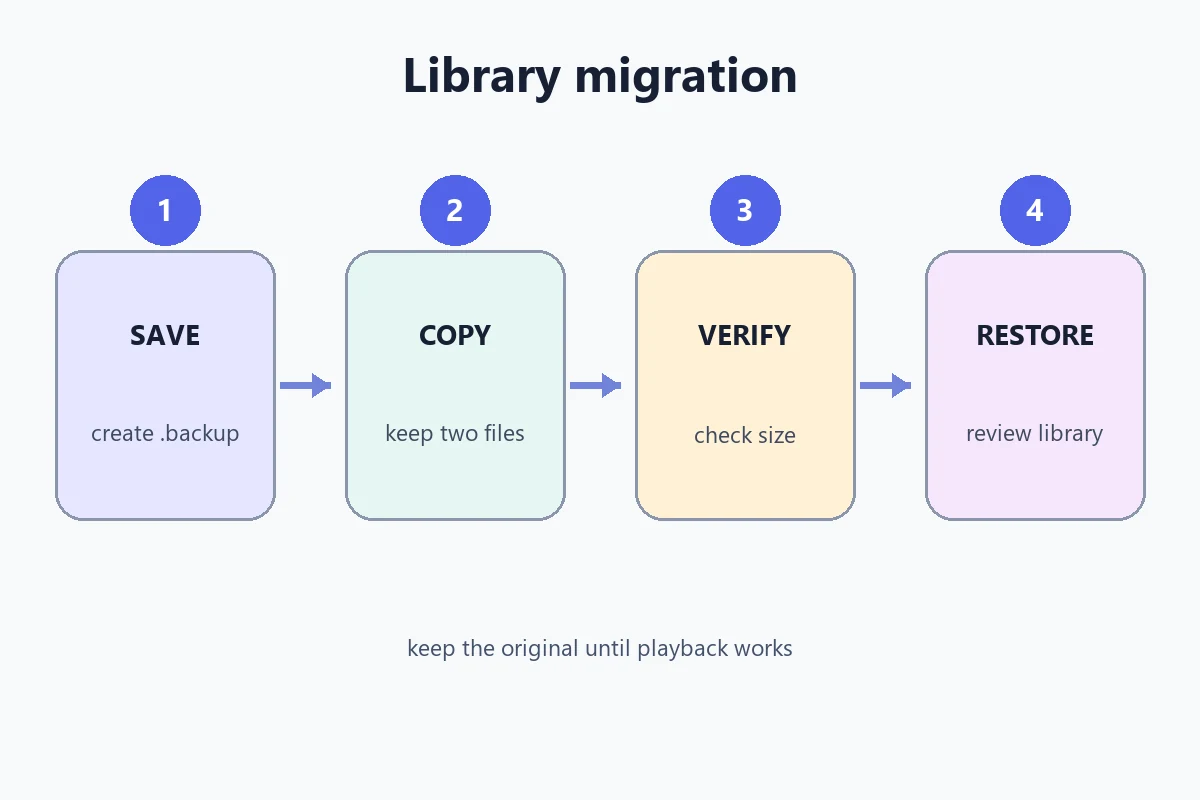
A ordem importante é salvar, copiar, verificar e só então restaurar. Não crie um backup e desinstale imediatamente o aplicativo antigo. Primeiro abra o arquivo em um gerenciador, confirme que ele tem um nome compreensível e tamanho diferente de zero, e mantenha outra cópia fora do dispositivo que poderá ser apagado. A tela de restauração deve ser tratada como uma importação para um aplicativo existente, não como uma sincronização mágica na nuvem.
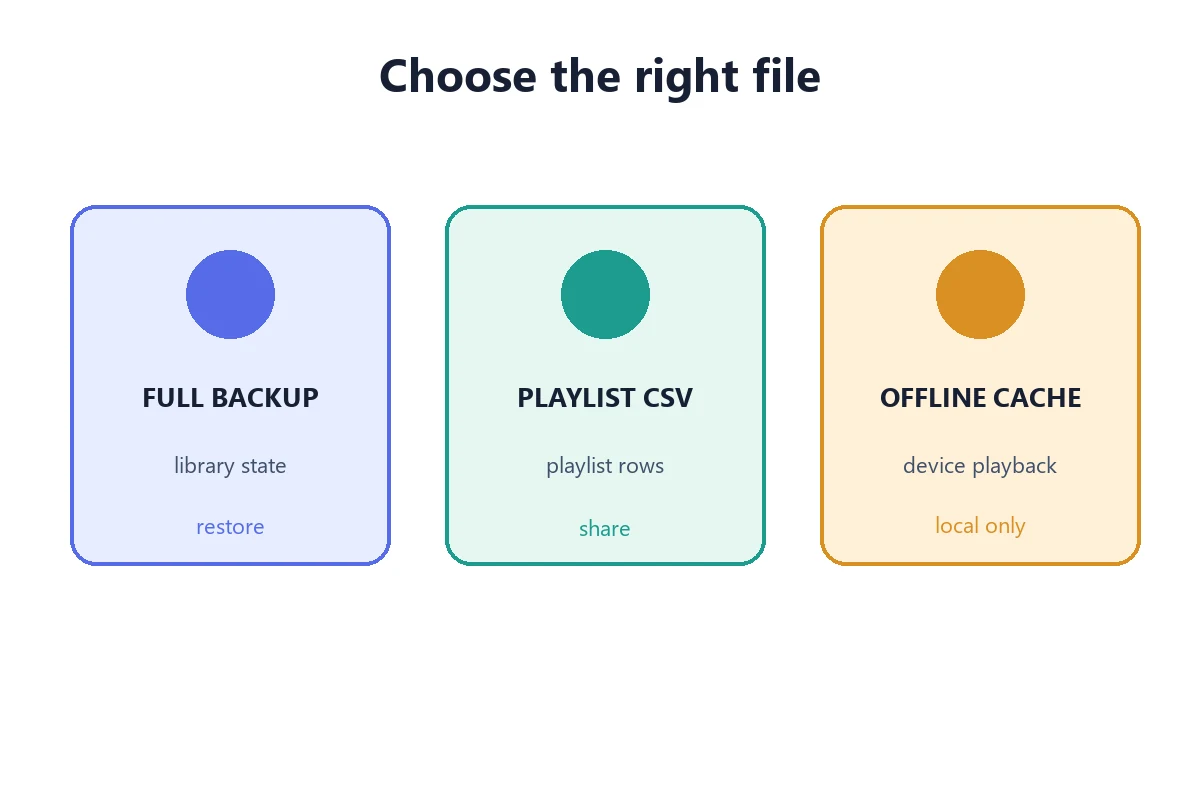
Este guia cobre toda a migração. O guia de exportação de playlists trata de uma lista CSV, enquanto o guia de modo offline trata do áudio em cache. Esses arquivos resolvem problemas diferentes e não substituem um backup completo do Metrolist.
A regra segura do backup e restauração do Metrolist
Mantenha o dispositivo original e uma cópia .backup intocada até a biblioteca de destino abrir, as playlists carregarem e algumas faixas representativas tocarem.
O que um backup e restauração do Metrolist contém e o que não recupera
A documentação do projeto descreve um backup da biblioteca local, e não um arquivo de áudio baixado. Ele pode incluir registros como músicas curtidas, álbuns, artistas, playlists, histórico de audição e estado relacionado à conta. O conjunto exato pode mudar conforme a versão, portanto leia a tela de confirmação e as notas de lançamento da compilação usada.
Um arquivo .backup não é o mesmo que um backup do sistema Android. Ele não garante a recriação de todas as permissões, escolhas de notificações, entradas de cache, streams baixados ou configurações específicas do dispositivo. Também não torna disponível em outra região uma música que deixou de existir. Trate-o como dados estruturados do aplicativo que precisam de um importador compatível.
A distinção importa na escolha do arquivo. Um CSV é fácil de inspecionar e compartilhar, mas é somente um retrato de playlist. Áudio offline é dado de reprodução em cache. Um backup completo é estado privado do aplicativo. Guarde esses arquivos em pastas separadas e identifique-os com dispositivo e data.
| Dado ou arquivo | Para que serve | Restaurado por um backup completo? |
|---|---|---|
| .backup file | Retrato da biblioteca local e das configurações compatíveis | Sim, quando o importador o aceita |
| CSV playlist export | Linhas portáteis para salvar ou compartilhar uma playlist | Não; use o caminho de importação CSV |
| Offline song cache | Dados de reprodução guardados para ouvir offline | Sem garantia; o cache depende do dispositivo e da versão |
| Account credentials | Login ou estado da conta usado pelo aplicativo | Pode estar incluído; confirme e entre novamente se solicitado |
| Android permissions | Escolhas de permissões e instalação do sistema | Não; revise no dispositivo de destino |
Como criar um backup e restauração do Metrolist antes de trocar de dispositivo
Crie o backup enquanto a instalação antiga ainda abre normalmente. Deixe a biblioteca terminar de carregar, pois uma lista parcialmente sincronizada pode gerar um arquivo perfeitamente válido que apenas reflete dados locais incompletos. Se você usa mais de uma conta, anote qual está ativa antes de salvar.
Os rótulos podem mudar entre versões. Procure Configurações e depois Salvar e restaurar, Backup e restauração ou uma entrada semelhante. A documentação oficial do projeto e a versão atual do aplicativo são a autoridade para o texto exato; evite guias que peçam a cópia manual de pastas privadas do banco, a menos que o projeto documente especificamente esse método.
Quando a exportação terminar, use o compartilhamento do Android ou um gerenciador de arquivos para colocar o arquivo em uma pasta fácil de encontrar. Uma nuvem, computador ou armazenamento criptografado é mais seguro do que deixar a única cópia em Downloads no telefone que você pretende redefinir.
- Backup e restauração do Metrolist: termine a sincronização. Abra a biblioteca e as playlists importantes, espere as linhas aparecerem e confirme a conta correta.
- Backup e restauração do Metrolist: abra o menu. Entre em Configurações e escolha Salvar e restaurar ou o rótulo equivalente da sua versão.
- Backup e restauração do Metrolist: crie o arquivo. Toque em Salvar ou Criar backup, leia a confirmação e espere a operação terminar.
- Backup e restauração do Metrolist: escolha o destino. Use um gerenciador, computador ou unidade confiável, em vez de manter a única cópia no telefone antigo.
- Backup e restauração do Metrolist: verifique o arquivo. Confirme a extensão .backup, o tamanho diferente de zero, a data e um nome que identifique o dispositivo de origem.
- Backup e restauração do Metrolist: mantenha duas cópias. Não edite o original. Faça uma segunda cópia para teste e conserve a original até concluir a migração.
Mover o arquivo de backup e restauração do Metrolist para uma instalação nova
Transfira o arquivo como um documento normal. Cabo USB, computador, nuvem privada ou compartilhamento local podem funcionar; o essencial é o destino receber o arquivo completo com a extensão intacta. Evite aplicativos de mensagem que comprimem, renomeiam ou removem tipos de arquivo desconhecidos silenciosamente.
Para mudar de um telefone para outro, copie primeiro do celular antigo para um computador ou unidade confiável e só depois baixe ou copie para o novo. Não dependa apenas da sincronização da conta se a meta é preservar histórico local ou configurações do aplicativo. Uma sincronização pode trazer playlists remotas e deixar o estado local para trás.
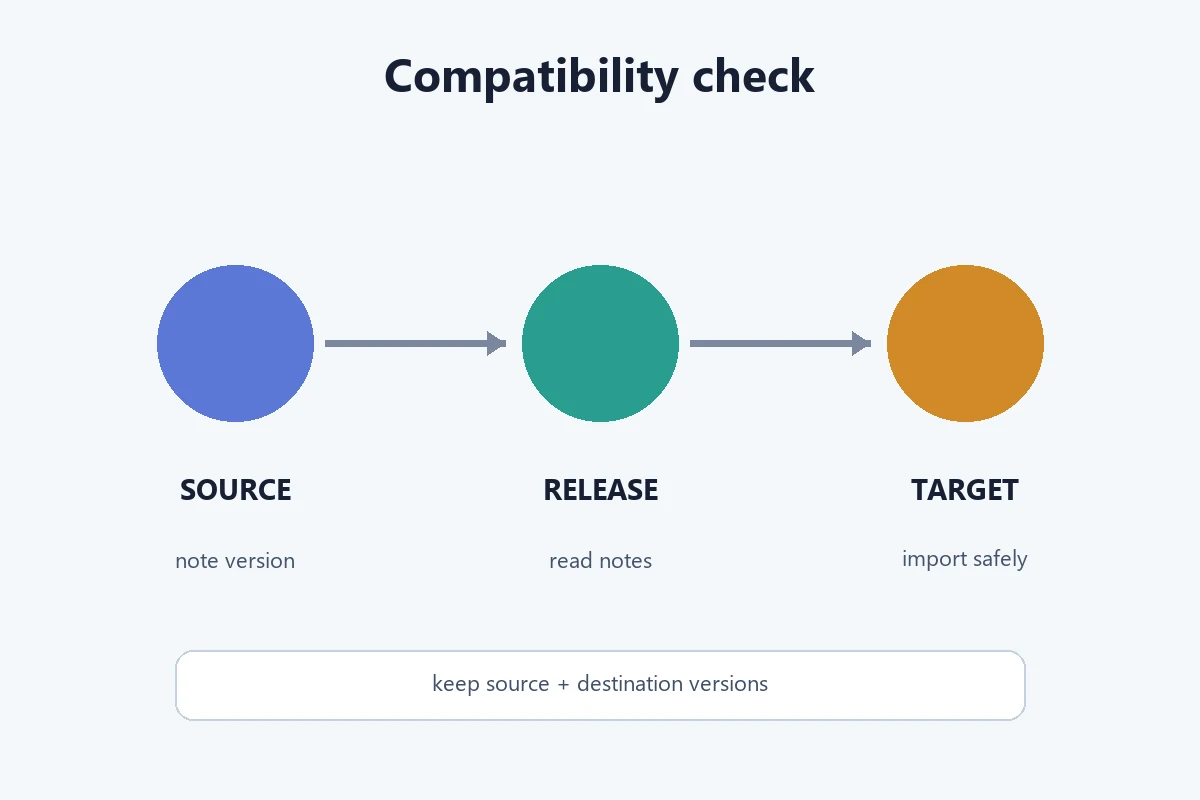
O Metrolist 14.0.0 é uma versão multiplataforma baseada no Metrolist-KMP, e as notas mencionam importações compatíveis de backups de outros aplicativos no Android e no desktop. Isso não significa que todo arquivo antigo seja intercambiável. Confira tipo de arquivo, plataforma de destino e notas da versão antes de importar.
- Backup e restauração do Metrolist: prepare o destino. Instale a compilação oficial, abra-a uma vez e confira a conta ativa e o espaço disponível.
- Backup e restauração do Metrolist: copie sem renomear. Coloque o arquivo .backup em uma pasta legível, como Downloads ou uma pasta exclusiva de migração.
- Backup e restauração do Metrolist: confira a transferência. Compare tamanho e extensão com o original antes de abrir a tela de restauração.
- Backup e restauração do Metrolist: proteja a origem. Não apague o aplicativo antigo nem a cópia de origem até o destino passar pela lista de verificação.
- Backup e restauração do Metrolist: use o importador. Escolha a ação de restaurar ou importar dentro do aplicativo; não conceda permissões de arquivos ou acessibilidade sem relação a um site espelho.
Restaurar backup e restauração do Metrolist sem perder a biblioteca errada
Restaurar é uma importação para a instalação atual. Se o destino já contém playlists novas ou mudanças locais, leia o aviso com atenção e decida se deve exportar essas listas antes. Quando o aplicativo oferece mesclar ou substituir, não adivinhe. Substituir pode remover o estado do destino mesmo quando o backup é válido.
Use o arquivo de origem intocado na primeira tentativa. Se o seletor mostrar várias cópias, escolha a data e o tamanho que correspondem às suas anotações. Dê tempo para o aplicativo processar uma biblioteca grande e mantenha a tela ativa se a compilação não mostrar progresso. Fechar o aplicativo durante a importação pode deixar um resultado incompleto, mas não deve danificar o backup original.
Quando a restauração informar sucesso, verifique em vez de presumir. Confira a conta, a quantidade de playlists, músicas curtidas, alguns registros do histórico, configurações importantes e um fluxo normal de reprodução. Depois crie um backup novo no destino, para que o dispositivo novo tenha seu próprio ponto de recuperação.
- Backup e restauração do Metrolist: exporte dados novos. Salve um CSV ou anote listas importantes criadas no dispositivo novo antes de substituir ou mesclar o estado.
- Backup e restauração do Metrolist: abra Restaurar. Use a entrada documentada de Configurações e selecione a cópia .backup intocada.
- Backup e restauração do Metrolist: leia o aviso. Confirme se a ação mescla, substitui ou adiciona dados antes de continuar.
- Backup e restauração do Metrolist: aguarde. Mantenha o aplicativo aberto até o importador informar a conclusão e a biblioteca recarregar.
- Backup e restauração do Metrolist: verifique e repita. Confira dados representativos, crie outro backup no destino e armazene-o separadamente.
Corrigir erros de backup e restauração do Metrolist, arquivos ausentes e conflitos de versão
A maioria das falhas de restauração pode ser diagnosticada separando a etapa do arquivo da etapa de compatibilidade. Primeiro confirme que o arquivo existe, não tem zero bytes e foi copiado sem alteração de extensão. Depois confirme que o destino é uma compilação oficial e compatível. Não baixe um “conversor” aleatório ou APK modificado para forçar a importação.
O rastreador oficial de problemas registra um erro de versão de banco incompatível quando um backup criado antes da v13.5.0 foi restaurado depois da atualização para a v13.5.0. Esse relato mostra uma fronteira histórica de migração, e não garante que todo arquivo antigo falhará hoje. Preserve a instalação antiga, leia as notas da versão e informe as versões exatas de origem e destino ao pedir ajuda ao projeto.
Backup e restauração do Metrolist: arquivo ausente.
Mova-o para Downloads ou outra pasta legível, confira a extensão e conceda acesso a arquivos somente ao seletor do aplicativo MetroList.
Backup e restauração do Metrolist: arquivo vazio.
Volte ao dispositivo antigo, espere a biblioteca carregar, crie um backup novo e compare o tamanho antes de transferir.
Backup e restauração do Metrolist: versão incompatível.
Registre ambas as versões, conserve o arquivo original, consulte as notas oficiais e tente um caminho de atualização compatível em vez de editar o backup.
Backup e restauração do Metrolist: importação interrompida.
Reinicie o aplicativo de destino, confira o armazenamento e tente novamente com a cópia intocada. Não substitua o único backup por uma exportação que falhou.
Backup e restauração do Metrolist: músicas diferentes.
O backup preserva registros da biblioteca, não um catálogo de áudio universal. Confira conta, região, variações do título e disponibilidade.
Backup e restauração do Metrolist: login solicitado.
Uma restauração pode não levar todas as credenciais ou permissões Android. Entre pelo fluxo normal e revise a segurança da conta.
Contexto atual, privacidade e limitações do backup e restauração do Metrolist
Em 16 de novembro de 2026, a página oficial de lançamentos do Metrolist mostrava a 14.0.0 como versão pública atual. As notas descrevem o primeiro lançamento multiplataforma público do Metrolist-KMP e importações compatíveis de outros aplicativos de música no Android e no desktop. Os fatos de versão podem mudar; abra a página oficial novamente quando fizer uma migração futura.
As mesmas notas informam que o iOS ainda não oferece importação de backups de aplicativos externos. Não presuma que um .backup do Android abrirá em iPhone ou iPad. Siga o suporte de plataformas declarado pelo projeto e mantenha uma exportação de playlist CSV quando precisar de uma alternativa portátil e inspecionável.
Arquivos de backup podem conter histórico pessoal da biblioteca, estado relacionado à conta e escolhas de audição. Armazene-os como documentos privados, evite links públicos e apague cópias temporárias de computadores compartilhados. Este site oferece orientação e links para informações de primeira parte; não hospeda um serviço de backup nem inspeciona seu arquivo.
| Verificação | O que as evidências atuais sustentam |
|---|---|
| Contexto da versão | Página oficial de lançamentos consultada em 16 de novembro de 2026: 14.0.0 |
| Android e desktop | Importações compatíveis de backups externos aparecem listadas para estas plataformas |
| iOS | A importação de backups externos aparece como não suportada |
| Arquivos antigos 13.x | A compatibilidade deve ser conferida nas versões de origem e destino |
| Privacidade | Trate arquivos .backup como dados privados do aplicativo e mantenha-os fora de links públicos |
Perguntas frequentes sobre backup e restauração do Metrolist
Referências do produto para backup e restauração do Metrolist
- Documentação de backup e restauração do Metrolist — Descreve o escopo do backup local e os dados de biblioteca compatíveis.
- Problema oficial de compatibilidade de backup — Registra o relato de versão de banco incompatível e o caminho de reprodução.
- Lançamentos oficiais do Metrolist — Confira o suporte atual de plataformas e as notas específicas de importação antes de migrar.
Escolha o próximo guia de acordo com sua etapa de migração e backup e restauração do Metrolist.