Sauvegarde et restauration de Metrolist : guide sûr
Créez une sauvegarde complète, déplacez-la vers un autre appareil, restaurez-la sans écraser la mauvaise bibliothèque et gérez les erreurs de version.

Sauvegarde et restauration de Metrolist : dans ce guide
- Ce que fait la sauvegarde et restauration
- Contenu d’une sauvegarde
- Créer une sauvegarde
- Déplacer le fichier vers un nouvel appareil
- Restaurer sans perdre de données
- Corriger les erreurs de restauration et de version
- Limites des versions actuelles
- Questions fréquentes sur la sauvegarde et restauration de Metrolist
Sauvegarde et restauration de Metrolist : fonctionnement réel
La sauvegarde et restauration de Metrolist protège l’état local qui se perd facilement lorsqu’un téléphone Android est réinitialisé, remplacé ou nettoyé. Le processus crée généralement un fichier portant l’extension .backup, au lieu de vous obliger à recréer chaque playlist. Il est utile avant une désinstallation, une mise à jour importante, un changement de téléphone ou un passage entre versions Android et ordinateur compatibles.
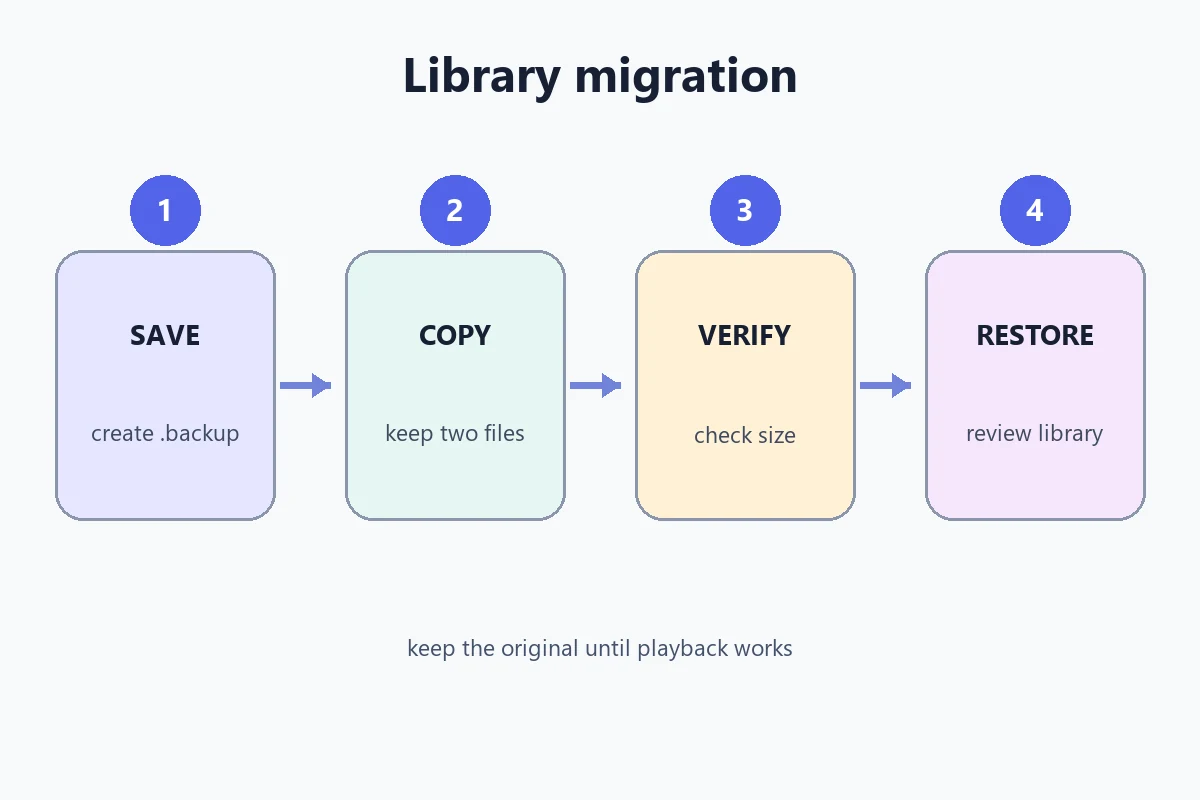
L’ordre essentiel est enregistrer, copier, vérifier, puis restaurer. Ne créez pas une sauvegarde avant de désinstaller immédiatement l’ancienne application. Ouvrez d’abord le fichier dans un gestionnaire, vérifiez son nom et sa taille non nulle, puis conservez une copie hors de l’appareil qui risque d’être effacé. L’écran de restauration est un import dans une application existante, pas une synchronisation cloud automatique.
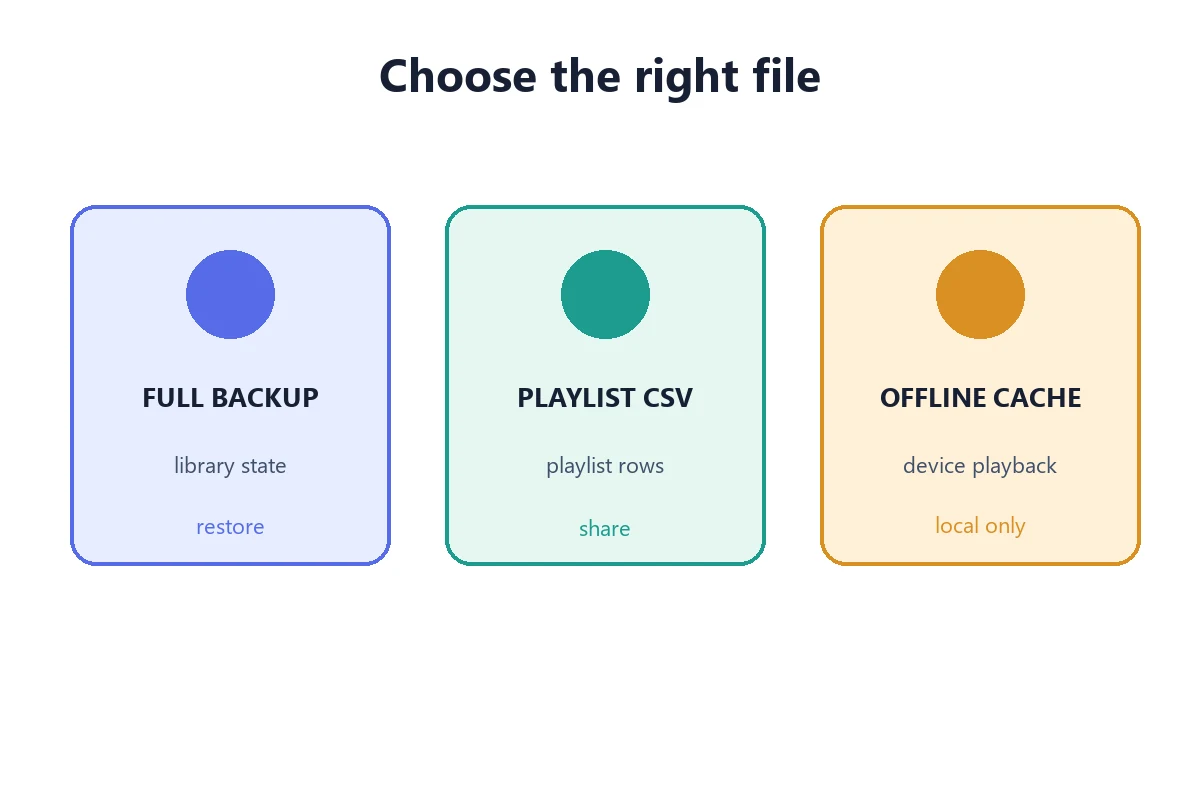
Ce guide couvre toute la migration. Le guide d’export de playlist traite d’une liste CSV, tandis que le guide du mode hors ligne traite de l’audio mis en cache. Ces fichiers répondent à des besoins différents et ne remplacent pas une sauvegarde Metrolist complète.
Règle de sécurité
Gardez l’appareil d’origine et une copie .backup intacte jusqu’à l’ouverture de la bibliothèque de destination, au chargement des playlists et à la lecture de quelques titres représentatifs.
Sauvegarde et restauration de Metrolist : contenu et limites
La documentation du projet décrit une sauvegarde de bibliothèque locale, et non une archive des fichiers audio téléchargés. Elle peut inclure des enregistrements comme les titres aimés, albums, artistes, playlists, historique d’écoute et état lié au compte. L’ensemble exact peut changer selon la version ; lisez donc l’écran de confirmation et les notes de version utilisées.
Un fichier .backup n’est pas une sauvegarde système Android. Il ne garantit pas la recréation des permissions, choix de notifications, éléments de cache, flux téléchargés ou réglages propres à l’appareil. Il ne rend pas non plus disponible dans une autre région une chanson qui ne l’est pas. Considérez-le comme des données structurées nécessitant un importeur compatible.
Cette différence compte lors du choix du fichier. Un CSV est facile à inspecter et partager, mais ce n’est qu’un instantané de playlist. L’audio hors ligne est une donnée de lecture en cache. Une sauvegarde complète contient l’état privé de l’application. Rangez ces fichiers dans des dossiers séparés et indiquez l’appareil et la date.
| Donnée ou fichier | Utilité | Restauré par une sauvegarde complète ? |
|---|---|---|
| .backup | Instantané de la bibliothèque locale et des réglages pris en charge | Oui, si l’importeur l’accepte |
| Export de playlist CSV | Lignes portables pour conserver ou partager une playlist | Non ; utilisez l’import CSV |
| Cache de chansons hors ligne | Données de lecture stockées pour l’écoute sans réseau | Aucune garantie ; dépend de l’appareil et de la version |
| Identifiants du compte | Connexion ou état du compte utilisé par l’application | Peut être inclus ; reconnectez-vous si demandé |
| Permissions Android | Choix de permissions et réglages d’installation du système | Non ; vérifiez-les sur l’appareil de destination |
Sauvegarde et restauration de Metrolist : créer une sauvegarde
Créez le fichier tant que l’ancienne installation s’ouvre normalement. Attendez le chargement de la bibliothèque, car une liste partiellement synchronisée peut produire un fichier parfaitement valide mais incomplet. Si vous utilisez plusieurs comptes, notez celui qui est actif avant l’enregistrement.
Les libellés peuvent changer selon les versions. Cherchez Paramètres, puis Enregistrer et restaurer, Sauvegarde et restauration, ou une entrée équivalente. La documentation officielle et la version installée font foi pour le texte exact ; évitez les guides qui demandent de copier manuellement des dossiers privés, sauf si le projet décrit cette méthode.
Une fois l’export terminé, utilisez le partage Android ou un gestionnaire de fichiers pour placer le fichier dans un dossier retrouvable. Un cloud privé, un ordinateur ou un stockage chiffré est plus sûr que l’unique copie laissée dans Téléchargements sur le téléphone à réinitialiser.
- Terminez la synchronisation. Ouvrez la bibliothèque et les playlists importantes, attendez les lignes visibles et confirmez le bon compte.
- Ouvrez le menu de sauvegarde. Allez dans Paramètres et choisissez Enregistrer et restaurer, ou le libellé équivalent de votre version.
- Créez le fichier. Touchez Enregistrer ou Créer une sauvegarde, lisez la confirmation et attendez la fin de l’opération.
- Choisissez une destination sûre. Utilisez un gestionnaire, un ordinateur ou un cloud fiable au lieu de garder l’unique copie sur l’ancien téléphone.
- Contrôlez le fichier. Vérifiez l’extension .backup, une taille non nulle, la date et un nom identifiant l’appareil source.
- Gardez deux copies. Ne modifiez pas l’original. Faites une seconde copie de test et gardez l’original jusqu’à la fin de la migration.
Sauvegarde et restauration de Metrolist : transférer le fichier
Transférez le fichier comme un document ordinaire. Un câble USB, un ordinateur, un cloud privé ou un partage local conviennent ; l’essentiel est de recevoir le fichier complet sans modifier son extension. Évitez les messageries qui compressent, renomment ou retirent silencieusement les types inconnus.
Pour passer d’un téléphone à l’autre, copiez d’abord l’ancien téléphone vers un ordinateur ou un stockage fiable, puis vers le nouveau. Ne comptez pas uniquement sur la synchronisation du compte si vous voulez conserver l’historique local ou les réglages. Une synchronisation peut récupérer des playlists distantes sans reprendre l’état local.
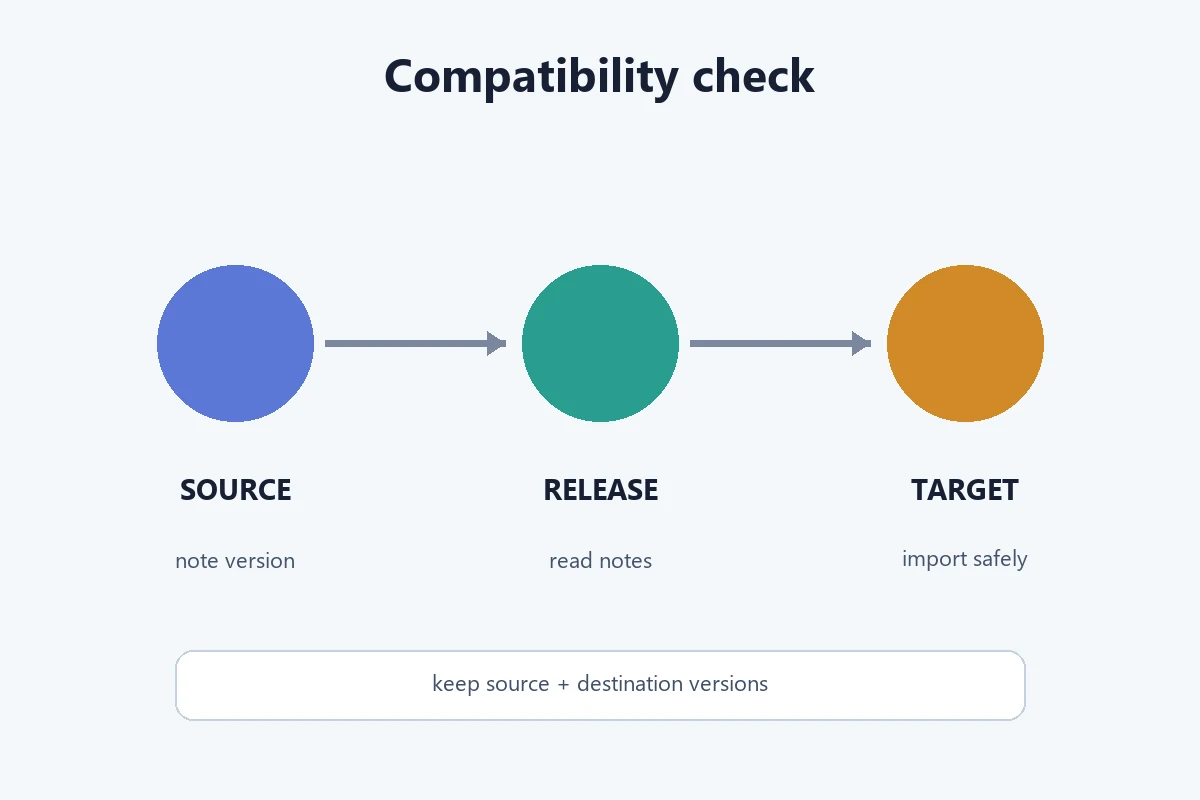
Metrolist 14.0.0 est une version multiplateforme basée sur Metrolist-KMP ; ses notes mentionnent des imports compatibles de sauvegardes d’autres applications sur Android et ordinateur. Cela ne rend pas tous les anciens fichiers interchangeables. Comparez type de fichier, plateforme cible et notes de version avant l’import.
- Préparez la destination. Installez la version officielle, ouvrez-la une fois et vérifiez le compte actif ainsi que l’espace disponible.
- Copiez sans renommer. Placez le fichier .backup dans Téléchargements ou un dossier de migration facile à lire.
- Contrôlez le transfert. Comparez la taille et l’extension avec l’original avant d’ouvrir l’écran de restauration.
- Protégez la source. Ne supprimez ni l’ancienne application ni la copie source avant la validation de la destination.
- Utilisez l’importeur documenté. Choisissez la restauration ou l’import intégré ; n’accordez pas de permissions sans rapport à un site miroir.
Sauvegarde et restauration de Metrolist : restaurer sans perte
La restauration est un import dans l’installation actuelle. Si la destination contient déjà de nouvelles playlists ou modifications locales, lisez l’avertissement et exportez d’abord les listes utiles. Lorsque l’application propose fusion ou remplacement, ne devinez pas. Le remplacement peut supprimer l’état de destination même si la sauvegarde est valide.
Utilisez le fichier source intact pour le premier essai. Si le sélecteur affiche plusieurs copies, choisissez celle dont la date et la taille correspondent à vos notes. Laissez l’application traiter une grande bibliothèque et gardez l’écran actif si aucun progrès n’est affiché. Fermer l’application pendant l’import peut laisser un résultat incomplet, sans endommager l’original.
Quand la restauration annonce la réussite, vérifiez au lieu de supposer. Contrôlez le compte, le nombre de playlists, les titres aimés, quelques entrées d’historique, les réglages importants et une lecture normale. Créez ensuite une nouvelle sauvegarde depuis la destination afin que le nouvel appareil possède son propre point de récupération.
- Exportez les nouvelles données. Enregistrez un CSV ou notez les listes créées sur le nouvel appareil avant de remplacer ou fusionner l’état.
- Ouvrez Restaurer ou Importer. Utilisez l’entrée Paramètres documentée et sélectionnez la copie .backup intacte.
- Lisez l’avertissement. Confirmez si l’action fusionne, remplace ou ajoute les données avant de continuer.
- Attendez la fin. Laissez l’application ouverte jusqu’au message de fin et au rechargement de la bibliothèque.
- Vérifiez puis resauvegardez. Contrôlez des données représentatives, créez une nouvelle sauvegarde et stockez-la séparément.
Sauvegarde et restauration de Metrolist : corriger les erreurs
La plupart des échecs deviennent compréhensibles si vous séparez l’étape du fichier de celle de la compatibilité. Vérifiez d’abord que le fichier existe, n’est pas vide et a été copié sans changement d’extension. Vérifiez ensuite que l’application de destination est une version officielle et compatible. Ne téléchargez pas un convertisseur aléatoire ou un APK modifié pour forcer l’import.
Le suivi officiel des problèmes signale une erreur de version de base incompatible lorsqu’une sauvegarde créée avant v13.5.0 était restaurée après le passage à v13.5.0. Ce rapport montre une limite historique de migration, pas que tous les anciens fichiers échoueront aujourd’hui. Conservez l’ancienne installation, lisez les notes de version et fournissez les deux versions au projet si vous demandez de l’aide.
Le fichier n’apparaît pas.
Déplacez-le dans Téléchargements ou un dossier lisible, vérifiez l’extension et accordez l’accès aux fichiers uniquement au sélecteur MetroList.
Le fichier est vide.
Retournez sur l’ancien appareil, attendez le chargement, créez une nouvelle sauvegarde et comparez sa taille avant le transfert.
Version de base incompatible.
Notez les deux versions, gardez l’original, consultez les notes officielles et suivez une mise à niveau prise en charge au lieu de modifier le fichier.
La restauration s’arrête.
Redémarrez l’application, vérifiez l’espace et réessayez avec la copie intacte. N’écrasez pas l’unique sauvegarde.
Les playlists sont là mais les titres diffèrent.
La sauvegarde conserve des références de bibliothèque, pas un catalogue audio universel. Vérifiez compte, région, variantes de titre et disponibilité.
L’application redemande la connexion.
La restauration ne transporte pas forcément chaque identifiant ou permission Android. Reconnectez-vous par le flux normal et contrôlez la sécurité du compte.
Sauvegarde et restauration de Metrolist : version et confidentialité
Le 16 novembre 2026, la page officielle des versions Metrolist affichait 14.0.0 comme version publique actuelle. Ses notes décrivent la première version multiplateforme Metrolist-KMP et des imports compatibles depuis plusieurs applications musicales sur Android et ordinateur. Les informations changent ; consultez donc la page officielle lors d’une migration ultérieure.
Les mêmes notes indiquent qu’iOS ne prend pas encore en charge l’import de sauvegardes d’autres applications. Ne supposez pas qu’un fichier Android .backup s’ouvrira sur iPhone ou iPad. Suivez les plateformes annoncées et gardez un export de playlist CSV si vous avez besoin d’un secours portable et inspectable.
Les sauvegardes peuvent contenir l’historique personnel, des informations liées au compte et vos habitudes d’écoute. Traitez-les comme des documents privés, évitez les liens publics et supprimez les copies temporaires des ordinateurs partagés. Ce site fournit des conseils et des liens officiels ; il n’héberge pas de service de sauvegarde et n’inspecte pas votre fichier.
| Vérification | Ce que les éléments actuels indiquent |
|---|---|
| Version | Page officielle consultée le 16 novembre 2026 : 14.0.0 |
| Android et ordinateur | Les imports compatibles de sauvegardes externes sont indiqués pour ces plateformes |
| iOS | L’import de sauvegardes externes est indiqué comme non pris en charge |
| Fichiers 13.x anciens | La compatibilité doit être comparée aux versions source et destination |
| Confidentialité | Traitez les fichiers .backup comme des données privées et évitez les liens publics |
Sauvegarde et restauration de Metrolist : questions fréquentes
Sauvegarde et restauration de Metrolist : références produit
- Documentation Metrolist Backup & Restore — Décrit la portée de la sauvegarde locale et les données de bibliothèque prises en charge.
- Problème officiel de compatibilité des sauvegardes — Consigne le rapport de version de base incompatible et le scénario de reproduction.
- Versions officielles Metrolist — Vérifiez la prise en charge actuelle des plateformes et les notes d’import avant de migrer.
Choisissez le prochain guide selon votre étape de migration.