Cómo exportar una playlist en CSV de Metrolist
Guarda una playlist existente como archivo CSV, comprueba que la copia sirve y conoce sus límites antes de compartirla o restaurarla.

En esta guía
Qué crea la exportación de una playlist en CSV
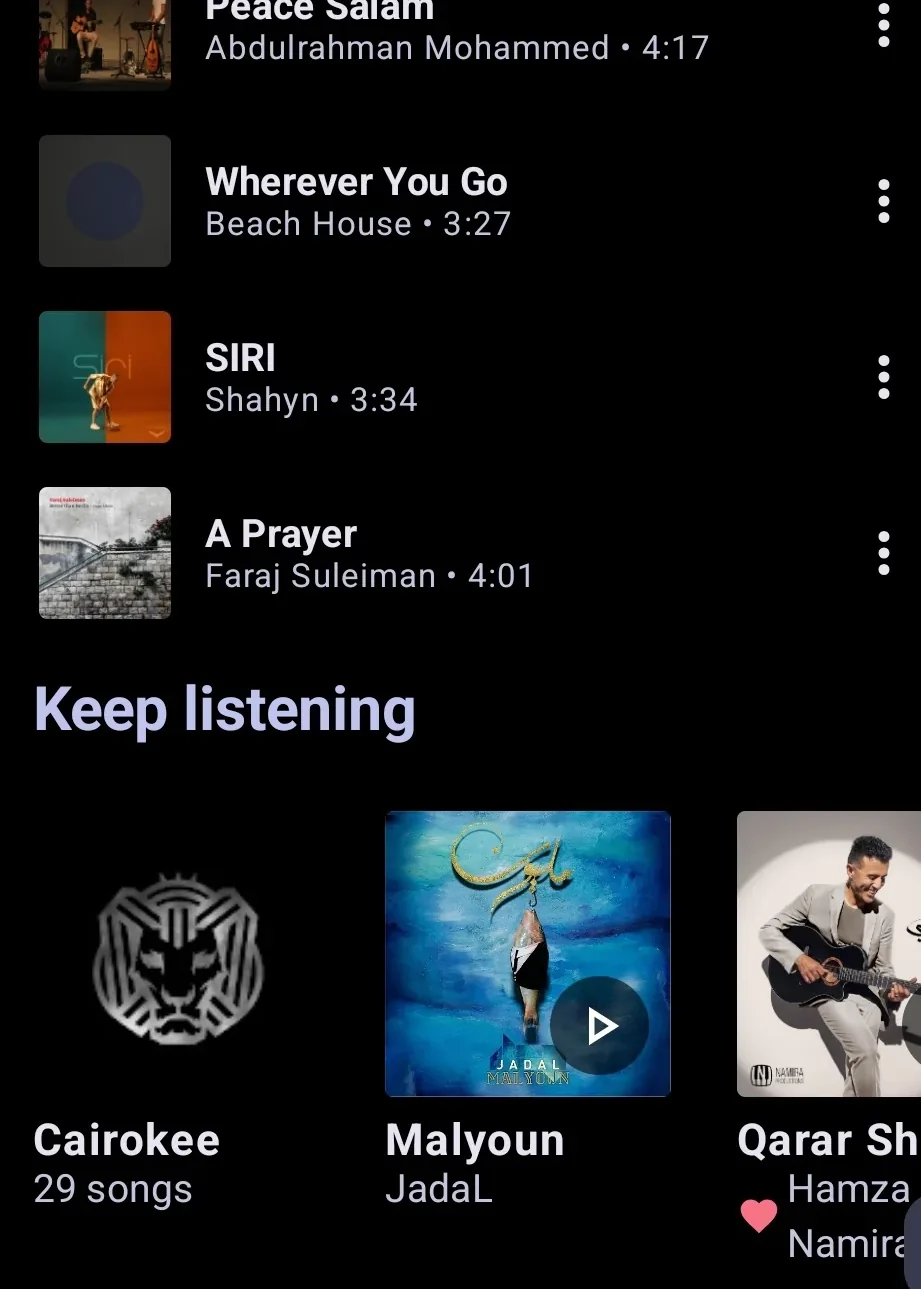
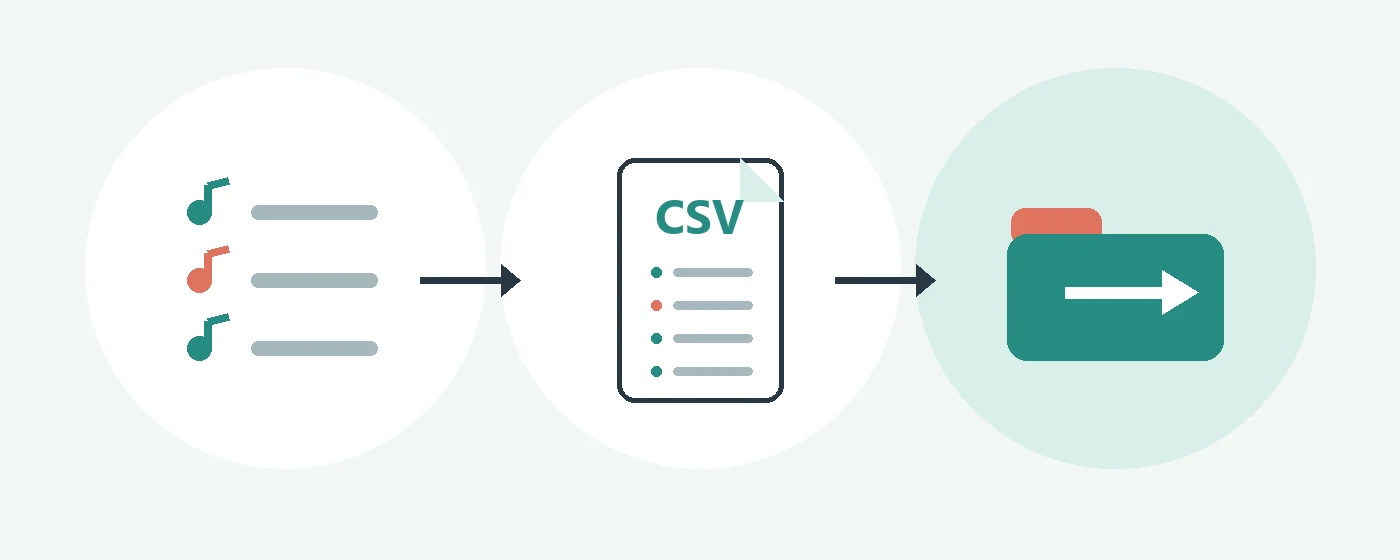
La playlist en CSV es una lista de datos que puedes guardar fuera de Metrolist o enviar a otra persona. La documentación oficial indica que se abre el menú contextual de la playlist, se elige la exportación y Android muestra su hoja para compartir. El archivo contiene referencias de canciones, no archivos de sonido.
La función llegó en Metrolist v13.3.0, según el changelog del proyecto. Si no ves la opción, comprueba la versión instalada y asegúrate de abrir el menú de la playlist, no el de una canción. Consulta las notas oficiales antes de cambiar de versión.
No confundas la copia con una descarga
Una playlist en CSV es una lista portátil de referencias musicales. No descarga audio, no archiva todos los datos de Android y no conserva cada ajuste. Mantén la playlist original hasta comprobar el archivo.
Cómo exportar una playlist de Metrolist a CSV
Para crear una playlist en CSV, abre una lista que tenga canciones y confirma el título y algunas pistas. Si todavía se está sincronizando, el archivo puede parecer incompleto aunque la exportación se haya realizado.
Usa el menú de la playlist, no el menú de descarga de una pista. La guía oficial indica que está disponible en la vista abierta o al mantener pulsada la fila de la playlist. La opción Export to CSV genera el archivo y abre la hoja para compartir de Android.
- Abre la playlist. Selecciona la lista correcta y revisa el título y sus canciones.
- Abre su menú. Usa el menú superior o mantén pulsada la fila, no una canción.
- Elige Export to CSV. Metrolist crea el archivo y muestra las opciones para compartir.
- Selecciona un destino. Elige un gestor de archivos o proveedor y comprueba que llegó.
Dónde se guarda el CSV y cómo comprobarlo
El destino se elige en la hoja para compartir de Android. Un gestor puede pedir una carpeta, mientras que una unidad en la nube o una aplicación de mensajes usa su propio espacio. No existe una única carpeta de exportación para todos los destinos.
Conserva el archivo original sin modificar. Si Android permite cambiar el nombre, incluye el nombre de la playlist y la fecha; si no, deja el nombre automático hasta verificarlo.
Comprueba que el destino contiene un CSV no vacío con filas de canciones. Para inspeccionarlo, abre una copia y no guardes los cambios sobre el original. Revisa títulos con comas, comillas o caracteres de otros idiomas antes de guardar desde una hoja de cálculo.
- Confirma la ubicación. Anota la carpeta, unidad o conversación elegida.
- Guarda un original fechado. No sustituyas una copia anterior hasta revisar las filas nuevas.
- Prueba con una copia. Usa un duplicado para importar o editar en una hoja de cálculo.
- Protege los enlaces. Comprueba quién puede abrir una playlist personal compartida.
Qué incluye y qué no incluye una copia de playlist en CSV
Una playlist en CSV de Metrolist es un registro portátil, no una copia del teléfono. No reinstala la aplicación, no recupera credenciales o ajustes y no contiene audio reproducible. La guía oficial presenta el archivo como una forma de guardar o compartir una lista.
Una playlist sincronizada conserva además su cuenta o lista remota. El CSV es una instantánea independiente: los cambios futuros no se sincronizan automáticamente. Mantén la lista original hasta comprobar cualquier importación posterior.
| Elemento | Para qué sirve | ¿Es la exportación CSV? |
|---|---|---|
| Playlist CSV | Guarda filas para conservar, compartir o importar una lista compatible. | Sí |
| Caché sin conexión | Mantiene audio apto para reproducirlo dentro de la aplicación. | No |
| Playlist sincronizada | Relaciona cambios con una cuenta o servicio remoto. | No; usa otro flujo |
| Datos de Android | Puede incluir ajustes y estado local de la aplicación. | No; el CSV no archiva esos datos |

Cómo volver a importar una playlist CSV
Metrolist también documenta la importación de playlists CSV. Prueba con una copia antes de depender de una migración: recuperar referencias de canciones no restaura el historial de escucha, las portadas en caché, el vínculo de cuenta ni todos los ajustes remotos.
Compara la cantidad de filas, los títulos y los artistas con el archivo. Una coincidencia puede faltar si una canción no está disponible en tu región o usa otro título o identificador. Conserva la lista de origen hasta probar varias canciones representativas y confirmar que el recuento es razonable.
- Copia el CSV. Guarda un original intacto.
- Usa la importación CSV. Selecciona la copia que quieras probar.
- Revisa el resultado. Compara el título, el número de pistas y algunas versiones.
- Resuelve las diferencias. Confirma la grabación correcta antes de añadir una coincidencia manual.
Solucionar problemas de exportación o archivos CSV vacíos
Si falla una playlist en CSV, identifica la etapa: falta la opción, el destino rechazó el archivo o el CSV está vacío o no se puede leer. Cambia una cosa cada vez y conserva la lista de origen durante las pruebas.
No aparece Export to CSV.
Abre el menú de la playlist y prueba la vista abierta o una pulsación larga. La función se añadió en v13.3.0.
No aparece ningún archivo después de compartir.
Revisa la carpeta seleccionada o los archivos recientes del destino. Prueba con un gestor de archivos.
El CSV está vacío.
Comprueba que la playlist terminó de cargar y prueba con una lista pequeña que tenga canciones.
La hoja de cálculo muestra caracteres extraños.
Inspecciona una copia en un editor de texto y no guardes los cambios sobre el original.
Faltan canciones al importar.
Compara títulos, artistas, región y versiones; el CSV no añade canciones ausentes del catálogo.
Preparar la copia antes de reinstalar o cambiar de teléfono
Antes de reinstalar, crea una playlist en CSV para cada lista importante y ábrela desde su ubicación. Confirma que las listas sincronizadas siguen en la cuenta correcta; el archivo no restaura el estado de la aplicación.
Anota el nombre de la playlist, la fecha y dónde está guardado el archivo. Conserva una segunda copia de las listas importantes y prueba una importación en el nuevo dispositivo antes de reconstruir el resto.
- Abre cada CSV antes de desinstalar.
- Conserva la lista original hasta revisar las importaciones.
- Guarda una copia fuera del teléfono que vas a restablecer.
Preguntas frecuentes
Fuentes del producto
- Documentación de playlists de Metrolist — Describe la exportación CSV, el menú contextual, la hoja para compartir de Android y la importación.
- Changelog oficial de Metrolist — Registra la opción de exportación de playlists en v13.3.0.
- Versiones oficiales de Metrolist — Consulta etiquetas de versión y metadatos publicados por el proyecto.
Continúa con la guía que corresponda a tu siguiente paso.