Metrolistのバックアップと復元:安全な移行ガイド
Metrolistのバックアップと復元でライブラリを保存し、別の端末へファイルを移し、別のライブラリを誤って上書きせずに復元し、バージョンエラーにも対処します。

Metrolistのバックアップと復元:目次
Metrolistのバックアップと復元で実際にできること
Metrolistのバックアップと復元は、Android端末の初期化、買い替え、整理で失いやすいローカル状態を守ります。通常は .backup 拡張子のファイルを1つ作成するため、プレイリストをすべて手作業で作り直す必要がありません。アンインストール、大型アップデート、新しい端末への移行、互換性のあるAndroid版とデスクトップ版の間の移動前に役立ちます。
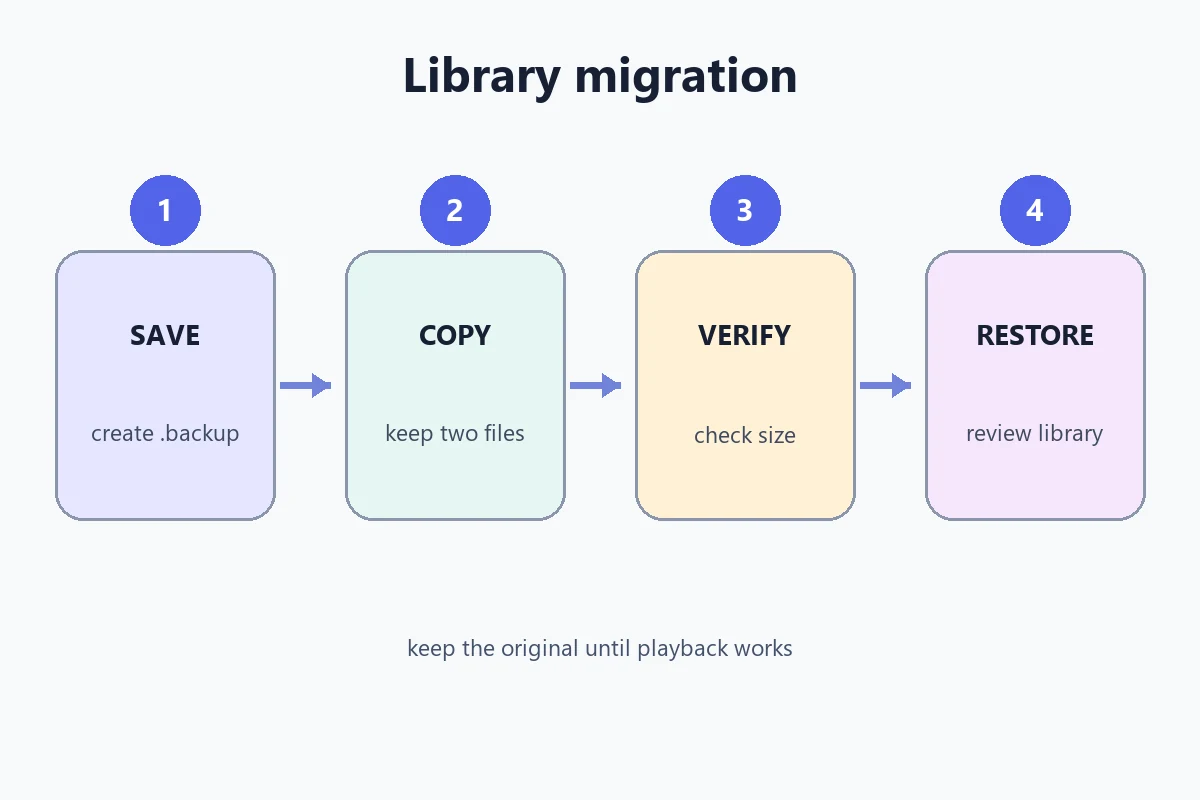
基本の順番は保存、コピー、確認、復元です。バックアップを作った直後に古いアプリを削除しないでください。まずファイルマネージャーで開き、分かりやすい名前と0バイトではないサイズを確認し、消去される可能性のある端末以外にもコピーを置きます。復元画面は魔法のクラウド同期ではなく、既存アプリへのインポートとして扱います。
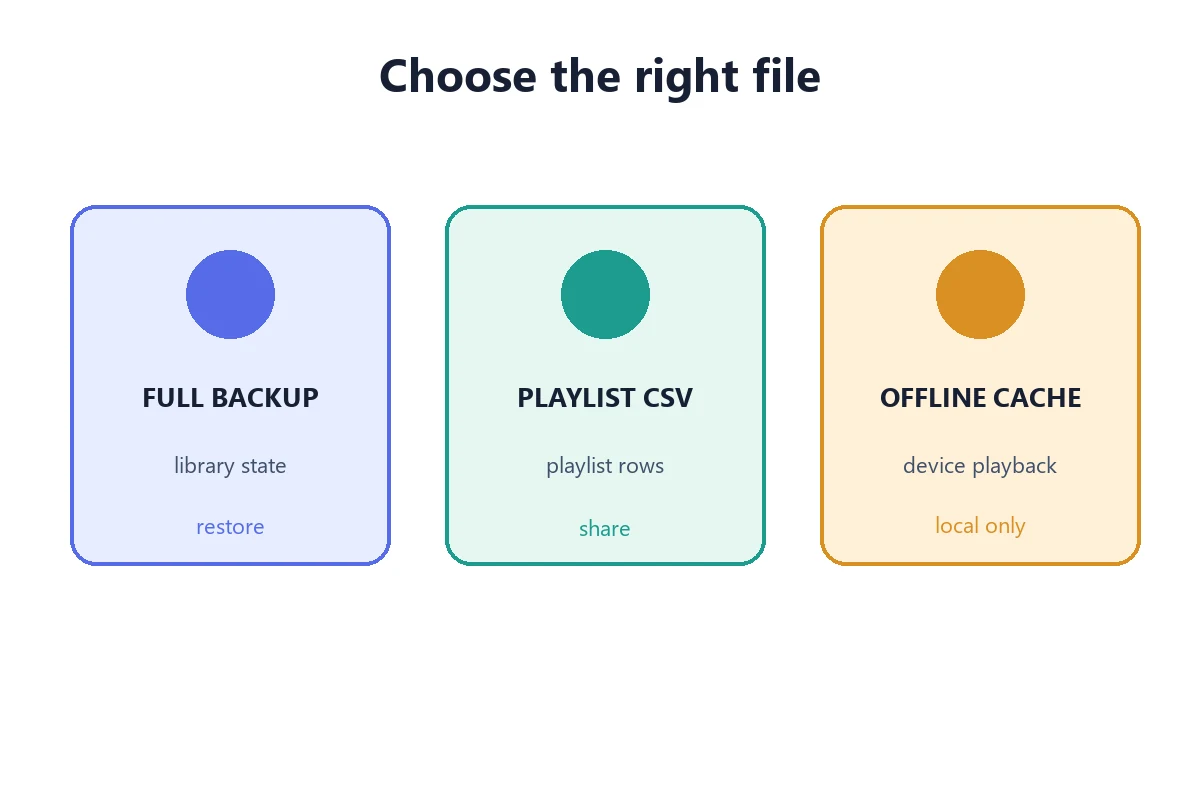
このガイドでは移行作業全体を扱います。プレイリスト書き出しガイドはCSVの一覧、オフラインモードガイドはキャッシュされた音声を対象にしています。どちらも完全なMetrolistバックアップの代わりにはなりません。
安全の原則
移行先のライブラリが開き、プレイリストが読み込まれ、代表的な曲が再生できるまで、元の端末と加工していない .backup コピーを1つ残してください。
Metrolistのバックアップと復元:含まれるデータと含まれないデータ
プロジェクトのバックアップ説明では、ダウンロード音声の保管庫ではなくローカルライブラリのバックアップと説明されています。いいねした曲、アルバム、アーティスト、プレイリスト、再生履歴、アカウント関連の状態などが含まれる場合があります。対象範囲はリリースで変わるため、使用中のビルドの確認画面とリリースノートを読んでください。
.backup ファイルはAndroidのシステムバックアップとは異なります。すべての権限、通知設定、キャッシュ、ダウンロード済みストリーム、端末固有設定が戻るとは限りません。また、別地域で利用できない曲を利用可能にするものでもありません。互換性のあるインポーターが必要な構造化アプリデータとして扱います。
この違いはファイル選びで重要です。CSVは確認や共有が簡単ですが、1つのプレイリストのスナップショットにすぎません。オフライン音声は再生用キャッシュです。完全なバックアップは非公開のアプリ状態を対象にします。これらを別フォルダーに分け、端末名と日付を付けてください。
| データまたはファイル | 用途 | 完全なバックアップで復元されるか |
|---|---|---|
| .backup file | ローカルライブラリと対応設定のスナップショット | インポーターが受け付ければ復元 |
| CSV playlist export | 1つのプレイリストを保存・共有する行データ | いいえ。CSVのインポート経路を使用 |
| Offline song cache | オフライン再生用に保存されたデータ | 保証なし。端末とリリースに依存 |
| Account credentials | アプリで使うログインまたはアカウント状態 | 含まれる場合があるが、求められたら再ログイン |
| Android permissions | OSの権限選択とインストール設定 | いいえ。移行先で確認 |
Metrolistのバックアップと復元:端末変更前にバックアップを作成する
古いインストールが正常に開く間に作成します。保存前にライブラリの読み込みを終えましょう。同期途中のリストでも有効なファイルは作れますが、ローカルデータが不完全なままになります。複数アカウントを使う場合は、保存前にアクティブなアカウントを確認してください。
リリースによってメニュー名は変わります。SettingsからSave and restore、Backup and restore、または同等の項目を探します。正確な表記は公式ドキュメントと現在のアプリを優先してください。プロジェクトが明記していないのに、個人データベースのフォルダーを手動コピーする手順は避けます。
書き出しが終わったら、Androidの共有シートまたはファイルマネージャーで後から見つけられる場所へ移します。リセットする予定の端末のDownloadsだけに置くより、クラウドドライブ、パソコン、暗号化ストレージの方が安全です。
- 同期を終える。 ライブラリと重要なプレイリストを開き、表示行が読み込まれるまで待ち、正しいアカウントを確認します。
- バックアップメニューを開く。 SettingsからSave and restore、または使用中のリリースで同等の項目を選びます。
- ファイルを作成する。 SaveまたはCreate backupをタップし、確認内容を読んで処理が完了するまで待ちます。
- 安全な保存先を選ぶ。 古い端末だけに残さず、ファイルマネージャー、パソコン、信頼できるドライブを使います。
- ファイルを確認する。 .backup 拡張子、0バイトでないサイズ、日付、元端末を識別できる名前を確認します。
- 2つのコピーを保管する。 原本は編集せず、テスト用に2つ目を作り、移行完了まで原本を残します。
Metrolistのバックアップと復元:新しいAndroidまたはデスクトップへ移す
ファイルは通常の文書として転送します。USBケーブル、パソコン、非公開クラウド、ローカル共有のどれでも構いません。移行先で拡張子を変えず、完全なファイルを受け取れることが大切です。未知のファイル形式を圧縮、改名、削除するメッセージアプリは避けます。
端末から端末へ移す場合は、まず古い端末からパソコンまたは信頼できるドライブへコピーし、その後に新端末へダウンロードします。ローカル履歴やアプリ設定を残したいなら、アカウント同期だけに頼らないでください。同期でリモートのプレイリストは戻っても、ローカル限定の状態が残らないことがあります。
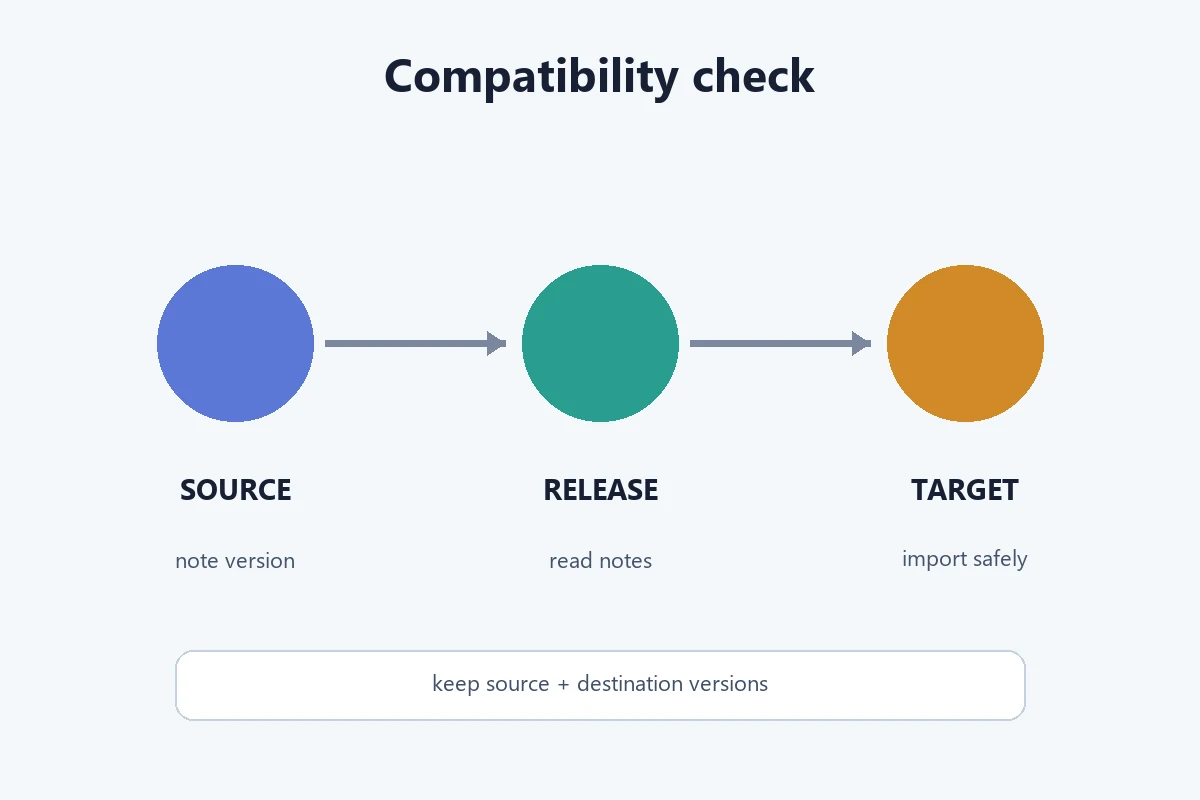
Metrolist 14.0.0はMetrolist-KMPを基盤にしたクロスプラットフォーム版で、リリースノートにはAndroidとデスクトップで互換性のある他アプリのバックアップインポートが記載されています。ただし古いファイルがすべて共通利用できるわけではありません。インポート前にファイル形式、対象プラットフォーム、リリースノートを確認します。
- 移行先を準備する。 公式ビルドをインストールして一度開き、アクティブなアカウントと空き容量を確認します。
- 名前を変えずにコピーする。 読み取り可能なDownloadsまたは専用の移行フォルダーへ .backup ファイルを置きます。
- 転送を確認する。 復元画面を開く前に、元ファイルとサイズおよび拡張子を比較します。
- 元データを保護する。 移行先の確認項目を通過するまで、古いアプリや元のコピーを削除しません。
- 記載されたインポーターを使う。 アプリ内の復元またはインポートを選び、ミラーサイトに無関係なファイル権限やアクセシビリティ権限を与えません。
Metrolistのバックアップと復元:別のライブラリを失わずに戻す
復元は現在のインストールへのインポートです。移行先ですでに新しいプレイリストやローカル変更を作っている場合は、警告を読み、先に書き出すか決めます。マージと置換の選択肢が表示されたら推測で進めません。バックアップが正しくても、置換で移行先の状態が消える場合があります。
最初の試行には加工していない元ファイルを使います。ファイル選択画面に複数のコピーがあるなら、メモした日付とサイズが一致するものを選びます。大きなライブラリは処理に時間がかかるため、進捗表示がないビルドでは画面をスリープさせません。インポート中にアプリを閉じると結果が不完全になることがありますが、元のバックアップは壊さないでください。
成功と表示されても、必ず確認します。アカウント、プレイリスト数、いいねした曲、いくつかの履歴、必要な設定、通常の再生経路を確認してください。その後、移行先から新しいバックアップを作り、新端末独自の復旧ポイントにします。
- 移行先の新データを書き出す。 状態を置換またはマージする前に、CSVやメモで新端末で作った重要なリストを保存します。
- RestoreまたはImportを開く。 記載されたSettings項目を使い、加工していない .backup コピーを選択します。
- 警告を読む。 続行前に、処理がマージ、置換、追加のどれなのか確認します。
- 完了まで待つ。 インポート完了が表示され、ライブラリが再読み込みされるまでアプリを開いたままにします。
- 確認して再度バックアップする。 代表的なデータを確認し、移行先の新しいバックアップを作って別の場所に保存します。
Metrolistのバックアップと復元:復元エラーとデータベース競合を直す
復元に失敗したら、ファイル段階と互換性段階を分けて確認すると原因を絞れます。まずファイルが存在し、0バイトではなく、拡張子を変えずにコピーされていることを確認します。次に移行先が公式で互換性のあるビルドか確認します。インポートを強制するために、無関係なコンバーターや改造APKをダウンロードしないでください。
公式の課題管理には、v13.5.0より前に作成したバックアップをv13.5.0へ更新後に復元すると、database version incompatibleになる事例が記録されています。これは過去の移行境界を示す情報で、すべての古いファイルが現在も失敗するという意味ではありません。古いインストールを残し、リリースノートを読み、問い合わせ時には元と先の正確なバージョンを伝えます。
ファイルが表示されない。
Downloadsなど読み取り可能な場所へ移し、拡張子を確認し、ファイルアクセスはMetroListのアプリ選択画面にだけ許可します。
ファイルが空です。
古い端末へ戻り、ライブラリの読み込みを終えて新しいバックアップを作り、転送前にサイズを比較します。
Database version is incompatible。
両方のバージョンを記録し、原本を保管し、公式リリースノートを確認して、バックアップを編集せず対応する更新経路を試します。
復元が途中で止まる。
移行先アプリを再起動し、空き容量を確認して、加工していないコピーで再試行します。失敗した書き出しで唯一のバックアップを上書きしません。
プレイリストはあるが曲が違う。
バックアップが保持するのはライブラリ記録で、万能な音声カタログではありません。アカウント、地域、タイトル表記、提供状況を確認します。
アプリが再ログインを求める。
復元ですべての資格情報やAndroid権限が移るとは限りません。通常のアプリ経路でログインし、アカウントの安全設定を確認します。
Metrolistのバックアップと復元:現行リリース、プライバシー、制限
2026年11月16日時点で、公式Metrolistリリースページは14.0.0を現行公開版として表示していました。ノートには、Metrolist-KMPを基盤にした初の公開マルチプラットフォーム版で、Androidとデスクトップで複数の音楽アプリから互換性のあるインポートに対応するとあります。リリース情報は変わるため、次回の移行時には公式ページを再確認してください。
同じリリースノートでは、iOSは他アプリのバックアップインポートにまだ対応していないとされています。Androidの .backup ファイルをiPhoneやiPadで開けるとは考えないでください。プロジェクトが示すプラットフォーム対応に従い、確認しやすい移行用の代替としてCSVプレイリスト書き出しも保管します。
バックアップには個人のライブラリ履歴、アカウント関連の状態、再生の好みが含まれることがあります。非公開文書と同じように保管し、公開リンクを避け、共有パソコンの一時コピーを削除してください。このサイトは手順と公式情報へのリンクを提供するだけで、バックアップサービスを運営したりファイルを検査したりしません。
| 確認項目 | 現在の根拠が示すこと |
|---|---|
| リリース状況 | 2026年11月16日に取得した公式リリースページ:14.0.0 |
| Androidとデスクトップ | 互換性のある他アプリのバックアップインポートが両方のプラットフォームに記載 |
| iOS | 他アプリのバックアップインポートは未対応と記載 |
| 古い13.xファイル | 元と先のリリースを照合して互換性を確認する必要がある |
| プライバシー | .backup は非公開アプリデータとして扱い、公開リンクに置かない |
Metrolistのバックアップと復元:よくある質問
Metrolistのバックアップと復元:製品リファレンス
- Metrolist Backup & Restore documentation — ローカルバックアップの対象範囲と対応ライブラリデータを説明します。
- Official backup compatibility issue — データベースバージョン非互換の報告と再現手順を記録しています。
- Official Metrolist releases — 移行前に現在のプラットフォーム対応とリリース別インポート情報を確認します。