Backup e ripristino di Metrolist: migrazione sicura
Crea un backup completo di Metrolist, sposta il file su un altro dispositivo, ripristinalo senza sovrascrivere la libreria sbagliata e risolvi gli errori di versione.

In questa guida
Cosa fa davvero il backup e ripristino di Metrolist
Il backup e ripristino di Metrolist protegge lo stato locale che si perde facilmente quando un telefono Android viene resettato, sostituito o ripulito. Il flusso crea un unico file di backup, di solito con estensione .backup, invece di chiederti di ricostruire ogni playlist a mano. È utile prima di disinstallare, installare un aggiornamento importante, passare a un telefono nuovo o spostarsi tra build Android e desktop compatibili.
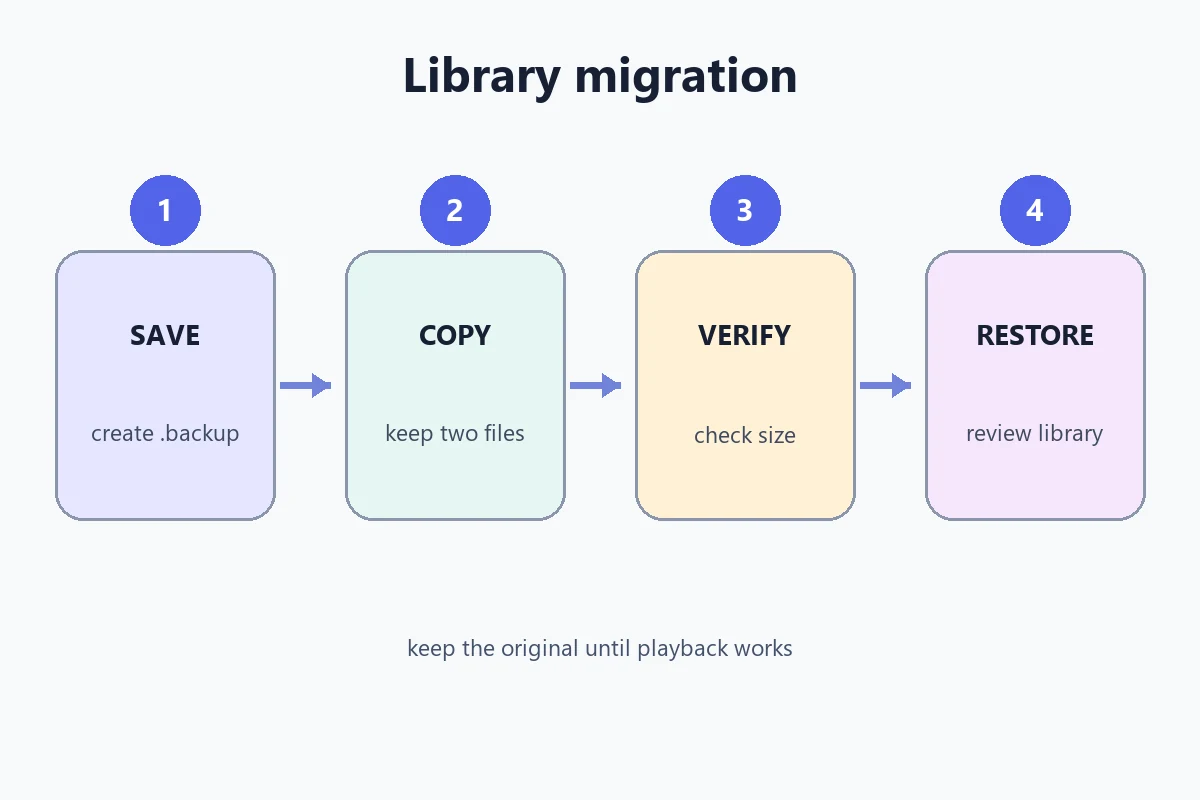
L'ordine corretto è salva, copia, verifica e poi ripristina. Non creare un backup e disinstallare subito l'app precedente. Apri prima il file con un gestore, controlla che abbia un nome sensato e una dimensione diversa da zero, quindi conserva una copia fuori dal dispositivo che potrebbe essere cancellato. La schermata di ripristino va considerata un'importazione dentro un'app esistente, non una sincronizzazione cloud automatica.
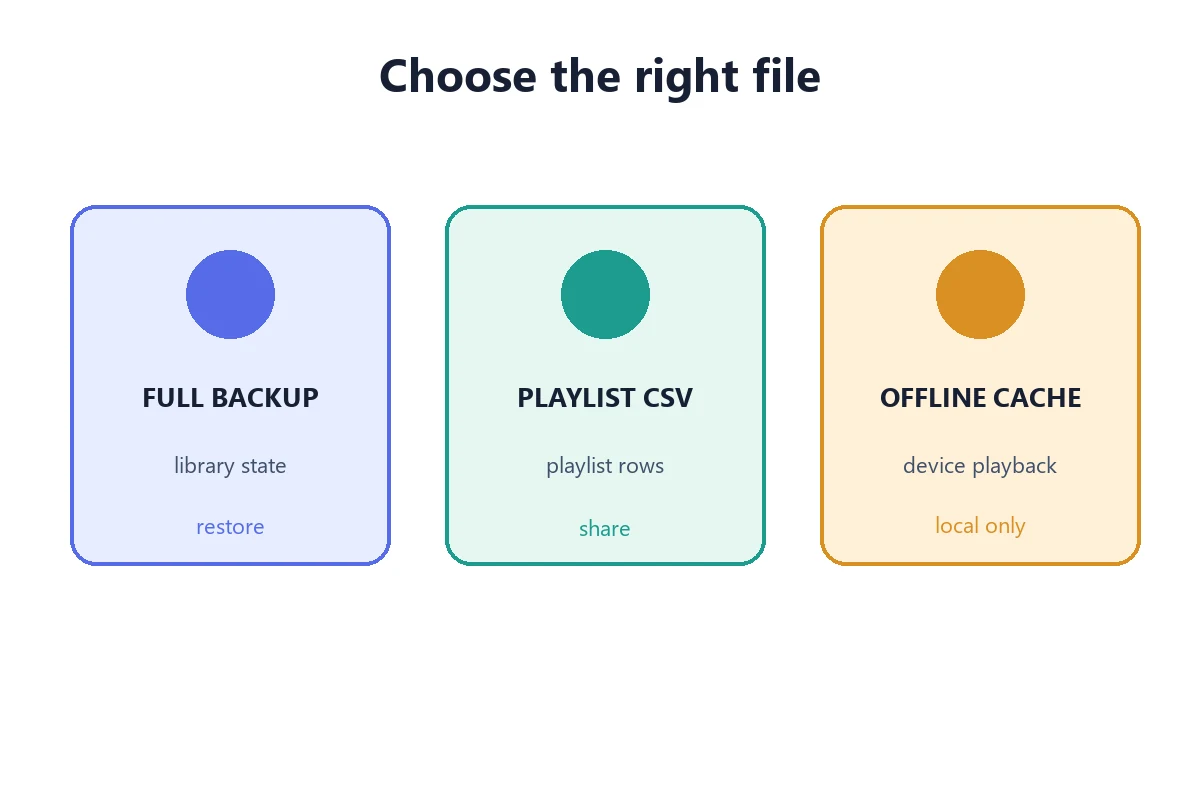
Questa guida copre l'intera migrazione. La guida sull'esportazione playlist tratta un elenco CSV, mentre quella sulla modalità offline tratta l'audio memorizzato nella cache. Sono problemi diversi e nessuno dei due file sostituisce un backup completo di Metrolist.
Regola di sicurezza
Conserva il dispositivo originale e una copia .backup intatta finché la libreria di destinazione si apre, le playlist vengono caricate e alcuni brani rappresentativi vengono riprodotti.
Cosa contiene il backup e cosa non può ripristinare
La documentazione del progetto descrive un backup della libreria locale, non un archivio dell'audio scaricato. Può includere record come brani preferiti, album, artisti, playlist, cronologia di ascolto e stato collegato all'account. L'insieme preciso può cambiare con la release, quindi leggi la schermata di conferma e le note della versione che stai usando.
Un file .backup non equivale al backup di sistema Android. Non garantisce il ripristino di ogni permesso, scelta delle notifiche, voce della cache, stream scaricato o impostazione specifica del dispositivo. Inoltre non rende disponibile in un'altra regione un brano che non lo è. Consideralo dati strutturati dell'app che richiedono un importatore compatibile.
La distinzione è importante quando scegli un file. Un CSV è facile da controllare e condividere, ma rappresenta solo una playlist. L'audio offline è un dato di riproduzione memorizzato nella cache. Un backup completo è uno stato privato dell'app. Conserva questi file in cartelle separate e indica dispositivo e data nel nome.
| Dato o file | A cosa serve | Ripristinato da un backup completo? |
|---|---|---|
| .backup file | Istantanea della libreria locale e delle impostazioni supportate | Sì, se l'importatore lo accetta |
| Esportazione playlist CSV | Righe portabili per salvare o condividere una playlist | No; usa il percorso di importazione CSV |
| Cache dei brani offline | Dati di riproduzione conservati per l'ascolto senza rete | Nessuna garanzia; dipende da dispositivo e release |
| Credenziali account | Accesso e stato dell'account usati dall'app | Potrebbero essere incluse; verifica e accedi di nuovo se richiesto |
| Permessi Android | Scelte dei permessi del sistema e impostazioni di installazione | No; controllali sul dispositivo di destinazione |
Come creare un backup di Metrolist prima di cambiare dispositivo
Crea il backup mentre l'installazione precedente si apre ancora normalmente. Attendi che la libreria abbia finito di caricarsi, perché un elenco sincronizzato a metà può produrre un file valido che riflette semplicemente dati locali incompleti. Se usi più di un account, annota quale account è attivo prima di salvare.
Le etichette dei menu possono cambiare tra le release. Cerca Impostazioni, poi Salva e ripristina, Backup e ripristino o una voce simile. La documentazione ufficiale del progetto e la build attuale sono l'autorità per il testo esatto; evita guide che chiedono di copiare manualmente cartelle private del database, salvo che il progetto documenti proprio quel metodo.
Quando l'esportazione termina, usa il foglio di condivisione Android o un gestore file per mettere il file in una cartella che ritroverai. Un drive cloud, un computer o uno spazio cifrato è più sicuro dell'unica copia lasciata in Download sul telefono che intendi resettare.
- Completa la sincronizzazione. Apri la libreria e le playlist importanti, attendi le righe visibili e conferma l'account corretto.
- Apri il menu backup. Vai in Impostazioni e scegli Salva e ripristina o l'etichetta equivalente della tua release.
- Crea il file. Tocca Salva o Crea backup, leggi la conferma e aspetta la fine dell'operazione.
- Scegli una destinazione sicura. Usa un gestore file, un computer o un drive affidabile invece di lasciare l'unica copia sul telefono vecchio.
- Controlla il file. Conferma estensione .backup, dimensione diversa da zero, data e un nome che identifichi il dispositivo sorgente.
- Conserva due copie. Non modificare l'originale. Crea una seconda copia per i test e conserva l'originale fino alla fine della migrazione.
Spostare il file su una nuova installazione Android o desktop
Trasferisci il file come un normale documento. Un cavo USB, un computer, un drive cloud privato o una condivisione locale possono funzionare; l'importante è che la destinazione riceva il file completo con l'estensione invariata. Evita app di messaggistica che comprimono, rinominano o rimuovono silenziosamente tipi di file sconosciuti.
Per passare da un telefono all'altro, copia prima dal vecchio telefono a un computer o a un drive affidabile, poi scarica o copia sul nuovo. Non fare affidamento solo sulla sincronizzazione dell'account se vuoi preservare cronologia locale o impostazioni dell'app. Una sincronizzazione può recuperare playlist remote lasciando indietro lo stato solo locale.
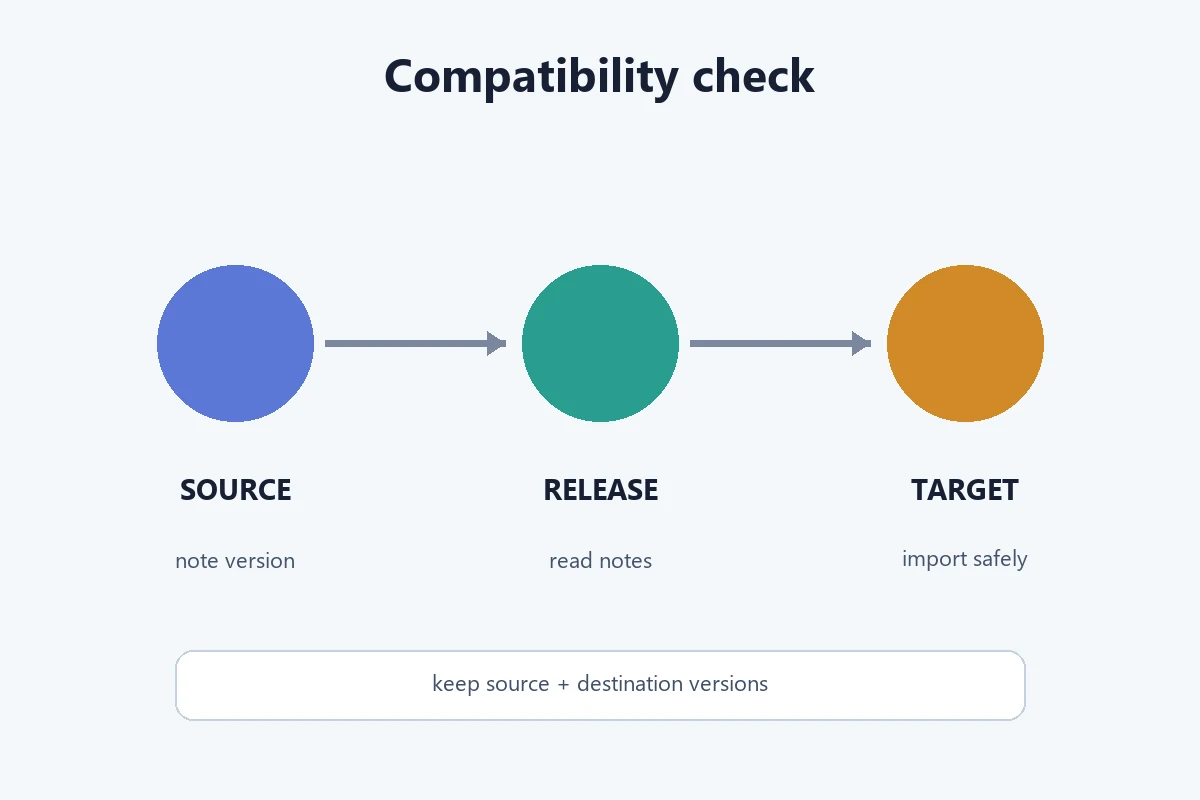
Metrolist 14.0.0 è una release multipiattaforma basata su Metrolist-KMP e le note indicano import compatibili di backup da altre app su Android e desktop. Questo non significa che ogni vecchio file sia intercambiabile. Confronta tipo di file, piattaforma di destinazione e note della release prima dell'importazione.
- Prepara la destinazione. Installa la build ufficiale, aprila una volta e controlla account attivo e spazio disponibile.
- Copia senza rinominare. Metti il file .backup in una cartella leggibile come Download o una cartella dedicata alla migrazione.
- Controlla il trasferimento. Confronta dimensione ed estensione con l'originale prima di aprire la schermata di ripristino.
- Proteggi la sorgente. Non eliminare app vecchia o copia sorgente finché la destinazione non supera la lista di verifica.
- Usa l'importatore documentato. Scegli l'azione interna di ripristino o importazione; non concedere permessi di file o accessibilità estranei a un sito mirror.
Ripristinare un backup senza perdere la libreria sbagliata
Il ripristino è un'importazione nell'installazione corrente. Se la destinazione contiene già playlist nuove o modifiche locali, leggi l'avviso e valuta se esportare prima quelle liste. Quando l'app offre una scelta tra unione e sostituzione, non procedere a caso. Una sostituzione può eliminare lo stato della destinazione anche se il backup è valido.
Usa il file sorgente intatto al primo tentativo. Se il selettore mostra più copie, scegli quella la cui data e dimensione coincidono con le tue note. Lascia all'app il tempo di elaborare una libreria grande e mantieni lo schermo acceso se la build non mostra l'avanzamento. Chiudere l'app durante l'importazione può lasciare un risultato incompleto senza danneggiare il backup originale.
Quando il ripristino segnala il successo, verifica invece di dare per scontato il risultato. Controlla account, numero di playlist, brani preferiti, alcune voci della cronologia, le impostazioni importanti e un normale percorso di riproduzione. Poi crea un nuovo backup dalla destinazione, così il nuovo dispositivo avrà il proprio punto di recupero.
- Esporta i dati nuovi della destinazione. Salva un CSV o annota le liste create sul nuovo dispositivo prima di sostituire o unire lo stato.
- Apri Ripristina o Importa. Usa la voce documentata in Impostazioni e seleziona la copia .backup intatta.
- Leggi l'avviso. Conferma se l'azione unisce, sostituisce o aggiunge dati prima di continuare.
- Attendi la fine. Tieni l'app aperta finché l'importatore segnala il completamento e la libreria si ricarica.
- Verifica e crea un nuovo backup. Controlla dati rappresentativi, poi crea un backup della destinazione e conservalo separatamente.
Risolvere errori di ripristino, file mancanti e conflitti di versione
La maggior parte dei fallimenti del ripristino si può diagnosticare separando la fase del file da quella della compatibilità. Prima verifica che il file esista, non sia vuoto e sia stato copiato senza cambiare estensione. Poi conferma che la destinazione sia una build ufficiale e compatibile. Non scaricare un “convertitore” casuale o un APK modificato per forzare l'importazione.
Il tracker ufficiale delle issue registra un errore di versione del database incompatibile quando un backup creato prima della v13.5.0 veniva ripristinato dopo l'aggiornamento alla v13.5.0. È una prova di una soglia storica di migrazione, non la certezza che ogni file vecchio fallirà oggi. Conserva l'installazione precedente, leggi le note della release e indica le versioni esatte sorgente e destinazione quando chiedi aiuto al progetto.
Il file non compare.
Spostalo in Download o in un'altra cartella leggibile, controlla l'estensione e concedi accesso ai file solo al selettore dell'app MetroList.
Il file è vuoto.
Torna al dispositivo vecchio, lascia terminare il caricamento della libreria, crea un nuovo backup e confrontane la dimensione prima del trasferimento.
La versione del database è incompatibile.
Annota entrambe le versioni, conserva il file originale, controlla le note ufficiali e prova un percorso di aggiornamento supportato invece di modificare il backup.
Il ripristino si interrompe.
Riavvia l'app di destinazione, controlla lo spazio e riprova con la copia intatta. Non sovrascrivere l'unico backup con un'esportazione fallita.
Le playlist ci sono ma i brani differiscono.
Il backup conserva record della libreria, non un catalogo audio universale. Controlla account, regione, varianti del titolo e disponibilità.
L'app chiede di nuovo l'accesso.
Un ripristino potrebbe non portare tutte le credenziali o i permessi Android. Accedi dal normale flusso dell'app e controlla la sicurezza dell'account.
Contesto della release attuale, privacy e limiti
Il 16 novembre 2026 la pagina ufficiale delle release di Metrolist mostrava 14.0.0 come release pubblica attuale. Le note la descrivono come prima release pubblica multipiattaforma Metrolist-KMP e indicano import compatibili da diverse app musicali su Android e desktop. I fatti sulle release cambiano: riapri la pagina ufficiale quando esegui una migrazione successiva.
Le stesse note indicano che iOS non supporta ancora l'importazione di backup da app esterne. Non presumere che un file .backup Android possa essere aperto su iPhone o iPad. Segui il supporto di piattaforma dichiarato dal progetto e conserva un'esportazione playlist CSV quando ti serve un'alternativa portabile e verificabile.
I file di backup possono contenere cronologia personale, stato collegato all'account e preferenze di ascolto. Conservali come documenti privati, evita link pubblici ed elimina le copie temporanee dai computer condivisi. Questo sito offre indicazioni e collegamenti alle informazioni ufficiali; non ospita un servizio di backup né esamina il tuo file.
| Controllo | Cosa supportano le prove attuali |
|---|---|
| Contesto release | Pagina ufficiale consultata il 16 novembre 2026: 14.0.0 |
| Android e desktop | Gli import compatibili da app esterne sono indicati per queste piattaforme |
| iOS | L'importazione da app esterne è indicata come non supportata |
| File vecchi 13.x | La compatibilità va verificata rispetto alle release sorgente e destinazione |
| Privacy | Tratta i file .backup come dati privati dell'app e non inserirli in link pubblici |
FAQ sul backup e ripristino di Metrolist
Riferimenti del prodotto
- Documentazione Backup e ripristino di Metrolist — Descrive l'ambito del backup locale e i dati della libreria supportati.
- Issue ufficiale sulla compatibilità del backup — Registra l'errore di versione del database incompatibile e il percorso per riprodurlo.
- Release ufficiali di Metrolist — Controlla supporto di piattaforma e note di importazione specifiche prima della migrazione.
Scegli la guida successiva in base al tuo passaggio di migrazione.