Ecualizador de MetroList: ajustes y soluciones
Encuentra el EQ integrado de MetroList, distingue el panel de sonido de Android y detecta problemas comunes sin alterar otros ajustes de reproducción.

Ecualizador de MetroList: EQ integrado frente al EQ de Android
Ecualizador de MetroList puede referirse a dos controles. El EQ integrado aplica un perfil en la ruta de reproducción de la app; el EQ del sistema, ofrecido por Android o el fabricante, funciona fuera de esa pantalla. MetroList puede solicitar el panel, pero su disponibilidad depende del software del teléfono.
Usa el EQ de la app para guardar un perfil de MetroList. El panel Android sirve para revisar efectos del teléfono o funciones como Dolby Atmos. Durante el diagnóstico, no apiles cambios fuertes: las curvas pueden contrarrestarse, distorsionar el audio o confundir la comparación de volumen.
MetroList también ofrece controles que no son ecualizadores. La normalización ajusta el volumen percibido; el fundido cruzado mezcla canciones; omitir silencios cambia el ritmo; y la salida de audio afecta el procesamiento. Si un tema suena más bajo, identifica primero el control activo antes de mover bandas EQ.
| Control | Dónde actúa | Para qué sirve |
|---|---|---|
| EQ integrado de MetroList | Reproducción de MetroList | Guardar o aplicar perfiles al audio de la app. |
| EQ del sistema Android | Efectos del dispositivo | Revisar efectos del fabricante, si existen. |
| Normalización | Volumen de las canciones | Reducir diferencias percibidas, no cambiar frecuencias. |
| Control de volumen | Salida del dispositivo o app | Ajustar el nivel; no corregir el tono. |
Cómo abrir el ecualizador de MetroList
La documentación sitúa el EQ en Ajustes > Reproductor y audio y describe la carga de perfiles personalizados. Los nombres pueden variar: busca esa sección o un ajuste parecido. Empieza una canción antes de probar para escuchar cada cambio con la misma pista.
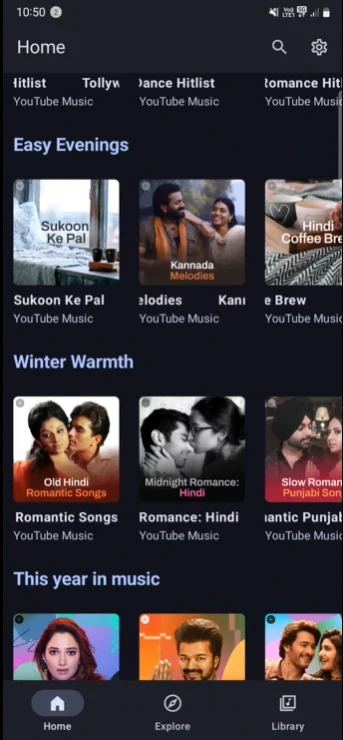
La captura muestra la pantalla de inicio y el acceso a ajustes de este diseño. La ubicación del engranaje puede cambiar según la pantalla o la versión; sigue los nombres de tu instalación.
- Elige una canción conocida. Usa un tema que se reproduzca bien y mantenlo durante la prueba; reconocerás mejor los cambios.
- Abre los ajustes de MetroList. Pulsa el engranaje y busca Reproductor y audio. Si no aparece, busca audio o ecualizador.
- Abre el EQ integrado. Selecciona Ecualizador. Según la versión, verás perfiles, controles o una opción para importar.
- Haz un cambio moderado. Elige un perfil o mueve una banda y vuelve a reproducir. Evita cambiar todos los controles juntos.
- Compara al mismo volumen. Activa y desactiva el perfil con la misma canción. Un sonido más alto puede parecer mejor aunque sea menos claro.
Elige el ecualizador adecuado para cada tarea
Para cambiar solo MetroList, empieza con el EQ integrado y deja planos los efectos Android. Si el panel no abre, revisa el sonido del fabricante; quizá no haya una interfaz compatible, pero el perfil de la app puede funcionar.
Prueba con tus auriculares, coche o altavoz habituales. El Bluetooth y sus apps pueden añadir otro procesamiento después de MetroList.
Usa perfiles del ecualizador sin perder tu referencia
Un perfil guarda cambios de frecuencia, pero no garantiza el mismo resultado con otros auriculares. Un ajuste ajeno puede exagerar los bajos, endurecer las voces o acercar la señal a la distorsión; úsalo solo como punto de partida.
El proyecto documenta perfiles personalizados y su código muestra un selector de archivos de texto. Comprueba las instrucciones de tu versión y usa una fuente de confianza, porque el formato aceptado puede cambiar.
Guarda una referencia, ajusta una o dos bandas y compara voces y graves a volumen cómodo. Vuelve al perfil anterior si el sonido resulta chillón, apagado o cansado.
El ecualizador de MetroList no abre o no cambia el sonido
Si el ecualizador no abre o el audio no cambia, identifica qué control tocaste: la pantalla integrada y el panel Android tienen requisitos distintos. Prueba el perfil de la app con una canción activa y revisa el sistema por separado.
Cambia una condición cada vez. Alternar entre EQ, efectos del sistema, la app Bluetooth y normalización puede ocultar la causa. Aísla el síntoma antes de reinstalar MetroList o borrar datos.
| Síntoma | Qué comprobar | Siguiente paso seguro |
|---|---|---|
| El EQ del sistema no responde | Si el teléfono ofrece un panel compatible. | Abre los ajustes del fabricante o usa el EQ integrado si no hay panel. |
| El EQ integrado parece inactivo | Que suene una canción y haya un perfil elegido. | Aplica un cambio pequeño y compara el mismo tema al mismo volumen. |
| Bluetooth ignora el cambio | La app de auriculares, controles del coche u otro efecto. | Neutraliza efectos posteriores y prueba cable o altavoz si es posible. |
| El audio sube pero pierde claridad | Aumentos grandes, normalización o volumen desigual. | Baja el nivel, recupera un perfil conocido y ajusta menos. |
| El cambio se pierde al cambiar de tema | El perfil y la reproducción después del cambio. | Confirma el perfil y prueba dos temas antes de tocar otros ajustes. |
| El menú desapareció tras actualizar | El diseño y las notas de navegación de la versión. | Busca Ajustes > Reproductor y audio; no instales un APK ajeno. |
| Otras apps no tienen sonido | Un perfil global o efecto del fabricante modificado. | Pausa ese efecto y prueba otra app para localizar la causa. |
- No borres primero los datos. Podrías perder ajustes locales sin demostrar que el EQ causó el fallo.
- Registra datos para informar del problema. Anota Android, modelo, salida, control y perfil usados, y si falló el EQ de la app o el panel del sistema.
La normalización no es lo mismo que el ecualizador
La ecualización cambia frecuencias; la normalización busca igualar el volumen percibido. Si un tema suena más bajo, comprueba su nivel antes de aumentar graves o agudos.
El fundido cruzado, omitir silencios, la salida de audio, pausar al silenciar y reanudar por Bluetooth controlan otras funciones. No los cambies durante la prueba; usa la misma canción y salida.
Una prueba de escucha repetible
Usa la misma canción, el mismo dispositivo de salida, un volumen parecido y un solo cambio EQ. Compara un fragmento vocal conocido y otro con graves, y detente si el sonido resulta incómodo.
Límites del dispositivo y comprobaciones para escuchar con comodidad
Un ecualizador no recupera detalles ausentes de la fuente. El sonido depende de la canción, la versión de la app, Android, los efectos del teléfono, los auriculares y Bluetooth; un perfil equilibrado en un equipo puede fallar en otro. Mantén un volumen cómodo, reduce aumentos si hay distorsión y consulta la guía de reproducción si falla la app.
Preguntas frecuentes sobre el ecualizador de MetroList
Referencias del proyecto
- Documentación de ajustes de audio de MetroList — Describe los ajustes de Reproductor y audio, el EQ integrado, la normalización y otros controles de reproducción.
- Cambio del código del ecualizador del sistema MetroList — Muestra la solicitud del panel Android de efectos de audio y el selector de archivos de texto para perfiles.