MetroListのイコライザー設定:プロファイルと音のトラブル対処
MetroList内蔵のEQを開き、Androidの別個の音響効果パネルとの違いを理解して、関係のない再生設定を変えずに問題を切り分けましょう。

MetroListのイコライザー:アプリ内EQとAndroidシステムEQ
MetroListのイコライザーという言葉は、二つの異なる機能を指すことがあります。MetroListの内蔵イコライザーは、アプリの再生経路の中でプロファイルを適用します。システムイコライザーはAndroidまたはスマートフォンのメーカーが提供し、その画面の外側で動作します。MetroListからシステムパネルを呼び出すことはできますが、表示される操作やパネルが開くかどうかは端末のソフトウェア次第です。
MetroListで再生する音だけにプロファイルを適用したい場合は、アプリ内EQを使います。端末自身の音響効果やDolby Atmosのようなメーカー機能を確認したい場合は、Androidのパネルを開きます。原因を調べる間は、両方で強い補正を重ねないでください。二つのカーブが打ち消し合ったり、音がひずんだり、音量差を正しく比べにくくなったりします。
MetroListのオーディオ設定にはイコライザー以外の機能もあります。音量ノーマライズは曲ごとの体感音量を調整し、クロスフェードは曲のつなぎ目を重ね、無音部分のスキップは再生タイミングを変え、オーディオオフロードは音声の処理方法に影響します。曲の音量だけが小さい時は、EQの帯域を動かす前に、どの機能が関係しているか確認しましょう。
| コントロール | 作用する場所 | 用途 |
|---|---|---|
| MetroList内蔵イコライザー | MetroListの再生音 | アプリの音にEQプロファイルを保存または適用する。 |
| Androidシステムイコライザー | 端末の音響効果 | 利用可能な場合にメーカーの効果やシステムプロファイルを確認する。 |
| 音量ノーマライズ | 曲ごとの音量 | 体感音量の差を小さくする。周波数バランスは変えない。 |
| 音量調節 | 端末またはアプリの出力レベル | 聞く音量を設定する。音色の偏りを補正する機能ではない。 |
MetroListのイコライザーを開く方法
プロジェクトのドキュメントでは、音声コントロールは「設定 > プレーヤーとオーディオ」にあり、独自プロファイルを読み込んで適用する内蔵イコライザー画面が説明されています。表示名はリリースによって変わる場合があります。画面が異なる時は設定内を検索するか、「プレーヤーとオーディオ」に最も近い項目を探してください。同じ曲を流したまま結果を聞けるよう、試す前に再生を始めます。
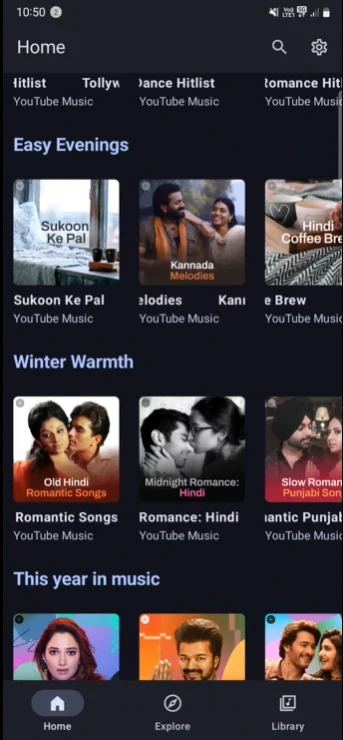
下のアプリ画像は、設定を開く前のホーム画面を示しています。この撮影時の画面では歯車アイコンが見えますが、画面サイズやリリースによって操作経路が変わることがあります。画像がすべての端末を保証するものと考えず、インストール済みビルドに表示される項目名を確認してください。
- 聞き慣れた曲を一つ選ぶ。 いつも通り再生できる曲を選び、試している間は同じ曲を使います。聞き慣れた音なら変化に気づきやすくなります。
- MetroListの設定を開く。 歯車またはアプリの設定項目を使い、「プレーヤーとオーディオ」を探します。表記が違う場合は設定一覧で音声やイコライザーを検索してください。
- 内蔵EQ画面に進む。 音声コントロールから「イコライザー」を選びます。インストールしたバージョンによって、プロファイル一覧、調整画面、読み込み操作などが表示されます。
- 小さな変更を適用する。 プロファイルを選ぶか、一つの帯域を少しだけ動かして再生画面に戻ります。すべてのスライダーを一度に動かすと、どの操作が役立ったか分からなくなります。
- 音量をそろえて比べる。 同じ曲を同程度の音量で使い、プロファイルをオンとオフにします。音量が上がっただけでも、音色が不明瞭になっているのに良く聞こえることがあります。
目的に合うイコライザーを選ぶ
MetroListだけの音を変えたいなら、まず内蔵EQを使い、Androidの効果はフラットにします。システムパネルが開かない場合は端末メーカーのサウンド設定を確認してください。Androidが対応パネルを提供していない可能性はありますが、アプリ内プロファイルの動作を否定するものではありません。
普段使うイヤホン、車の接続、スピーカーで試してください。MetroListから音が出た後に、Bluetooth機器や付属アプリが別の処理を加えることがあります。
基準を失わずにイコライザープロファイルを使う
プロファイルは周波数の変更を保存しますが、どのイヤホンでも同じ音になるとは限りません。別モデル向けの設定では低音が強くなりすぎたり、声がきつくなったり、ひずむまでの余裕が減ったりすることがあります。完成済みの正解ではなく、調整の出発点として扱いましょう。
プロジェクトのドキュメントはカスタムEQプロファイルに対応しており、ソースコードにはプレーンテキストのファイル選択画面が見られます。読み込み方は使用中のビルドで確認し、信頼できる配布元のファイルだけを使ってください。対応内容はリリースによって変わる可能性があります。
元の状態を残したうえで一つか二つの帯域を調整し、声と低音を無理のない音量で比べてください。結果が鋭すぎる、こもる、聞き疲れする場合は、以前のプロファイルに戻します。
MetroListのイコライザーが開かない、音が変わらない時
MetroListのイコライザーが開かない、または音が変わらないように感じる時は、最初に押したEQがどちらなのか確認してください。アプリ内画面とAndroidのシステムパネルは依存する機能が異なります。再生中の曲で内蔵プロファイルを試し、その後でシステム側の操作を別に確認します。
一度に変える条件は一つにします。アプリEQ、システム効果、Bluetoothヘッドホン用アプリ、ノーマライズを続けて切り替えると、原因が隠れてしまいます。MetroListを再インストールしたりデータを消去したりする前に、表を使って症状を切り分けましょう。
| 症状 | 確認すること | 次に試す安全な方法 |
|---|---|---|
| システムイコライザーが何もしない | 端末が対応する音響効果パネルを提供しているか。 | 端末メーカーのサウンド設定を直接開く。パネルがなければ内蔵EQを使う。 |
| 内蔵EQは開くが効いていないように見える | 曲が再生中で、プロファイルが選択されているか。 | 小さな変更を適用し、同じ曲に戻って同じ音量で比べる。 |
| Bluetooth出力だけ変化しない | ヘッドホン用アプリ、車載音質設定、二つ目のシステム効果。 | 後段の効果を一時的にフラットにする。可能なら有線または端末スピーカーでも試す。 |
| 音量は上がるが明瞭さが下がる | 大きなブースト、ノーマライズ、音量差。 | 全体の音量を下げ、分かっているプロファイルに戻し、変更幅を小さくする。 |
| 曲を変えると音声設定が戻る | 曲切り替え後のプロファイル選択と再生状態。 | EQを開き直してプロファイルを確認し、設定を変える前に二曲で試す。 |
| アップデート後にEQメニューが消えた | 現在の画面構成と、ナビゲーション変更に関するリリース情報。 | 「設定 > プレーヤーとオーディオ」を探す。メニューを戻す目的で第三者APKを入れない。 |
| 他のプレーヤーでも音が出ない | システム全体のプロファイルやメーカー効果を変更したか。 | その効果を一時停止して別アプリを試し、端末側かMetroList側かを分ける。 |
- 最初にアプリの保存領域を消去しない。 データを消去すると設定や端末内の状態が失われる一方で、イコライザーが原因だと証明できるわけではありません。
- 再現に役立つ不具合情報を記録する。 Androidのバージョン、端末の機種、出力先、操作したコントロール、選択したプロファイル、内蔵EQとシステムパネルのどちらが失敗したかを書き留めます。
音量ノーマライズとイコライザーは別の設定
イコライザーは周波数バランスを変え、ノーマライズは曲ごとの体感音量をそろえます。一曲だけ音が小さいなら、低音や高音を上げる前にノーマライズの状態や元の音量を確認します。
クロスフェード、無音部分のスキップ、オーディオオフロード、ミュート時の一時停止、Bluetoothでの再開は、それぞれ別の再生動作を制御します。EQを試す間は触らず、同じ曲と出力先を使ってください。ほかの理由がある場合にだけ、試験後に個別で調整します。
聞き比べを再現できる条件
同じ曲、同じ出力機器、近い音量で、一つのEQだけを変更します。聞き慣れた声の部分と低音の部分を比べ、音が不快なら試聴を止めてください。
端末ごとの限界と無理のない試聴
イコライザーで音源に含まれない細部を復元することはできません。音は曲、アプリのビルド、Androidの出力経路、端末の効果、イヤホン、Bluetooth接続に左右されます。同じ設定でも別の組み合わせではバランスが変わるため、音量を快適な範囲に保ち、ひずみが出たらブーストを下げてください。アプリの再生自体に問題がある場合は、音色の設定より再生トラブルのガイドを確認します。
MetroListのイコライザーに関するよくある質問
プロジェクトの参考資料
- MetroListのオーディオ設定ドキュメント — 「プレーヤーとオーディオ」の設定、内蔵イコライザー、ノーマライズ、その他の再生操作を説明しています。
- MetroListのシステムEQに関するソース変更 — Androidのシステム音響効果パネルを呼び出す処理と、プロファイル用のテキストファイル選択を確認できます。