MetroList Equalizer: Profile und Android-Probleme
Finden Sie den eingebauten EQ von MetroList, unterscheiden Sie ihn vom separaten Android-Klangfeld und grenzen Sie typische Probleme ein, ohne andere Wiedergabeeinstellungen zu verändern.

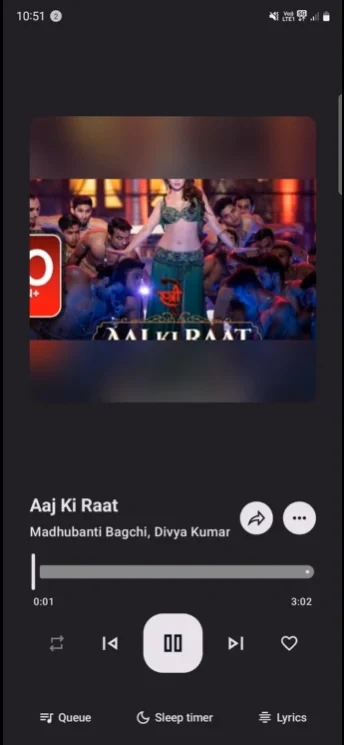
MetroList Equalizer: integrierter EQ oder Android-System-EQ
Mit dem MetroList Equalizer können zwei verschiedene Klangregler gemeint sein. Der integrierte Equalizer von MetroList wendet ein Profil innerhalb des Wiedergabewegs der App an. Der System-Equalizer stammt von Android oder vom Telefonhersteller und läuft außerhalb dieses Bildschirms. MetroList kann das Systemfeld anfordern, doch welche Regler erscheinen und ob sich ein Feld öffnet, hängt von der Gerätesoftware ab.
Verwenden Sie den App-EQ, wenn ein Profil nur für die Wiedergabe in MetroList gelten soll. Öffnen Sie das Android-Feld, wenn Sie die Audioeffekte des Telefons oder eine Herstellerfunktion wie Dolby Atmos prüfen möchten. Während der Fehlersuche sollten Sie nicht an beiden Stellen starke Änderungen stapeln: Die Kurven können sich gegenseitig aufheben, das Signal verzerren oder einen Lautstärkevergleich verfälschen.
Zu den Audioeinstellungen von MetroList gehören auch Funktionen, die keine Equalizer sind. Die Audionormalisierung gleicht die wahrgenommene Lautstärke zwischen Titeln an; Crossfade mischt benachbarte Titel; Stille überspringen verändert das Wiedergabetiming; und Audio-Offload beeinflusst die Verarbeitung. Wenn ein Lied nur leiser klingt als ein anderes, prüfen Sie erst den zuständigen Regler, bevor Sie EQ-Bänder verschieben.
| Regler | Wirkungsbereich | Verwendung |
|---|---|---|
| Integrierter MetroList Equalizer | MetroList-Wiedergabe | Ein EQ-Profil für den App-Ton speichern oder anwenden. |
| Android-System-Equalizer | Audioeffekte des Geräts | Herstellereffekte oder Systemprofile prüfen, sofern das Gerät sie anbietet. |
| Audio-Normalisierung | Lautstärke der Titel | Unterschiede der wahrgenommenen Lautstärke verringern, nicht die Frequenzbalance ändern. |
| Lautstärkeregler | Geräte- oder App-Ausgabe | Die Hörlautstärke einstellen; eine Klangfarbenabweichung wird dadurch nicht korrigiert. |
So öffnen Sie den MetroList Equalizer
Laut Projektdokumentation liegen die Audioregler unter Einstellungen > Player und Audio. Dort gibt es einen integrierten Equalizer-Bildschirm, über den benutzerdefinierte Profile geladen und angewendet werden können. Beschriftungen können sich zwischen Versionen ändern. Wenn Ihr Aufbau abweicht, durchsuchen Sie die Einstellungen oder wählen Sie den ähnlichsten Eintrag zu Player und Audio. Starten Sie die Wiedergabe vor dem Test, damit derselbe Titel weiterläuft, während Sie das Ergebnis hören.
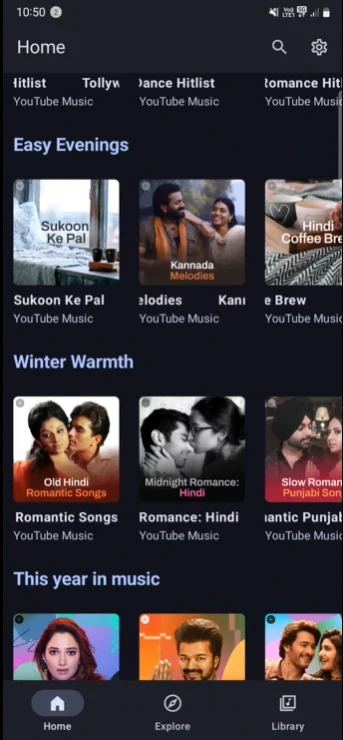
Der folgende App-Screenshot zeigt den Startbildschirm, von dem aus die Einstellungen erreichbar sind. In diesem aufgenommenen Aufbau ist das Zahnrad sichtbar, doch der genaue Weg kann sich mit Bildschirmgröße und Version ändern. Orientieren Sie sich an den Bezeichnungen Ihres installierten Builds und behandeln Sie ein Bild nicht als Zusage für jedes Gerät.
- Beginnen Sie mit einem bekannten Titel. Wählen Sie ein Lied, das normal abgespielt wird, und behalten Sie es für den ganzen Test bei. Vertraute Musik macht Änderungen leichter hörbar.
- Öffnen Sie die MetroList-Einstellungen. Tippen Sie auf das Zahnrad oder den Einstellungseintrag der App und suchen Sie nach Player und Audio. Bei abweichendem Wortlaut hilft eine Suche nach Audio oder Equalizer.
- Wechseln Sie zum integrierten EQ. Wählen Sie unter den Audioreglern den Equalizer. Je nach installierter Version sehen Sie eine Profilliste, Regler oder eine Importfunktion.
- Wenden Sie eine kleine Änderung an. Wählen Sie ein Profil oder verschieben Sie ein Band geringfügig und kehren Sie zur Wiedergabe zurück. Ändern Sie nicht alle Regler zugleich, sonst bleibt unklar, was geholfen hat.
- Vergleichen Sie bei ähnlicher Lautstärke. Schalten Sie das Profil mit demselben Titel und ungefähr gleichem Pegel ein und aus. Eine lautere Fassung kann besser wirken, obwohl sie weniger klar klingt.
Den richtigen Equalizer für den Zweck wählen
Für eine Änderung nur am MetroList-Ton beginnen Sie mit dem integrierten EQ und lassen Android-Effekte neutral. Öffnet sich das Systemfeld nicht, prüfen Sie die Klangeinstellungen des Herstellers. Android stellt möglicherweise kein kompatibles Feld bereit; dadurch wird ein Profil in der App aber nicht ungültig.
Testen Sie mit den Kopfhörern, der Autoverbindung oder dem Lautsprecher, den Sie tatsächlich nutzen. Bluetooth und begleitende Apps können den Ton weiterverarbeiten, nachdem MetroList ihn ausgegeben hat.
Equalizer-Profile nutzen und den Ausgangswert behalten
Ein Profil speichert Frequenzänderungen, garantiert aber nicht denselben Klang für alle Kopfhörer. Eine Voreinstellung für ein anderes Modell kann zu viel Bass hinzufügen, Stimmen hart klingen lassen oder die Reserve bis zur Verzerrung verkleinern. Verwenden Sie ein fremdes Profil als Ausgangspunkt, nicht als allgemeingültige Lösung.
Die Projektdokumentation unterstützt eigene EQ-Profile, und im Quellcode ist eine Auswahl für einfache Textdateien zu sehen. Prüfen Sie die Importhinweise Ihres Builds und verwenden Sie nur eine Quelle, der Sie vertrauen. Welche Inhalte akzeptiert werden, kann sich mit Versionen ändern.
Behalten Sie einen Ausgangswert, passen Sie ein oder zwei Bänder an und vergleichen Sie Sprache und Bass bei angenehmer Lautstärke. Stellen Sie das vorherige Profil wieder her, wenn das Ergebnis schrill, dumpf oder anstrengend klingt.
MetroList Equalizer öffnet sich nicht oder ändert den Klang nicht
Wenn sich der MetroList Equalizer nicht öffnet oder der Klang unverändert scheint, prüfen Sie zuerst, welchen der beiden EQ-Regler Sie angetippt haben. Der integrierte Bildschirm und das Android-Systemfeld haben unterschiedliche Voraussetzungen. Testen Sie ein App-Profil mit einem bereits laufenden Titel und prüfen Sie danach die Systemaktion separat.
Ändern Sie immer nur eine Bedingung. Ein schnelles Wechseln zwischen App-EQ, Systemeffekten, Bluetooth-Kopfhörer-App und Normalisierung kann die tatsächliche Ursache verdecken. Mit dieser Tabelle grenzen Sie das Symptom ein, bevor Sie MetroList neu installieren oder App-Daten löschen.
| Symptom | Zu prüfen | Nächster sicherer Schritt |
|---|---|---|
| Der System-Equalizer reagiert nicht | Bietet das Gerät ein kompatibles Audioeffektfeld an? | Öffnen Sie direkt die Klangeinstellungen des Herstellers; nutzen Sie den integrierten EQ, falls kein Feld existiert. |
| Der integrierte EQ öffnet sich, wirkt aber inaktiv | Läuft ein Titel, und ist ein Profil tatsächlich ausgewählt? | Wenden Sie eine kleine Änderung an, kehren Sie zum selben Titel zurück und vergleichen Sie bei gleicher Lautstärke. |
| Nur die Bluetooth-Ausgabe ignoriert die Änderung | Kopfhörer-App, Klangregler im Auto oder ein zweiter Systemeffekt. | Setzen Sie nachgelagerte Effekte kurz neutral und testen Sie, falls möglich, Kabelkopfhörer oder den Lautsprecher. |
| Der Ton wird lauter, aber weniger klar | Starke Anhebungen, Normalisierung oder ein Lautstärkeunterschied. | Senken Sie den Gesamtpegel, laden Sie ein bekanntes Profil und nehmen Sie kleinere Änderungen vor. |
| Nach einem Titelwechsel ändert sich der Ton zurück | Profilauswahl und Wiedergabestatus nach dem Wechsel. | Öffnen Sie den EQ erneut, bestätigen Sie das Profil und testen Sie zwei Titel, bevor Sie weiter ändern. |
| Das EQ-Menü fehlt nach einem Update | Aktuelles Layout und Versionshinweise zu geänderter Navigation. | Suchen Sie Einstellungen > Player und Audio; installieren Sie kein fremdes APK nur für ein Menü. |
| Andere Player geben keinen Ton aus | Wurde ein systemweites Profil oder ein Herstellereffekt geändert? | Deaktivieren Sie den Effekt kurz und testen Sie eine andere App, um Gerät und MetroList auseinanderzuhalten. |
- Löschen Sie nicht zuerst den App-Speicher. Das Löschen kann Einstellungen und lokale Daten entfernen, ohne zu belegen, dass der Equalizer das Problem verursacht hat.
- Notieren Sie nützliche Angaben zum Fehler. Halten Sie Android-Version, Telefonmodell, Ausgabegerät, verwendeten Regler, gewähltes Profil und den Fehler am integrierten EQ oder Systemfeld fest.
Normalisierung und Equalizer sind unterschiedliche Einstellungen
Ein Equalizer verändert die Frequenzbalance; die Normalisierung zielt auf die wahrgenommene Lautstärke zwischen Titeln. Klingt ein Lied nur leiser, prüfen Sie die Normalisierung oder den Ausgangspegel, anstatt Bass oder Höhen anzuheben.
Crossfade, Stille überspringen, Audio-Offload, Pause bei Stummschaltung und Bluetooth-Fortsetzung steuern andere Wiedergabefunktionen. Lassen Sie sie beim EQ-Test unverändert, verwenden Sie denselben Titel und dieselbe Ausgabe und passen Sie sie erst später aus einem eigenen Grund an.
Ein wiederholbarer Hörvergleich
Verwenden Sie denselben Titel, dasselbe Ausgabegerät, eine ähnliche Lautstärke und genau eine EQ-Änderung. Vergleichen Sie eine vertraute Gesangsstelle und eine Basspassage; hören Sie auf, wenn der Klang unangenehm wird.
Gerätegrenzen und angenehme Hörlautstärke
Ein Equalizer kann keine Details zurückholen, die in der Quelle fehlen. Der Klang hängt vom Titel, App-Build, Android-Audioausgang, Telefoneffekten, Kopfhörern und Bluetooth-Weg ab. Ein Profil, das bei einer Kombination ausgewogen klingt, passt daher nicht unbedingt zu einer anderen. Halten Sie die Lautstärke angenehm, verringern Sie Anhebungen bei Verzerrungen und verwenden Sie den Leitfaden zur Wiedergabe, wenn die App selbst ausfällt.
Häufige Fragen zum MetroList Equalizer
Projektquellen
- MetroList-Dokumentation zu Audioeinstellungen — Beschreibt Player- und Audioeinstellungen, integrierten Equalizer, Normalisierung und weitere Wiedergaberegler.
- Quellcodeänderung zum System-Equalizer von MetroList — Zeigt die Anforderung des Android-Audioeffektfelds und die Textdateiauswahl für Profile.