Égaliseur de MetroList : réglages et solutions
Repérez l’EQ intégré à MetroList, distinguez-le du panneau sonore Android et isolez les problèmes courants sans modifier d’autres réglages de lecture.

Égaliseur de MetroList : EQ intégré et EQ système Android
« Égaliseur de MetroList » peut désigner deux commandes. L’EQ intégré applique un profil pendant la lecture dans l’application ; l’EQ système, fourni par Android ou le fabricant, agit en dehors de cet écran. MetroList peut demander ce panneau, mais sa disponibilité dépend du logiciel de l’appareil.
Utilisez l’EQ intégré pour un profil lié à MetroList. Le panneau Android permet d’examiner les effets du téléphone ou une fonction comme Dolby Atmos. Pendant le diagnostic, ne cumulez pas de fortes corrections : les courbes peuvent s’annuler, déformer le signal ou fausser le volume perçu.
MetroList propose aussi des fonctions qui ne sont pas des égaliseurs. La normalisation règle le volume perçu, le fondu mélange les pistes, l’omission des silences modifie le rythme et la sortie audio influe sur le rendu. Si un morceau paraît plus faible, repérez le contrôle actif avant de déplacer les bandes EQ.
| Commande | Zone d’action | Utilité |
|---|---|---|
| Égaliseur intégré MetroList | Lecture MetroList | Enregistrer ou appliquer un profil EQ au son de l’application. |
| Égaliseur système Android | Effets audio de l’appareil | Examiner les effets du fabricant ou les profils système lorsqu’ils sont proposés. |
| Normalisation audio | Volume des pistes | Réduire les écarts de volume perçu, sans changer l’équilibre des fréquences. |
| Commande de volume | Sortie de l’appareil ou de l’application | Régler le niveau d’écoute ; elle ne corrige pas un déséquilibre tonal. |
Comment ouvrir l’égaliseur de MetroList
La documentation situe l’EQ dans Paramètres > Lecteur et audio et décrit l’import de profils personnalisés. Les libellés peuvent changer : recherchez cette section ou l’entrée la plus proche. Lancez un morceau avant le test pour comparer les changements dans les mêmes conditions.
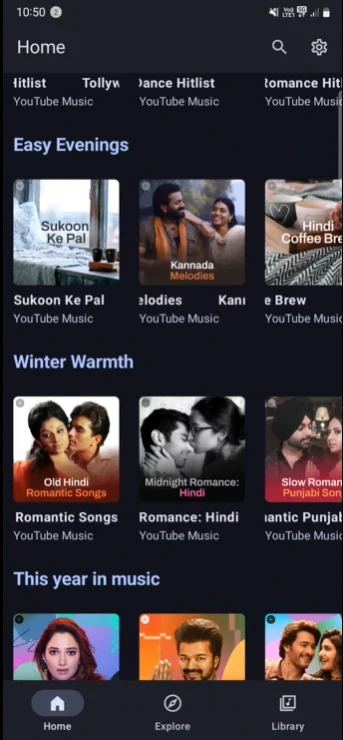
La capture montre l’écran d’accueil et l’accès aux réglages de cette version. L’emplacement de l’engrenage varie parfois selon l’écran et la version ; suivez les libellés de votre installation.
- Commencez avec un morceau familier. Choisissez une chanson qui se lit normalement et gardez-la pendant tout le test. Un son que vous connaissez aide à repérer les changements.
- Ouvrez les paramètres MetroList. Utilisez l’engrenage ou l’entrée des paramètres de l’application, puis cherchez Lecteur et audio. Si le libellé diffère, recherchez audio ou égaliseur dans la liste.
- Accédez à l’EQ intégré. Sélectionnez Égaliseur parmi les commandes audio. Selon la version installée, vous verrez une liste de profils, des commandes de réglage ou une option d’importation.
- Appliquez une correction modeste. Choisissez un profil ou déplacez légèrement une bande, puis revenez à la lecture. Ne changez pas tous les curseurs en même temps : vous ne sauriez pas lequel a aidé.
- Comparez à volume égal. Activez puis désactivez le profil avec le même morceau et un niveau sonore proche. Une version plus forte peut sembler meilleure même si le son est devenu moins clair.
Choisir l’égaliseur adapté à votre besoin
Pour modifier uniquement MetroList, commencez par son EQ intégré et laissez les effets Android neutres. Si le panneau ne s’ouvre pas, vérifiez les réglages du fabricant ; l’absence d’interface compatible n’invalide pas un profil de l’application.
Testez avec vos écouteurs, votre voiture ou votre haut-parleur habituels. Le Bluetooth et ses applications peuvent ajouter un traitement après MetroList.
Utiliser des profils EQ sans perdre votre point de référence
Un profil mémorise des corrections, mais ne garantit pas le même rendu avec tous les écouteurs. Un préréglage d’un autre modèle peut renforcer les graves, durcir les voix ou réduire la marge avant distorsion ; utilisez-le comme base.
La documentation prend en charge les profils EQ personnalisés et le code montre un sélecteur de fichiers texte. Vérifiez les consignes de votre build et choisissez une source fiable, car le format peut évoluer.
Gardez une référence, ajustez une ou deux bandes et comparez voix et graves à volume confortable. Rétablissez l’ancien profil si le son devient dur, étouffé ou fatigant.
L’égaliseur de MetroList ne s’ouvre pas ou ne change pas le son
Si l’égaliseur ne s’ouvre pas ou si le son reste inchangé, repérez le contrôle utilisé : l’écran intégré et le panneau Android ont des dépendances distinctes. Testez un profil de l’app sur un morceau en cours, puis vérifiez le système à part.
Ne changez qu’une condition à la fois. Alterner EQ, effets système, application Bluetooth et normalisation peut masquer la cause. Isolez le symptôme avant de réinstaller MetroList ou d’effacer ses données.
| Symptôme | À vérifier | Étape suivante sans risque |
|---|---|---|
| L’égaliseur système ne fait rien | L’appareil propose-t-il un panneau d’effets audio compatible ? | Ouvrez directement les réglages audio du fabricant ; utilisez l’EQ intégré si aucun panneau n’existe. |
| L’EQ intégré s’ouvre mais semble inactif | Un morceau est en cours et un profil est bien sélectionné. | Appliquez une petite correction, revenez au même morceau et comparez à volume égal. |
| Seule la sortie Bluetooth ignore le changement | L’application du casque, les réglages du véhicule ou un second effet système. | Neutralisez temporairement les effets en aval et testez une sortie filaire ou le haut-parleur si possible. |
| Le son est plus fort mais moins net | Des corrections fortes, la normalisation ou un écart de volume. | Baissez le niveau général, rétablissez un profil connu et réduisez l’ampleur des changements. |
| Le son change après un changement de piste | Le profil sélectionné et l’état de lecture après le changement. | Rouvrez l’EQ, confirmez le profil voulu et testez deux morceaux avant de retoucher les réglages. |
| Le menu EQ a disparu après une mise à jour | La disposition actuelle et les notes de version sur la navigation. | Cherchez Paramètres > Lecteur et audio ; n’installez pas un APK tiers pour retrouver un menu. |
| D’autres lecteurs n’ont plus de son | Un profil global ou un effet du fabricant a-t-il été modifié ? | Désactivez temporairement cet effet et testez une autre application pour distinguer le téléphone de MetroList. |
- Ne commencez pas par effacer les données de l’application. L’effacement peut supprimer des réglages et un état local sans prouver que l’égaliseur est à l’origine du problème.
- Préparez un signalement utile. Notez la version Android, le modèle de téléphone, la sortie utilisée, le contrôle sélectionné, le profil choisi et l’échec du EQ intégré ou du panneau système.
La normalisation n’est pas un réglage d’égaliseur
L’égalisation modifie les fréquences ; la normalisation vise le volume perçu entre les pistes. Si une chanson est plus faible, vérifiez son niveau avant d’augmenter graves ou aigus.
Le fondu, l’omission des silences, la sortie audio, la pause en mode silencieux et la reprise Bluetooth pilotent d’autres fonctions. Laissez-les tels quels pendant l’essai et gardez le même morceau et la même sortie.
Un test d’écoute reproductible
Gardez le même morceau, le même appareil de sortie, un volume proche et une seule modification EQ. Comparez un passage vocal familier et un passage riche en graves, puis arrêtez si l’écoute devient inconfortable.
Limites de l’appareil et écoute à volume confortable
Un égaliseur ne recrée pas les détails absents de la source. Le son dépend du morceau, de l’app, du routage Android, des effets du téléphone, des écouteurs et du Bluetooth ; un profil peut donc varier selon la configuration. Gardez un volume confortable, réduisez les amplifications en cas de distorsion et consultez le guide de lecture si l’app elle-même échoue.
FAQ sur l’égaliseur de MetroList
Références du projet
- Documentation des réglages audio MetroList — Décrit les réglages Lecteur et audio, l’égaliseur intégré, la normalisation et d’autres commandes de lecture.
- Modification du code de l’égaliseur système MetroList — Montre la demande du panneau d’effets audio Android et le sélecteur de fichier texte des profils.