Equalizador do MetroList: perfis e soluções
Encontre o EQ integrado do MetroList, entenda a diferença para o painel de som do Android e investigue problemas comuns sem mexer em outros ajustes de reprodução.

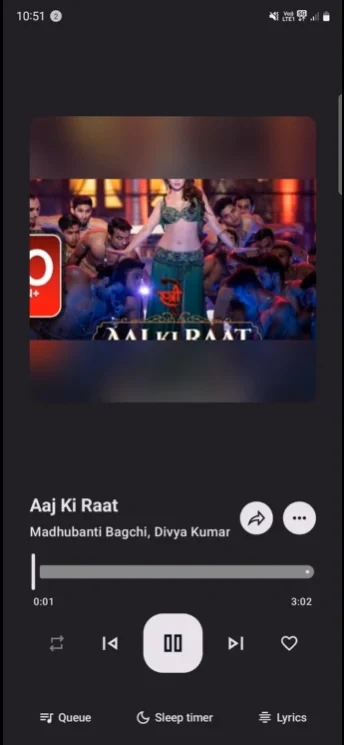
Equalizador do MetroList: EQ integrado ou EQ do sistema Android
Equalizador do MetroList pode indicar dois controles. O EQ integrado aplica perfis na reprodução do app; o EQ do sistema, fornecido pelo Android ou fabricante, funciona fora dessa tela. O MetroList pode solicitar o painel, mas sua disponibilidade depende do software do aparelho.
Use o EQ do app para perfis ligados ao MetroList. O painel Android permite verificar efeitos do celular ou recursos como Dolby Atmos. No diagnóstico, não some correções fortes: as curvas podem se anular, distorcer o sinal ou confundir a comparação de volume.
O áudio do MetroList inclui outros controles. A normalização ajusta o volume percebido; o crossfade mistura faixas; pular silêncios muda o ritmo; e a saída de áudio afeta o processamento. Se uma música parece mais baixa, identifique o controle antes de mexer nas bandas EQ.
| Controle | Onde atua | Para que serve |
|---|---|---|
| EQ integrado do MetroList | Reprodução no MetroList | Salvar ou aplicar perfis ao áudio do app. |
| EQ do sistema Android | Efeitos do aparelho | Verificar efeitos do fabricante, se disponíveis. |
| Normalização | Volume das faixas | Reduzir diferenças percebidas, não alterar frequências. |
| Controle de volume | Saída do aparelho ou do app | Definir o nível, não corrigir o timbre. |
Como abrir o equalizador do MetroList
A documentação situa o EQ em Configurações > Player e áudio e descreve a aplicação de perfis personalizados. Os nomes podem mudar; procure essa seção ou uma opção semelhante. Comece uma música antes do teste para comparar os ajustes nas mesmas condições.
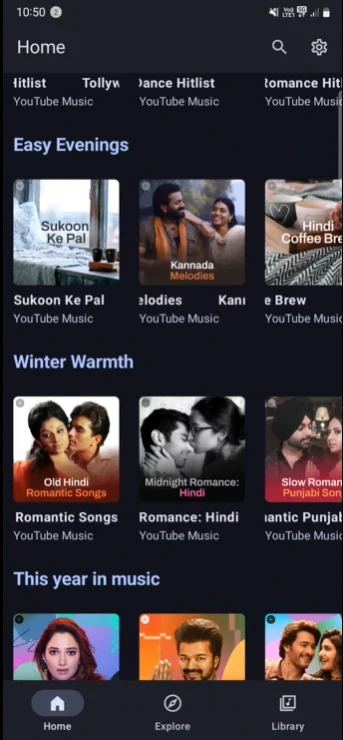
A captura mostra a tela inicial e o acesso às configurações desta versão. A engrenagem pode mudar de lugar conforme a tela e a versão; siga os nomes da instalação atual.
- Escolha uma faixa conhecida. Use uma música que toque bem durante todo o teste; reconhecer o áudio ajuda a notar mudanças.
- Abra as configurações do MetroList. Toque na engrenagem e procure Player e áudio. Se necessário, pesquise áudio ou equalizador.
- Abra o EQ integrado. Selecione Equalizador. A versão instalada pode mostrar perfis, controles ou importação.
- Faça uma pequena alteração. Escolha um perfil ou mova uma banda e volte à reprodução. Não mude tudo de uma vez.
- Compare no mesmo volume. Ative e desative o perfil com a mesma faixa. Mais volume pode parecer melhor mesmo com menos clareza.
Escolha o equalizador adequado para cada tarefa
Para mudar apenas o MetroList, use primeiro o EQ integrado e deixe os efeitos Android neutros. Se o painel não abrir, confira o som do fabricante; pode não haver painel compatível, mas o perfil do app ainda pode funcionar.
Teste com seus fones, carro ou alto-falante habituais. O Bluetooth e seus apps podem processar o áudio depois do MetroList.
Use perfis de equalizador sem perder o ponto de referência
Um perfil salva frequências, mas não garante o mesmo som em todos os fones. Uma predefinição de outro modelo pode exagerar graves, endurecer vozes ou aproximar a distorção; use-a apenas como ponto de partida.
O projeto documenta perfis EQ personalizados e o código mostra um seletor de arquivos de texto. Confira as instruções da sua versão e use uma fonte confiável, pois o formato aceito pode mudar.
Guarde uma referência, ajuste uma ou duas bandas e compare voz e graves em volume confortável. Restaure o perfil anterior se o som ficar agudo, abafado ou cansativo.
O equalizador do MetroList não abre ou não muda o som
Se o equalizador não abrir ou o áudio parecer igual, identifique qual controle você tocou: a tela integrada e o painel Android têm requisitos diferentes. Teste um perfil do app com uma faixa tocando e verifique o sistema à parte.
Mude uma condição por vez. Alternar entre EQ, efeitos do sistema, app Bluetooth e normalização pode esconder a causa. Isole o sintoma antes de reinstalar o MetroList ou apagar dados.
| Sintoma | O que verificar | Próximo passo seguro |
|---|---|---|
| O EQ do sistema não responde | O aparelho oferece painel compatível? | Abra o som do fabricante ou use o EQ integrado. |
| O EQ integrado parece inativo | Há uma faixa tocando e um perfil selecionado? | Aplique uma pequena mudança e compare a mesma faixa. |
| Bluetooth ignora a mudança | App dos fones, controles do carro ou outro efeito. | Neutralize os efeitos posteriores e teste uma saída com fio, se puder. |
| O áudio fica alto, mas menos claro | Aumento forte, normalização ou volume desigual. | Reduza o nível, restaure um perfil conhecido e ajuste menos. |
| A mudança se perde ao trocar de faixa | Perfil e reprodução após a troca. | Confirme o perfil e teste duas faixas antes de outros ajustes. |
| O menu sumiu após atualizar | Novo layout e notas de navegação. | Pesquise Configurações > Player e áudio; evite APKs de terceiros. |
| Outros players ficam sem áudio | Um perfil global ou efeito foi alterado? | Pause esse efeito e teste outro app para localizar a causa. |
- Não apague os dados primeiro. Você pode perder ajustes locais sem provar que o EQ causou o erro.
- Registre dados para relatar o problema. Anote Android, modelo, saída, controle e perfil usados, além de qual EQ falhou.
Normalização não é o mesmo que ajuste de equalizador
A equalização muda frequências; a normalização busca equilibrar o volume percebido. Se uma faixa parece baixa, verifique seu nível antes de aumentar graves ou agudos.
Crossfade, pular silêncios, processamento de áudio, pausa ao silenciar e retomada Bluetooth controlam outras funções. Não os mude no teste; use a mesma faixa e saída.
Um teste de audição repetível
Use a mesma faixa, o mesmo dispositivo de saída, um volume parecido e uma única alteração de EQ. Compare um trecho vocal conhecido e outro com graves; pare se o som ficar desconfortável.
Limites do aparelho e cuidados para ouvir com conforto
Um equalizador não recupera detalhes ausentes da fonte. O som depende da faixa, do app, do Android, dos efeitos do celular, dos fones e do Bluetooth; um perfil pode variar entre aparelhos. Mantenha o volume confortável, reduza aumentos se houver distorção e consulte o guia de reprodução se o app falhar.
Perguntas frequentes sobre o equalizador do MetroList
Referências do projeto
- Documentação de configurações de áudio do MetroList — Descreve Player e áudio, o equalizador integrado, a normalização e outros controles de reprodução.
- Alteração do código do equalizador do sistema no MetroList — Mostra a solicitação do painel de efeitos do Android e o seletor de arquivo de texto para perfis.