Equalizzatore di MetroList: profili e soluzioni
Trova l’EQ integrato in MetroList, distinguilo dal pannello audio separato di Android e individua i problemi comuni senza modificare altri controlli di riproduzione.

Equalizzatore di MetroList: EQ integrato e EQ di sistema Android
Equalizzatore di MetroList può indicare due controlli. L’EQ integrato applica un profilo nella riproduzione dell’app; quello di sistema, fornito da Android o dal produttore, opera fuori da questa schermata. MetroList può richiederne l’apertura, ma dipende dal software del dispositivo.
Usa l’EQ integrato per la riproduzione in MetroList. Il pannello Android serve a controllare effetti del telefono o funzioni come Dolby Atmos. Durante la diagnosi non sommare correzioni forti: le curve possono annullarsi, distorcere il segnale o falsare il confronto del volume.
MetroList include anche controlli diversi dall’EQ. La normalizzazione regola il volume percepito; la dissolvenza incrociata mescola i brani; saltare i silenzi cambia la riproduzione; l’uscita audio ne influenza l’elaborazione. Se un brano è più basso, identifica prima il controllo attivo.
| Controllo | Dove agisce | A cosa serve |
|---|---|---|
| EQ integrato MetroList | Riproduzione MetroList | Salvare o applicare profili all’audio dell’app. |
| EQ di sistema Android | Effetti del dispositivo | Controllare gli effetti del produttore, se presenti. |
| Normalizzazione | Volume dei brani | Ridurre differenze percepite, non cambiare le frequenze. |
| Volume | Uscita del dispositivo o dell’app | Impostare il livello, non correggere il timbro. |
Come aprire l’equalizzatore di MetroList
La documentazione colloca l’EQ in Impostazioni > Player e audio e descrive il caricamento di profili personalizzati. Le etichette possono variare: cerca questa sezione o una voce simile. Avvia un brano prima della prova per confrontare i cambiamenti nelle stesse condizioni.
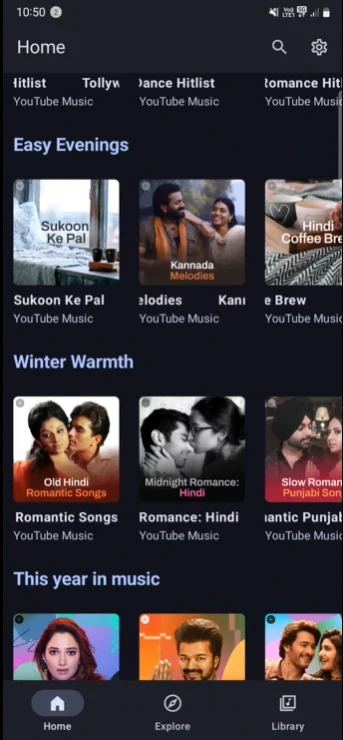
La schermata mostra la home da cui raggiungere le impostazioni. In questa versione si vede l’ingranaggio, ma posizione e percorso possono variare; segui le etichette installate.
- Scegli un brano familiare. Usa una canzone che funziona per tutta la prova; riconoscerla aiuta a notare i cambiamenti.
- Apri le impostazioni MetroList. Tocca l’ingranaggio e cerca Player e audio. In alternativa, cerca audio o equalizzatore.
- Apri l’EQ integrato. Seleziona Equalizzatore. La versione può mostrare profili, comandi o un’opzione d’importazione.
- Applica una piccola modifica. Scegli un profilo o sposta una banda, poi torna alla riproduzione. Non cambiare tutti i cursori insieme.
- Confronta a volume simile. Attiva e disattiva il profilo sullo stesso brano. Più volume può sembrare migliore senza maggiore chiarezza.
Scegli l’equalizzatore adatto allo scopo
Per modificare solo MetroList, inizia dall’EQ integrato e lascia neutri gli effetti Android. Se il pannello non si apre, controlla l’audio del produttore; l’assenza di un’interfaccia compatibile non invalida il profilo dell’app.
Prova con auricolari, auto o altoparlante abituali. Il Bluetooth e le app associate possono elaborare il suono dopo MetroList.
Usa i profili dell’equalizzatore senza perdere il riferimento
Un profilo salva variazioni di frequenza, ma non garantisce lo stesso risultato con tutte le cuffie. Un preset per un altro modello può esagerare i bassi, indurire le voci o ridurre il margine dalla distorsione; usalo come base.
Il progetto supporta profili EQ personalizzati e il codice mostra un selettore di file di testo. Controlla le istruzioni della tua versione e usa una fonte fidata, perché il formato può cambiare.
Conserva un riferimento, regola una o due bande e confronta voce e bassi a volume confortevole. Ripristina il profilo precedente se il suono diventa aspro, ovattato o stancante.
L’equalizzatore di MetroList non si apre o non cambia il suono
Se l’equalizzatore non si apre o il suono sembra invariato, identifica il controllo usato: la schermata integrata e il pannello Android hanno requisiti diversi. Prova un profilo dell’app su un brano in riproduzione, poi verifica il sistema a parte.
Cambia una condizione per volta. Alternare EQ, effetti di sistema, app Bluetooth e normalizzazione può nascondere la causa. Isola il sintomo prima di reinstallare MetroList o cancellare i dati.
| Sintomo | Cosa controllare | Prossimo passaggio sicuro |
|---|---|---|
| L’EQ di sistema non risponde | Il dispositivo offre un pannello compatibile? | Apri le impostazioni del produttore o usa l’EQ integrato. |
| L’EQ integrato sembra inattivo | Un brano suona e un profilo è selezionato? | Applica una piccola modifica e confronta lo stesso brano. |
| Il Bluetooth ignora la modifica | App delle cuffie, auto o un secondo effetto. | Neutralizza gli effetti successivi e prova il cavo, se disponibile. |
| Il suono è forte ma poco nitido | Correzioni forti, normalizzazione o volume diverso. | Abbassa il livello, ripristina un profilo noto e riduci le modifiche. |
| Il suono cambia dopo un brano | Profilo e riproduzione dopo il passaggio. | Conferma il profilo e prova due brani prima di altri cambi. |
| Il menu è sparito dopo l’aggiornamento | Nuovo layout e note di navigazione. | Cerca Impostazioni > Player e audio; evita APK di terze parti. |
| Altri player non hanno audio | È cambiato un profilo globale o effetto del produttore? | Sospendi l’effetto e prova un’altra app per isolare la causa. |
- Non cancellare subito i dati. Potresti perdere impostazioni senza provare che l’EQ abbia causato il problema.
- Raccogli i dati per la segnalazione. Annota Android, modello, uscita, comando, profilo e quale EQ ha fallito.
La normalizzazione non equivale alle impostazioni dell’equalizzatore
L’equalizzazione cambia le frequenze; la normalizzazione riguarda il volume percepito tra brani. Se una canzone è più bassa, controllane il livello prima di aumentare bassi o alti.
Dissolvenza, salto dei silenzi, uscita audio, pausa in modalità silenziosa e ripresa Bluetooth gestiscono altre funzioni. Lasciale invariate durante il test e usa la stessa traccia e uscita.
Un confronto d’ascolto ripetibile
Usa lo stesso brano, lo stesso dispositivo di uscita, un volume simile e una sola modifica EQ. Confronta un passaggio vocale che conosci e uno ricco di bassi; fermati se l’ascolto diventa scomodo.
Limiti del dispositivo e ascolto a un volume confortevole
Un equalizzatore non ricrea dettagli assenti dalla sorgente. Il suono dipende da brano, app, Android, effetti del telefono, cuffie e Bluetooth; un profilo può quindi variare tra configurazioni. Mantieni un volume confortevole, riduci gli aumenti in caso di distorsione e consulta la guida alla riproduzione se l’app non funziona.
Domande frequenti sull’equalizzatore di MetroList
Riferimenti del progetto
- Documentazione delle impostazioni audio MetroList — Descrive Player e audio, l’equalizzatore integrato, la normalizzazione e altri controlli di riproduzione.
- Modifica del sorgente per l’equalizzatore di sistema MetroList — Mostra la richiesta del pannello effetti audio Android e il selettore di file di testo per i profili.