Metrolist CSVを書き出す方法:プレイリストを保存して共有
既存のプレイリストをCSVファイルとして保存し、使える状態か確認します。共有や復元の前に、ファイルに含まれる情報と含まれない情報を把握しましょう。

この記事の内容
Metrolist CSVに保存されるもの
Metrolist CSVは、アプリの外に保管したり、別の人に送ったりできるプレイリストのデータです。公式ガイドでは、プレイリストのコンテキストメニューを開き、書き出しを選んでからAndroidの共有シートで送り先を選ぶ手順が案内されています。保存されるのは曲への参照で、音声そのものではありません。
プロジェクトの変更履歴によると、この機能はMetrolist v13.3.0で追加されました。項目が見当たらない場合は、まずインストール済みのバージョンと、曲単体ではなくプレイリストのメニューを開いているか確認してください。バージョンを変更する前に公式のリリース情報を確認しましょう。
曲のデータと音声を混同しない
Metrolist CSVは曲を指す情報の一覧です。音声をダウンロードしたり、Androidのアプリデータや設定をすべて保存したりする機能ではありません。ファイルを確認するまでは元のプレイリストを残してください。
MetrolistのプレイリストをCSVに書き出す
Metrolist CSVを作る前に、曲が入ったプレイリストを開き、名前と数曲を確認します。同期が終わっていないリストでは、書き出したファイルが不完全に見えることがあります。
曲のダウンロードメニューではなく、プレイリストのメニューを使います。公式ガイドによると、プレイリストを開いた画面のメニュー、または一覧で行を長押しして操作できます。Export to CSVを選ぶとファイルが作られ、Androidの共有シートが開きます。
- プレイリストを開く。 対象のリストを選び、名前と曲が合っているか確認します。
- メニューを開く。 画面上部のメニューか一覧行の長押しを使います。曲のメニューは使いません。
- Export to CSVを選ぶ。 Metrolistがファイルを作成し、共有先の選択画面を開きます。
- 保存先を指定する。 ファイル管理アプリやストレージサービスを選び、届いたことを確認します。
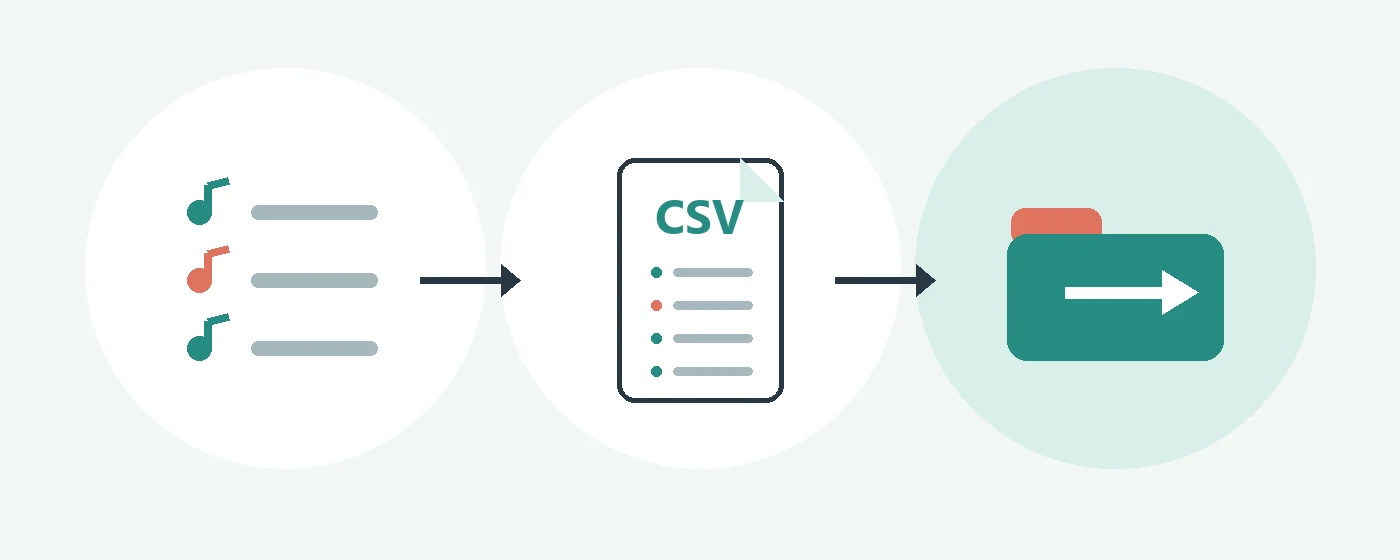
CSVの保存先と内容を確認する
保存先はAndroidの共有シートで選びます。ファイル管理アプリならフォルダーを指定する場合があり、クラウドやメッセージアプリならそれぞれの場所に保存されます。すべての共有先で共通の保存フォルダーがあるわけではありません。
元のファイルは編集せずに残します。Androidで名前を変更できる場合は、プレイリスト名と日付を付けると後で見分けやすくなります。自動生成された名前でも、確認が終わるまではそのままにしてください。
保存先に空でないCSVがあり、曲の行が入っているか確認します。中身を見るときはコピーを使い、表計算アプリでの試行結果を元ファイルに上書きしないでください。カンマ、引用符、各国語の文字を含む曲名も確認すると、文字化けや区切りの問題に気づきやすくなります。
- 保存場所を記録する。 フォルダー、クラウド、会話先のどこを選んだか残します。
- 日付付きの原本を保管する。 新しい行を確認する前に古いバックアップへ上書きしません。
- コピーで試す。 インポートや表計算での編集には複製を使います。
- 共有範囲を確認する。 個人のプレイリストを誰が開けるか確認します。
CSVのバックアップに含まれる情報と含まれない情報
Metrolist CSVは持ち運べるプレイリスト記録であり、スマートフォン全体のバックアップではありません。アプリの再インストール、ログイン情報や設定の復元、音声の再生はできません。公式ガイドでも、リストを保存または共有するためのファイルとして説明されています。
同期中のプレイリストは、アカウントやオンライン側のリストとも結び付いています。CSVは独立した時点のコピーなので、その後の編集は自動で反映されません。再インポートを確認するまでは元のリストを残してください。
| 項目 | 役割 | CSV書き出しに含まれる? |
|---|---|---|
| プレイリストCSV | 対応するリストの保存、共有、インポートに使う行データ。 | 含まれる |
| オフラインキャッシュ | アプリ内で再生するための対象音声を保持します。 | 含まれない |
| 同期プレイリスト | アカウントやオンラインサービスと編集を連携します。 | 含まれない。別の仕組みです |
| Androidアプリデータ | 設定やアプリのローカル状態が含まれる場合があります。 | 含まれない。CSVでは保存されません |

CSVのプレイリストを再インポートする
Metrolistの公式ガイドにはCSVプレイリストのインポートも記載されています。移行に頼る前にコピーで試してください。曲の参照を取り込んでも、再生履歴、キャッシュ済みの画像、アカウントとの連携、すべてのオンライン設定が戻るわけではありません。
インポート後は、CSVと行数、曲名、アーティストを比べます。地域で利用できない曲や、別の名前・識別子で登録された曲は一致しないことがあります。代表的な曲を再生し、件数が妥当だと確認するまでは元のリストを削除しないでください。
- CSVをコピーする。 変更していない原本を残します。
- CSVインポートを使う。 テスト用のコピーを選択します。
- 結果を確認する。 タイトル、曲数、いくつかのバージョンを比較します。
- 差分を個別に確認する。 似た名前だけで判断せず、正しい録音か確認してから補います。
書き出し項目がない、またはCSVが空の場合
Metrolist CSVで問題が起きたら、どの段階か切り分けます。項目がない、共有先が受け付けない、CSVが空または読めない、のいずれかを確認します。元のリストを残し、変更する条件は一度に一つにします。
Export to CSVが見当たらない。
曲ではなくプレイリストのメニューを開きます。v13.3.0で追加された機能か確認してください。
共有後にファイルがない。
選んだフォルダーや、共有先アプリの最近使ったファイルを確認します。
CSVが空になっている。
リストの読み込み完了を待ち、曲が入った小さなリストで試します。
表計算で文字が崩れる。
コピーをテキストエディターで開き、原本には保存しません。
インポート後に曲が足りない。
タイトル、アーティスト、地域、別バージョンを比較します。CSVはカタログにない曲を追加できません。
再インストールや機種変更の前に準備する
再インストールの前に、重要なリストごとにMetrolist CSVを作成し、保存先から開けることを確認します。同期しているリストが正しいアカウントに残っているかも確認してください。CSVはアプリの状態を復元しません。
プレイリスト名、書き出した日付、ファイルの場所を記録します。大切なリストは別の場所にもコピーし、新しい端末でまず一つインポートして内容を確認してから残りを作業します。
- アンインストール前に各CSVを開く。
- インポートを確認するまで元のリストを残す。
- 初期化する端末とは別の場所にコピーを保管する。
よくある質問
製品情報の参照先
- Metrolistのプレイリスト公式ガイド — CSVの書き出し、メニュー、Android共有シート、インポートを説明しています。
- Metrolist公式変更履歴 — v13.3.0でのプレイリスト書き出し追加を記録しています。
- Metrolist公式リリース — プロジェクトが公開するタグとバージョン情報を確認できます。
次に行う作業に合ったガイドをご覧ください。