Metrolist-Playlist als CSV exportieren
Speichere eine vorhandene Playlist als CSV-Datei, prüfe die Sicherung und erfahre, was sie beim Teilen oder Wiederherstellen leisten kann.

In diesem Leitfaden
Was ein Playlist-Export als CSV erstellt
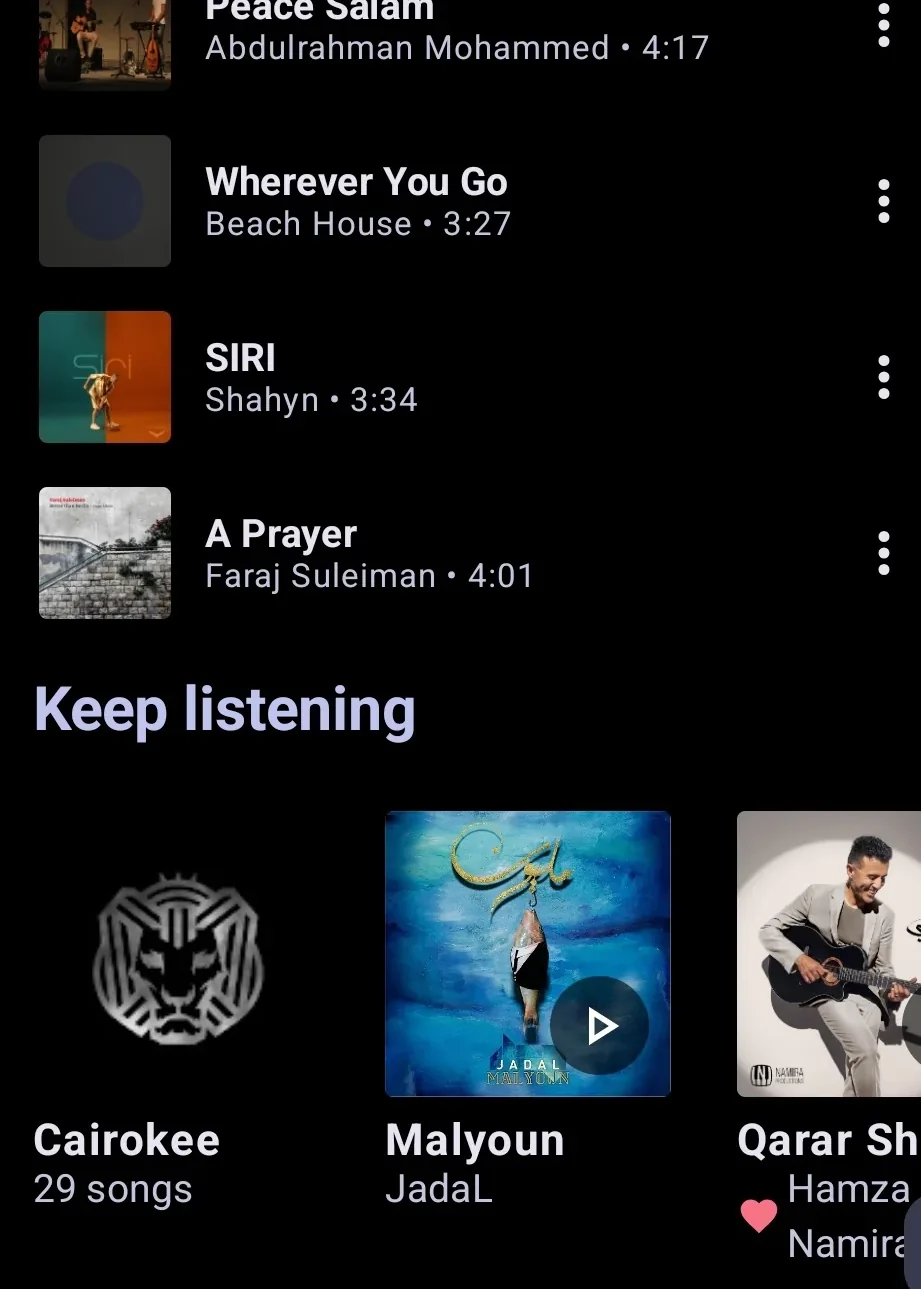
Eine Playlist als CSV ist eine Datendatei, die du außerhalb von Metrolist speichern oder an andere Personen senden kannst. Die offizielle Anleitung beschreibt den Weg über das Kontextmenü der Playlist und das Android-Teilen-Menü. Die Datei enthält Titelverweise, keine Musikdateien.
Laut Changelog kam die Funktion mit Metrolist v13.3.0 hinzu. Fehlt der Eintrag, prüfe zuerst die installierte Version und öffne das Menü der Playlist statt das Menü eines einzelnen Titels. Nutze offizielle Versionshinweise, bevor du eine andere Version installierst.
Sicherung ist nicht gleich Download
Eine Playlist als CSV ist eine portable Liste von Musikverweisen. Sie lädt kein Audio herunter, archiviert nicht alle Android-App-Daten und speichert nicht jede Einstellung. Behalte die Originalliste, bis du die Datei geprüft hast.
Eine Metrolist-Playlist als CSV exportieren
Für eine Playlist als CSV öffne eine gefüllte Liste und kontrolliere ihren Namen sowie einige Titel. Läuft die Synchronisierung noch, kann die exportierte Datei unvollständig wirken.
Verwende das Playlist-Menü, nicht das Download-Menü eines Titels. Laut offizieller Anleitung findest du es in der geöffneten Liste oder über langes Drücken auf die Playlist-Zeile. Export to CSV erstellt die Datei und öffnet das Android-Teilen-Menü.
- Playlist öffnen. Wähle die gewünschte Liste und prüfe Namen und Titel.
- Kontextmenü öffnen. Nutze das Menü oben oder langes Drücken auf die Zeile, nicht auf einen Titel.
- Export to CSV wählen. Metrolist erstellt die Datei und zeigt Android-Ziele zum Teilen an.
- Ziel auswählen. Wähle einen Dateimanager oder Speicheranbieter und prüfe den Eingang.
Wo die CSV landet und wie du sie prüfst
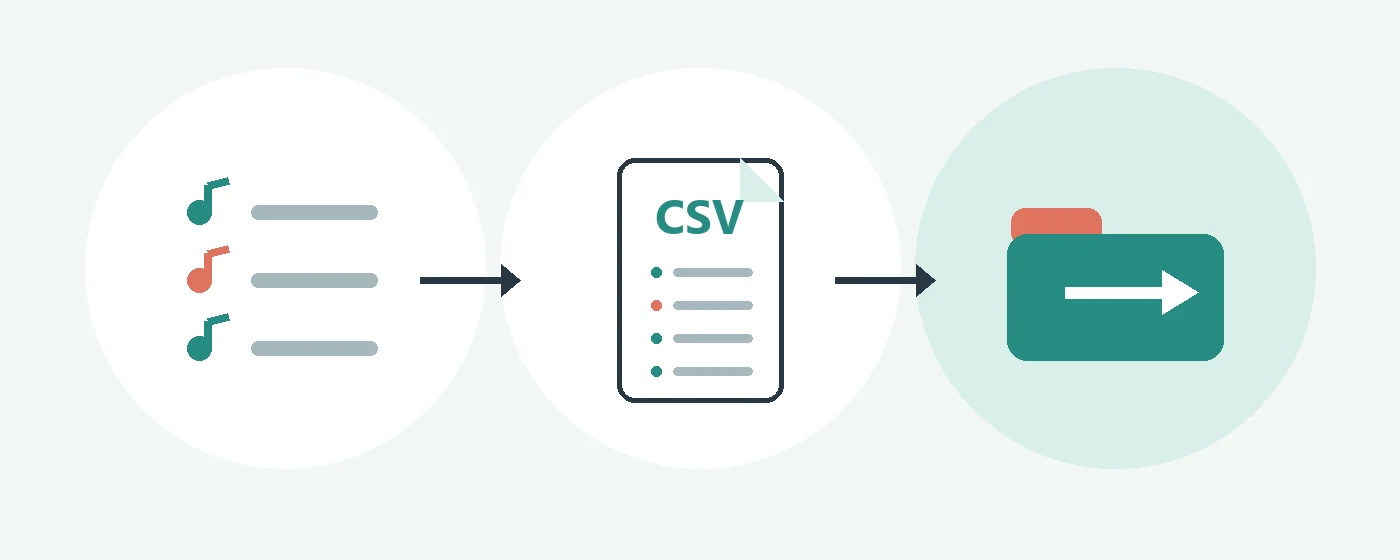
Das Ziel legst du im Android-Teilen-Menü fest. Ein Dateimanager fragt möglicherweise nach einem Ordner; Cloudspeicher und Messenger verwenden eigene Ablagen. Es gibt keinen einheitlichen Exportordner für alle Ziele.
Lass die Originaldatei unverändert. Wenn Android eine Umbenennung erlaubt, ergänze Playlistname und Datum. Andernfalls behalte den automatisch erzeugten Namen, bis du den Export geprüft hast.
Prüfe, ob am Ziel eine nicht leere CSV mit Titelzeilen liegt. Öffne zum Lesen eine Kopie und speichere Tabellenänderungen nicht über das Original. Achte auf Kommas, Anführungszeichen und nicht lateinische Zeichen in Titeln.
- Speicherort notieren. Halte Ordner, Cloudspeicher oder ausgewählte Unterhaltung fest.
- Datiertes Original behalten. Ersetze eine ältere Datei erst nach dem Vergleich der Zeilen.
- Zuerst eine Kopie testen. Nutze ein Duplikat zum Importieren oder Bearbeiten.
- Freigaben schützen. Prüfe, wer einen geteilten Playlist-Link öffnen darf.
Was eine Playlist-CSV enthält und was nicht
Eine Playlist als CSV von Metrolist ist ein portabler Datensatz, keine Telefonsicherung. Sie installiert die App nicht neu, stellt keine Zugangsdaten oder Einstellungen wieder her und enthält kein abspielbares Audio. Die offizielle Anleitung beschreibt sie als Datei zum Speichern oder Teilen einer Liste.
Eine synchronisierte Playlist hängt außerdem an ihrem Konto oder einer entfernten Liste. Die CSV bleibt eine getrennte Momentaufnahme; spätere Änderungen werden nicht automatisch übernommen. Behalte die Quelle, bis du einen späteren Import überprüft hast.
| Element | Zweck | Ist es der CSV-Export? |
|---|---|---|
| Playlist-CSV | Speichert Zeilen zum Sichern, Teilen oder für einen unterstützten Import. | Ja |
| Offline-Cache | Hält geeignete Audiodaten zur Wiedergabe in der App bereit. | Nein |
| Synchronisierte Playlist | Verknüpft Änderungen mit einem Konto oder Dienst. | Nein; eigener Ablauf |
| Android-App-Daten | Können Einstellungen und lokalen App-Status enthalten. | Nein; die CSV archiviert sie nicht |

Eine CSV-Playlist erneut importieren
Metrolist dokumentiert auch den Import von Playlist-CSVs. Teste eine Kopie, bevor du dich auf eine Übertragung verlässt: Titelverweise stellen weder Hörverlauf und Cover-Cache noch Kontoverknüpfungen oder alle entfernten Einstellungen wieder her.
Vergleiche Zeilenanzahl, Titel und Interpreten mit der Datei. Zuordnungen können fehlen, wenn ein Titel in deiner Region nicht verfügbar ist oder einen anderen Namen oder Bezeichner nutzt. Behalte die Quelle, bis mehrere typische Titel funktionieren und die Anzahl plausibel ist.
- CSV kopieren. Ein unverändertes Original behalten.
- CSV-Import öffnen. Die Kopie zum Test auswählen.
- Ergebnis vergleichen. Namen, Titelanzahl und Versionen prüfen.
- Abweichungen gezielt klären. Vor einer manuellen Zuordnung die richtige Aufnahme prüfen.
Fehlenden Export oder leere CSV beheben
Wenn eine Playlist als CSV scheitert, finde zuerst die betroffene Stufe: Die Option fehlt, das Ziel lehnt die Datei ab oder die CSV ist leer beziehungsweise unlesbar. Ändere nur einen Faktor und lass die Quellliste während der Prüfung bestehen.
Export to CSV fehlt.
Öffne das Playlist-Menü und teste die Detailansicht oder langes Drücken. Die Funktion kam mit v13.3.0.
Nach dem Teilen fehlt die Datei.
Prüfe den gewählten Ordner oder die zuletzt verwendeten Dateien des Ziels.
Die CSV ist leer.
Warte, bis die Playlist geladen ist, und teste eine kleine gefüllte Liste.
Tabellenzeichen sehen falsch aus.
Öffne eine Kopie im Texteditor und überschreibe das Original nicht.
Nach dem Import fehlen Titel.
Vergleiche Namen, Interpreten, Region und Versionen; die CSV ergänzt keine fehlenden Katalogtitel.
Vor Neuinstallation oder Gerätewechsel sichern
Erstelle vor der Neuinstallation für jede wichtige Liste eine Playlist als CSV und öffne jede Datei am Speicherort. Prüfe, ob synchronisierte Listen noch im richtigen Konto liegen; die CSV stellt den App-Status nicht wieder her.
Notiere Playlistname, Datum und Speicherort. Bewahre für wichtige Listen eine zweite Kopie auf und teste auf dem neuen Gerät zuerst einen Import, bevor du den Rest neu aufbaust.
- Jede CSV vor dem Deinstallieren öffnen.
- Die Originalliste behalten, bis Importe geprüft sind.
- Eine Kopie getrennt vom zurückgesetzten Telefon speichern.
Häufige Fragen
Produktquellen
- Metrolist-Playlist-Dokumentation — Beschreibt CSV-Export, Kontextmenü, Android-Teilen-Menü und CSV-Import.
- Offizielles Metrolist-Changelog — Führt den Playlist-Export in Version v13.3.0 auf.
- Offizielle Metrolist-Versionen — Release-Tags und Versionsmetadaten des Projekts prüfen.
Lies den Leitfaden, der zu deinem nächsten Schritt passt.