Come esportare una playlist in CSV con Metrolist
Salva una playlist esistente come file CSV, verifica che la copia sia utilizzabile e capisci i suoi limiti prima di condividerla o ripristinarla.

In questa guida
Che cosa crea una playlist in CSV
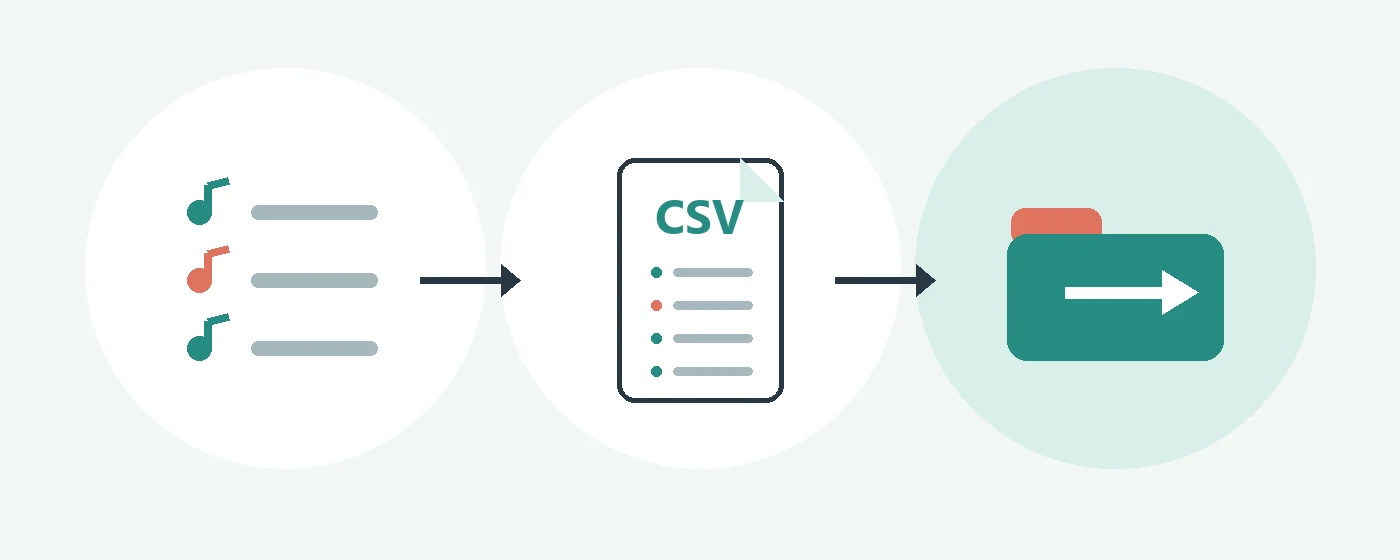
Una playlist in CSV è un elenco di dati che puoi conservare fuori da Metrolist o inviare a un'altra persona. La documentazione ufficiale indica di aprire il menu contestuale della playlist, avviare l'esportazione e scegliere una destinazione nel pannello di condivisione Android. Il file contiene riferimenti ai brani, non file audio.
Il changelog del progetto indica che la funzione è arrivata con Metrolist v13.3.0. Se l'opzione manca, controlla la versione installata e apri il menu della playlist, non quello di un singolo brano. Consulta le note ufficiali prima di cambiare versione.
La copia non è un download musicale
Una playlist in CSV è un elenco portatile di riferimenti musicali. Non scarica l'audio, non archivia tutti i dati Android e non conserva ogni impostazione. Mantieni la playlist originale finché non hai controllato il file.
Come esportare una playlist Metrolist in CSV
Per creare una playlist in CSV, apri un elenco con brani e controlla il nome e alcune tracce. Una lista ancora in sincronizzazione può produrre un file che sembra incompleto.
Usa il menu della playlist, non quello di download di un brano. La guida ufficiale indica che il menu è disponibile nella vista aperta o tenendo premuta la riga della lista. Export to CSV crea il file e apre il pannello di condivisione Android.
- Apri la playlist. Seleziona la lista giusta e controlla nome e brani.
- Apri il menu contestuale. Usa il menu in alto o tieni premuta la riga, non un brano.
- Scegli Export to CSV. Metrolist crea il file e mostra le destinazioni di condivisione.
- Scegli una destinazione. Seleziona un gestore file o un servizio e verifica l'arrivo.
Dove si salva il CSV e come verificarlo
La destinazione si sceglie nel pannello di condivisione Android. Un gestore file può chiedere una cartella, mentre cloud e messaggistica usano posizioni proprie. Non esiste una cartella unica valida per ogni destinazione.
Conserva il file originale senza modificarlo. Se Android permette di rinominarlo, aggiungi il nome della playlist e la data; altrimenti mantieni il nome generato finché non hai verificato l'esportazione.
Controlla che la destinazione contenga un CSV non vuoto con righe di brani. Per leggerlo, apri una copia e non salvare le modifiche sull'originale. Verifica i titoli con virgole, virgolette o caratteri non latini prima di salvare da un foglio di calcolo.
- Conferma il percorso. Annota la cartella, il servizio o la conversazione scelta.
- Tieni un originale datato. Non sostituire la copia precedente prima di controllare le nuove righe.
- Prova prima una copia. Usa un duplicato per importazioni o modifiche in un foglio.
- Proteggi i link condivisi. Controlla chi può aprire una playlist personale.
Che cosa include e cosa esclude una copia CSV
Una playlist in CSV di Metrolist è un record portatile, non un backup del telefono. Non reinstalla l'app, non ripristina credenziali o impostazioni e non contiene audio riproducibile. La guida ufficiale descrive il file come un modo per salvare o condividere un elenco.
Una playlist sincronizzata dipende anche dal suo account o dalla lista remota collegata. Il CSV è una copia separata: le modifiche successive non si sincronizzano. Conserva l'originale finché non hai verificato un eventuale import successivo.
| Elemento | Funzione | È l'esportazione CSV? |
|---|---|---|
| Playlist CSV | Conserva righe per salvare, condividere o importare un elenco compatibile. | Sì |
| Cache offline | Mantiene audio idoneo per la riproduzione nell'app. | No |
| Playlist sincronizzata | Collega le modifiche a un account o servizio remoto. | No; è un flusso diverso |
| Dati Android | Possono contenere impostazioni e stato locale dell'app. | No; il CSV non li archivia |

Come importare di nuovo una playlist CSV
Metrolist documenta anche l'importazione di playlist CSV. Prova con una copia prima di affidarti a un trasferimento: i riferimenti ai brani non ripristinano cronologia di ascolto, copertine in cache, collegamenti all'account o tutte le impostazioni remote.
Confronta numero di righe, titoli e artisti con il file. Un abbinamento può mancare se il brano non è disponibile nella tua regione o ha un titolo o identificatore diverso. Conserva la lista di origine finché alcune tracce rappresentative non funzionano e il totale non è plausibile.
- Copia il CSV. Conserva un originale intatto.
- Apri l'importazione CSV. Seleziona la copia che vuoi provare.
- Controlla il risultato. Confronta nome, numero di brani e alcune versioni.
- Risolvi le differenze con attenzione. Verifica la registrazione giusta prima di aggiungere una corrispondenza manuale.
Risolvere un'opzione mancante o un CSV vuoto
Se una playlist in CSV non riesce, individua la fase: manca l'opzione, la destinazione rifiuta il file oppure il CSV è vuoto o illeggibile. Cambia un elemento alla volta e mantieni la lista originale durante le prove.
Export to CSV non compare.
Apri il menu della playlist e prova la vista aperta o la pressione prolungata. La funzione è stata aggiunta in v13.3.0.
Il file non appare dopo la condivisione.
Controlla la cartella scelta o i file recenti dell'app di destinazione.
Il CSV è vuoto.
Attendi che la playlist finisca di caricare e prova una piccola lista piena.
Il foglio mostra caratteri errati.
Apri una copia in un editor di testo e non salvare sopra l'originale.
Mancano brani dopo l'importazione.
Confronta titoli, artisti, regione e versioni; il CSV non aggiunge brani assenti dal catalogo.
Preparare una copia prima di reinstallare o cambiare telefono
Prima di reinstallare, crea una playlist in CSV per ogni lista importante e apri i file dalla posizione scelta. Verifica che le playlist sincronizzate siano ancora nell'account corretto; il CSV non ripristina lo stato dell'app.
Annota nome della playlist, data e posizione del file. Tieni una seconda copia delle liste importanti e prova un'importazione sul nuovo dispositivo prima di ricostruire il resto.
- Apri ogni CSV prima di disinstallare.
- Conserva la lista originale finché gli import non sono verificati.
- Tieni una copia fuori dal telefono da ripristinare.
Domande frequenti
Fonti del prodotto
- Documentazione playlist Metrolist — Descrive esportazione CSV, menu contestuale, condivisione Android e importazione.
- Changelog ufficiale Metrolist — Registra l'esportazione playlist nella versione v13.3.0.
- Release ufficiali Metrolist — Verifica tag di release e metadati pubblicati dal progetto.
Prosegui con la guida adatta al tuo prossimo passo.