Exporter une playlist en CSV avec Metrolist
Enregistrez une playlist existante dans un fichier CSV, vérifiez que la copie est exploitable et comprenez ses limites avant de la partager ou de la restaurer.

Dans ce guide
Ce que crée une playlist en CSV
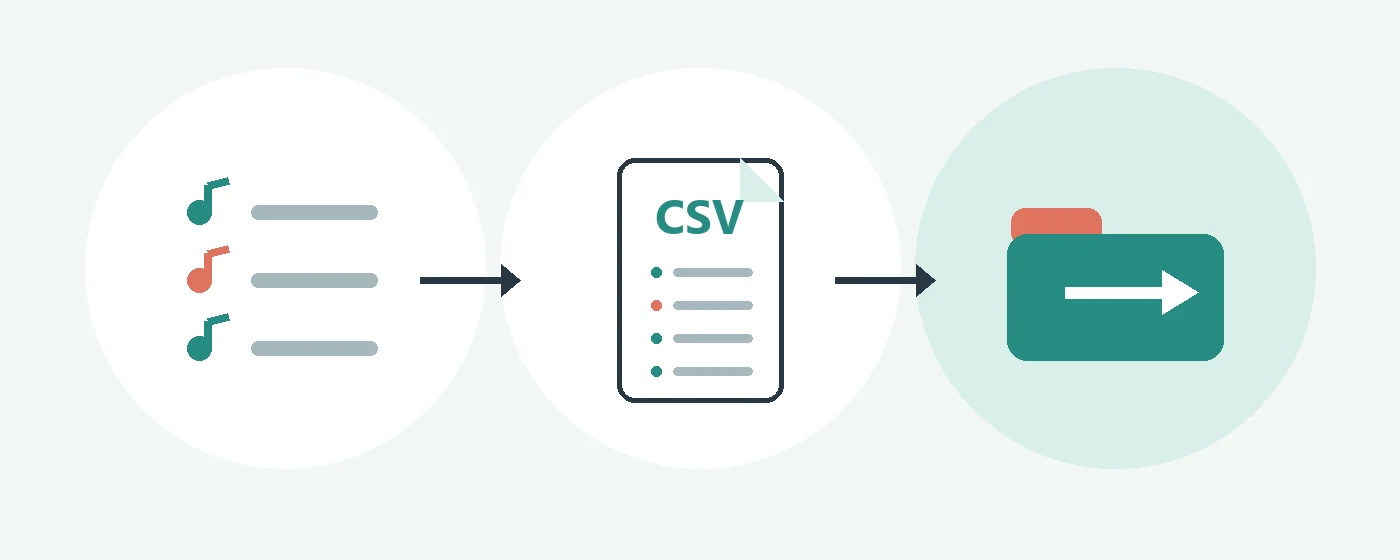
Une playlist en CSV est une liste de données que vous pouvez conserver hors de Metrolist ou envoyer à une autre personne. La documentation officielle indique d'ouvrir le menu contextuel de la playlist, de lancer l'export, puis de choisir une destination dans la feuille de partage Android. Le fichier contient des références de titres, pas des fichiers audio.
Le changelog du projet indique que cette fonction a été ajoutée dans Metrolist v13.3.0. Si l'option manque, vérifiez la version installée et ouvrez bien le menu de la playlist, pas celui d'un morceau. Consultez les notes officielles avant de changer de version.
Ne confondez pas export et téléchargement
Une playlist en CSV est une liste portable de références musicales. Elle ne télécharge pas l'audio, n'archive pas toutes les données Android et ne conserve pas chaque réglage. Gardez la liste d'origine jusqu'à la vérification du fichier.
Comment exporter une playlist Metrolist en CSV
Pour créer une playlist en CSV, ouvrez une liste qui contient des titres et vérifiez son nom ainsi que quelques morceaux. Une liste encore en cours de synchronisation peut donner un fichier qui semble incomplet.
Utilisez le menu de la playlist, pas le menu de téléchargement d'un morceau. Le guide officiel indique qu'il est accessible dans la vue ouverte ou par un appui long sur la ligne de la liste. L'action Export to CSV crée le fichier et ouvre la feuille de partage Android.
- Ouvrez la playlist. Sélectionnez la bonne liste et vérifiez son nom et ses titres.
- Ouvrez son menu. Utilisez le menu supérieur ou un appui long sur la ligne, pas sur un morceau.
- Choisissez Export to CSV. Metrolist crée le fichier et affiche les destinations de partage.
- Sélectionnez une destination. Choisissez un gestionnaire de fichiers ou un service, puis vérifiez l'arrivée du CSV.
Où se trouve le CSV et comment le vérifier
La destination se choisit dans la feuille de partage Android. Un gestionnaire peut demander un dossier ; un espace cloud ou une messagerie utilise son propre emplacement. Il n'existe pas un dossier d'export unique pour toutes les destinations.
Conservez le fichier original sans le modifier. Si Android propose de le renommer, ajoutez le nom de la playlist et la date ; sinon, gardez le nom généré jusqu'à la vérification.
Vérifiez que la destination contient un CSV non vide avec des lignes de titres. Pour examiner son contenu, ouvrez une copie et ne sauvegardez pas vos essais sur l'original. Testez les titres avec virgules, guillemets ou caractères non latins avant d'enregistrer depuis un tableur.
- Confirmez l'emplacement. Notez le dossier, le service ou la conversation sélectionnée.
- Gardez un original daté. Ne remplacez pas une ancienne copie avant de vérifier les nouvelles lignes.
- Testez d'abord une copie. Utilisez un duplicata pour l'import ou les modifications dans un tableur.
- Protégez les liens partagés. Vérifiez qui peut ouvrir une playlist personnelle.
Ce qu'une playlist en CSV sauvegarde ou ne sauvegarde pas
Une playlist en CSV de Metrolist est une fiche portable, pas une sauvegarde du téléphone. Elle ne réinstalle pas l'application, ne restaure pas les identifiants ou les réglages et ne contient pas d'audio lisible. Le guide officiel présente le fichier comme un moyen d'enregistrer ou de partager une liste.
Une playlist synchronisée dépend aussi de son compte ou de sa liste distante. Le CSV est une copie séparée : les changements ultérieurs ne s'y synchronisent pas. Gardez l'original jusqu'à la vérification d'un éventuel import.
| Élément | Fonction | Est-ce l'export CSV ? |
|---|---|---|
| Playlist CSV | Conserve des lignes pour sauvegarder, partager ou importer une liste compatible. | Oui |
| Cache hors ligne | Garde l'audio admissible pour l'écoute dans l'application. | Non |
| Playlist synchronisée | Relie les modifications à un compte ou service distant. | Non ; autre mécanisme |
| Données Android | Peuvent contenir les réglages et l'état local de l'application. | Non ; le CSV ne les archive pas |
Comment réimporter une playlist CSV
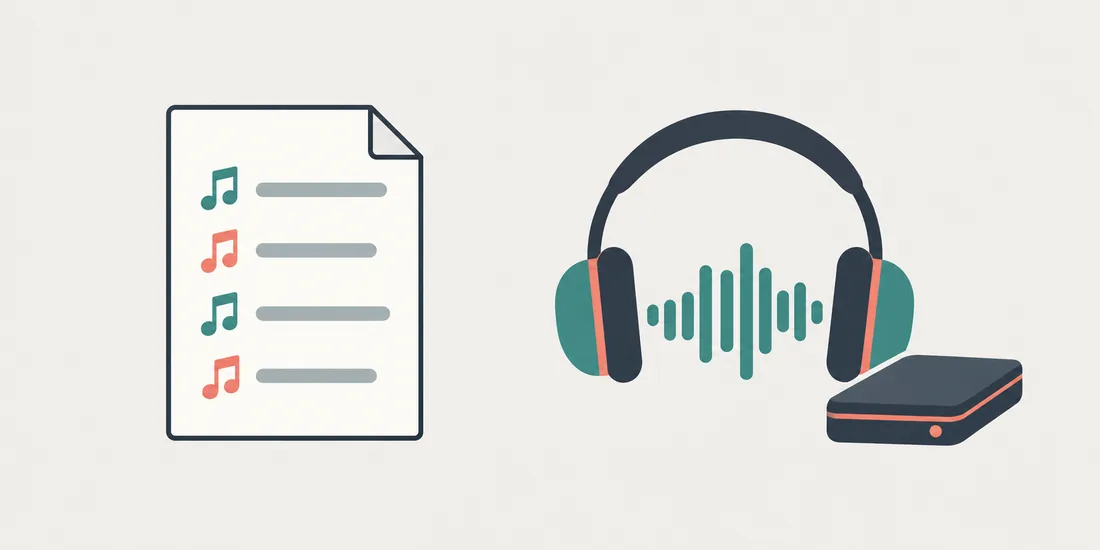
Metrolist documente aussi l'import de playlists CSV. Faites un essai sur une copie avant de compter sur une migration : les références de titres ne restaurent ni l'historique d'écoute, ni le cache des pochettes, ni le lien au compte, ni tous les réglages distants.
Comparez le nombre de lignes, les titres et les artistes avec le fichier. Une correspondance peut manquer si un morceau n'est pas disponible dans votre région ou s'il porte un autre titre ou identifiant. Gardez la liste source jusqu'à ce que plusieurs morceaux représentatifs fonctionnent et que le total soit cohérent.
- Copiez le CSV. Gardez un original intact.
- Utilisez l'import CSV. Sélectionnez la copie à tester.
- Vérifiez le résultat. Comparez le nom, le nombre de titres et quelques versions.
- Résolvez les écarts avec soin. Confirmez l'enregistrement avant d'ajouter une correspondance manuelle.
Résoudre un export absent ou un CSV vide
Si une playlist en CSV échoue, identifiez l'étape : l'option manque, la destination refuse le fichier ou le CSV est vide ou illisible. Ne changez qu'un élément à la fois et gardez la liste source pendant les tests.
Export to CSV n'apparaît pas.
Ouvrez le menu de la playlist et essayez la vue ouverte ou l'appui long. La fonction date de v13.3.0.
Aucun fichier après le partage.
Vérifiez le dossier choisi ou les fichiers récents de l'application. Testez un gestionnaire de fichiers.
Le CSV est vide.
Vérifiez que la playlist a fini de charger, puis essayez une petite liste remplie.
Le tableur affiche des caractères incorrects.
Examinez une copie dans un éditeur de texte et ne sauvegardez pas sur l'original.
Des titres manquent après l'import.
Comparez titres, artistes, régions et versions ; le CSV ne crée pas les morceaux absents du catalogue.
Préparer une copie avant une réinstallation ou un changement de téléphone
Avant une réinstallation, créez une playlist en CSV pour chaque liste importante et ouvrez chaque fichier depuis son emplacement. Vérifiez que les listes synchronisées existent toujours dans le bon compte ; le CSV ne restaure pas l'état de l'application.
Notez le nom de la liste, la date et l'emplacement du fichier. Gardez une seconde copie des listes importantes, puis testez un import sur le nouvel appareil avant de reconstruire le reste.
- Ouvrez chaque CSV avant la désinstallation.
- Gardez la playlist source jusqu'à la vérification des imports.
- Stockez une copie hors du téléphone à réinitialiser.
Questions fréquentes
Sources produit
- Documentation des playlists Metrolist — Décrit l'export CSV, le menu contextuel, la feuille de partage Android et l'import.
- Changelog officiel Metrolist — Signale l'export de playlist dans la version v13.3.0.
- Versions officielles Metrolist — Permet de vérifier les versions et leurs métadonnées de publication.
Poursuivez avec le guide qui correspond à votre prochaine étape.