Como exportar uma playlist em CSV no Metrolist
Salve uma playlist existente como arquivo CSV, confira se a cópia está utilizável e entenda seus limites antes de compartilhar ou restaurar.

Neste guia
O que uma playlist em CSV contém
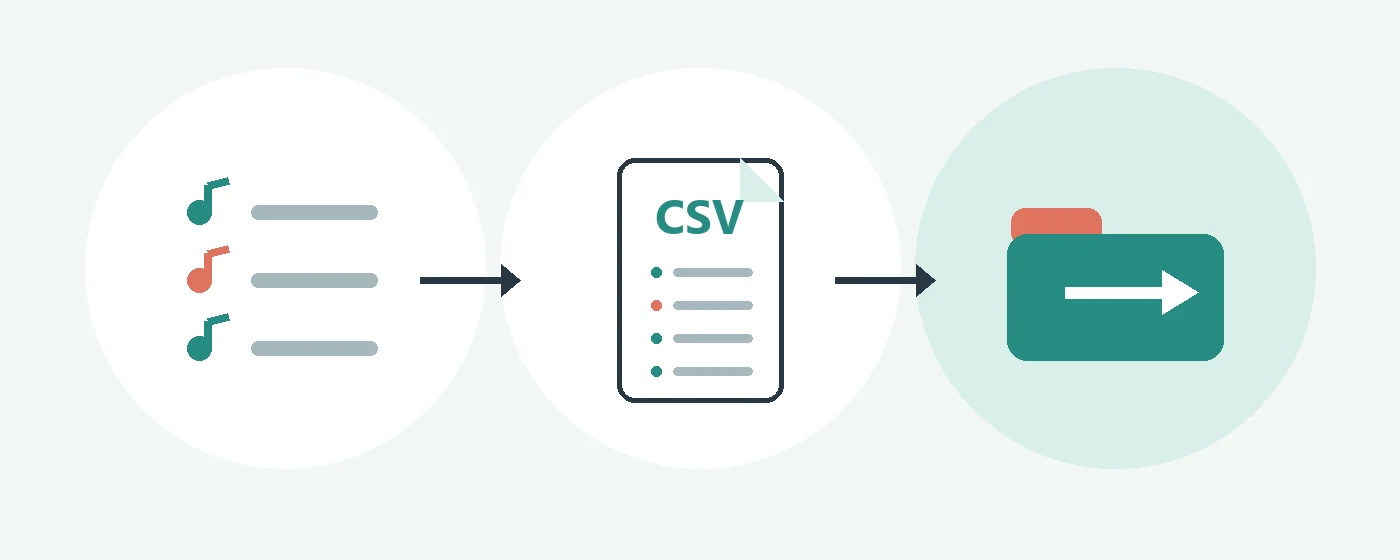
Uma playlist em CSV é uma lista de dados que você pode guardar fora do Metrolist ou enviar a outra pessoa. A documentação oficial orienta abrir o menu contextual da playlist, iniciar a exportação e escolher um destino na folha de compartilhamento do Android. O arquivo contém referências das faixas, não arquivos de áudio.
O changelog do projeto informa que o recurso chegou no Metrolist v13.3.0. Se a opção não aparecer, confira a versão instalada e abra o menu da playlist, não o menu de uma faixa. Consulte as notas oficiais antes de trocar de versão.
Backup de playlist não é download de música
Uma playlist em CSV é uma lista portátil de referências musicais. Ela não baixa áudio, não arquiva todos os dados do Android e não preserva cada configuração. Mantenha a lista original até conferir o arquivo.
Como exportar uma playlist do Metrolist para CSV
Para gerar uma playlist em CSV, abra uma lista preenchida e confirme o nome e algumas faixas. Se ela ainda estiver sincronizando, o arquivo pode parecer incompleto.
Use o menu da playlist, não o menu de download de uma faixa. O guia oficial informa que ele fica na tela aberta ou pode ser acessado ao pressionar a linha da playlist. A opção Export to CSV cria o arquivo e abre a folha de compartilhamento do Android.
- Abra a playlist. Selecione a lista certa e confira o nome e as faixas.
- Abra o menu contextual. Use o menu superior ou pressione a linha da playlist, não uma faixa.
- Escolha Export to CSV. O Metrolist cria o arquivo e mostra os destinos de compartilhamento.
- Selecione um destino. Escolha um gerenciador de arquivos ou provedor e confirme que recebeu o CSV.
Onde o CSV fica e como conferir o arquivo
O destino é escolhido na folha de compartilhamento do Android. Um gerenciador pode pedir uma pasta; um serviço de nuvem ou mensageiro usa o próprio local. Não existe uma pasta única para toda exportação.
Mantenha o arquivo original sem alterações. Se o Android permitir renomeá-lo, inclua o nome da playlist e a data; caso contrário, mantenha o nome gerado até confirmar a exportação.
Confira se o destino contém um CSV não vazio com linhas de faixas. Para inspecionar o conteúdo, abra uma cópia e não salve alterações sobre o original. Verifique títulos com vírgulas, aspas ou caracteres de outros idiomas antes de salvar em uma planilha.
- Confirme o local. Anote a pasta, unidade ou conversa escolhida.
- Guarde um original datado. Não substitua um backup anterior antes de conferir as linhas novas.
- Teste uma cópia primeiro. Use um duplicado para importar ou editar em uma planilha.
- Proteja links compartilhados. Confira quem pode abrir uma playlist pessoal.
O que um backup de playlist em CSV inclui e exclui
Uma playlist em CSV do Metrolist é um registro portátil, não um backup do telefone. Ela não reinstala o aplicativo, não recupera credenciais ou configurações e não contém áudio reproduzível. O guia oficial descreve o arquivo como uma forma de guardar ou compartilhar uma lista.
Uma playlist sincronizada também depende da conta ou lista remota vinculada. O CSV é uma cópia separada; edições futuras não são sincronizadas. Mantenha a lista original até conferir uma importação posterior.
| Item | Função | É a exportação CSV? |
|---|---|---|
| Playlist CSV | Guarda linhas para salvar, compartilhar ou importar uma lista compatível. | Sim |
| Cache offline | Mantém áudio elegível para reprodução dentro do aplicativo. | Não |
| Playlist sincronizada | Conecta alterações a uma conta ou serviço remoto. | Não; é outro fluxo |
| Dados do Android | Podem conter configurações e estado local do aplicativo. | Não; o CSV não arquiva esses dados |

Como importar uma playlist CSV novamente
O Metrolist também documenta a importação de playlists CSV. Teste uma cópia antes de depender de uma transferência: as referências das faixas não restauram histórico de reprodução, capas em cache, vínculo de conta ou todas as configurações remotas.
Compare a quantidade de linhas, os títulos e os artistas com o arquivo. Uma correspondência pode faltar se a faixa não estiver disponível na região ou tiver outro nome ou identificador. Mantenha a lista de origem até testar algumas faixas e confirmar uma contagem razoável.
- Copie o CSV. Mantenha um original intacto.
- Use a importação CSV. Selecione a cópia que deseja testar.
- Confira o resultado. Compare o nome, a quantidade de faixas e algumas versões.
- Resolva diferenças com cuidado. Confirme a gravação certa antes de adicionar uma correspondência manual.
Resolver falhas ou um CSV vazio
Se uma playlist em CSV falhar, identifique a etapa: a opção sumiu, o destino recusou o arquivo ou o CSV está vazio ou ilegível. Altere uma coisa por vez e mantenha a lista de origem durante os testes.
Export to CSV não aparece.
Abra o menu da playlist e tente a tela aberta ou uma pressão longa. O recurso foi adicionado na v13.3.0.
O arquivo não aparece após compartilhar.
Confira a pasta escolhida ou os arquivos recentes do aplicativo de destino.
O CSV está vazio.
Confirme que a playlist terminou de carregar e teste uma lista pequena com faixas.
A planilha mostra caracteres incorretos.
Abra uma cópia em um editor de texto e não salve sobre o original.
Faltam faixas após importar.
Compare títulos, artistas, região e versões; o CSV não adiciona faixas ausentes do catálogo.
Prepare a cópia antes de reinstalar ou trocar de aparelho
Antes de reinstalar, crie uma playlist em CSV para cada lista importante e abra cada arquivo no local salvo. Confirme que listas sincronizadas continuam na conta certa; o CSV não restaura o estado do aplicativo.
Anote o nome da playlist, a data e o local do arquivo. Guarde uma segunda cópia das listas importantes e teste uma importação no novo aparelho antes de reconstruir o restante.
- Abra cada CSV antes de desinstalar.
- Mantenha a playlist original até conferir as importações.
- Guarde uma cópia fora do aparelho que será redefinido.
Perguntas frequentes
Fontes do produto
- Documentação de playlists do Metrolist — Descreve a exportação CSV, o menu contextual, o compartilhamento do Android e a importação.
- Changelog oficial do Metrolist — Registra a opção de exportar playlists na versão v13.3.0.
- Versões oficiais do Metrolist — Consulte tags e metadados de versões publicados pelo projeto.
Continue com o guia correspondente ao seu próximo passo.